
Comment nettoyer tête imprimante Epson XP 2100 : guide complet


Apprenez à nettoyer efficacement la tête d'impression de votre imprimante Epson XP 2100 pour retrouver une qualité d'impression parfaite. Nous vous guidons pas à pas à travers trois méthodes : le cycle de nettoyage automatique via le logiciel, le nettoyage depuis le panneau de contrôle et, si nécessaire, un nettoyage manuel pour venir à bout des problèmes d'impression les plus persistants.
Vérifier l'état de la tête d'impression avant nettoyage
Avant toute intervention, évaluez avec précision l'état de votre imprimante Epson XP 2100. Une simple impression d'un motif de vérification permet de détecter d'éventuelles buses obstruées et d'estimer l'ampleur du nettoyage requis, ce qui vous évitera de gaspiller de l'encre inutilement.
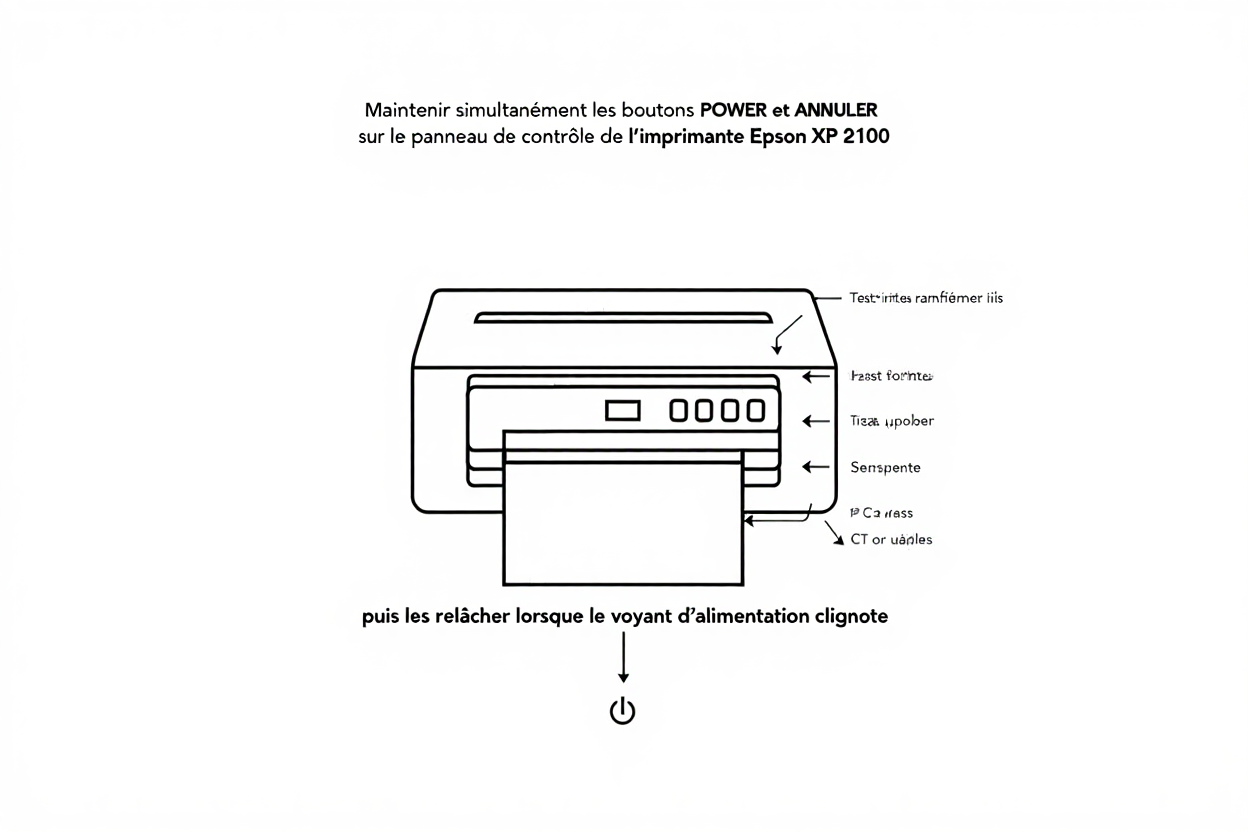
Imprimer et analyser le motif de test des buses
Maintenez appuyés simultanément les boutons d'alimentation (POWER) et d'annulation (ANNULER) jusqu'à ce que le voyant d'alimentation se mette à clignoter, puis relâchez-les : l'imprimante lance alors immédiatement l'impression du motif de vérification des buses. Ce diagnostic préalable est une étape indispensable avant chaque opération de maintenance, car il permet d'identifier clairement le type d'obstruction.
- Lignes continues et régulières : la tête d'impression fonctionne parfaitement, aucune buse n'est obstruée.
- Segments manquants ou très clairs : indiquent une obstruction partielle; un cycle de nettoyage automatique ou manuel est nécessaire.
- Motif très fragmenté ou irrégulier : révèle un encrassement sévère ou une usure avancée des buses.
- Absence totale d'impression : signale une panne critique qui nécessite une intervention immédiate, potentiellement un remplacement.
Après chaque cycle de nettoyage, notez le nombre d'échecs consécutifs; un nombre élevé peut indiquer une détérioration avancée de la tête d'impression.
Contrôler les cartouches et niveau d'encre
Avant toute vérification des buses, assurez-vous que toutes vos cartouches Epson contiennent suffisamment d'encre. Un niveau d'encre trop bas empêche la création de la pression nécessaire dans les buses et rend le diagnostic inefficace. Remplacez immédiatement toute cartouche vide ou presque vide.
Si une cartouche est ouverte depuis plus de six mois, il est recommandé de la remplacer même si le niveau d'encre semble correct, car l'encre a pu s'assécher et compromettre la qualité d'impression.
Préparer l'imprimante pour le diagnostic
Pour commencer, vérifiez que votre imprimante est correctement branchée, que son voyant d'alimentation (POWER) est stable et qu'au moins une feuille de papier au format A4 est chargée dans le bac. Assurez-vous également que le plateau pour CD/DVD est retiré avant d'effectuer toute maintenance.
Pour des résultats optimaux, téléchargez et installez la dernière version du pilote et du logiciel Epson disponibles sur leur site officiel. Ces mises à jour permettent souvent une meilleure gestion de la tête d'impression et contribuent significativement à améliorer la qualité d'impression globale.
Nettoyer la tête d'impression via logiciel ou panneau
Pour effectuer un nettoyage des têtes sur votre imprimante Epson, trois méthodes principales s'offrent à vous : utiliser l'utilitaire logiciel intégré au logiciel d'impression sous Windows ou macOS, employer le panneau de contrôle directement sur l'appareil ou, en dernier recours, réaliser une intervention manuelle. Nous vous recommandons de toujours commencer par les méthodes automatiques, car elles sont plus économes en encre et offrent des résultats généralement rapides et satisfaisants.
Utiliser l'utilitaire de nettoyage sous Windows et macOS
Sous Windows, ouvrez le logiciel d'impression, rendez-vous dans l'onglet Utilitaire, puis sélectionnez Nettoyage des têtes; cette démarche répond directement à la recherche courante « comment nettoyer tete imprimante epson xp 245 ». Le cycle démarre immédiatement, il dure généralement entre 30 et 60 secondes. Pendant ce temps, l'impression propulse de l'encre sous pression pour déboucher chaque buse. Une fois le nettoyage terminé, imprimez un motif de vérification pour vous assurer que l'opération a bien nettoyé la tête d'impression.
- Étapes Windows : Logiciel d'impression → Utilitaire → Nettoyage des têtes → Démarrer → Attendre la fin du cycle.
- Étapes macOS : Applications → Utilitaire d'impression EPSON → Sélectionner votre imprimante → Nettoyage des têtes → Démarrer le cycle.
- Durée approximative : Environ 30 à 60 secondes, selon le modèle de votre imprimante et l'état de la tête d'impression.
- Consommation d’encre : Elle est limitée, mais reste visible sur les niveaux d'encre après chaque cycle.
| Système d'exploitation | Chemin d'accès | Durée approximative |
| Windows | Logiciel d'impression → Utilitaire → Nettoyage | 30-60 s |
| macOS | Applications → Utilitaire EPSON → Nettoyage | 30-60 s |
| Panneau LCD | Menu Maintenance → Head Cleaning | 30-60 s |
Ne coupez jamais l'alimentation de votre imprimante tant que le témoin lumineux clignote. Interrompre le processus de nettoyage pourrait en effet endommager la tête d'impression. Attendez toujours que le cycle soit entièrement terminé avant de procéder à d'autres actions.
Lancer le nettoyage depuis le panneau de contrôle
Le panneau de contrôle LCD de votre imprimante vous permet de démarrer un cycle de nettoyage sans avoir besoin d'être connecté à un ordinateur. Cette option est particulièrement pratique lorsque le logiciel d'impression n'est pas accessible. L'écran vous guidera avec des instructions simples : suivez-les attentivement pour nettoyer efficacement et en toute sécurité la tête d'impression.
- Bouton Maintenance : Maintenez-le enfoncé pendant 3 à 6 secondes pour déclencher immédiatement un cycle.
- Bouton ANNULER : En le maintenant enfoncé pendant environ 5 secondes, vous pouvez également lancer le nettoyage automatique.
- Menu LCD avancé : Rendez-vous dans la section Head Cleaning, puis validez en appuyant sur OK pour suivre les étapes.
Dès que le cycle est terminé, imprimez un nouveau motif de vérification. Si des stries ou des bandes blanches persistent, attendez environ 15 minutes, puis effectuez un nouveau nettoyage. Évitez toutefois de procéder à plus de trois essais consécutifs afin de préserver vos cartouches d'encre et la tête d'impression.
Respecter les limites et précautions du nettoyage automatique
Limitez-vous à un maximum de deux à trois cycles consécutifs. Chaque cycle supplémentaire augmente considérablement la consommation d'encre et peut accélérer l'usure de la tête d'impression. Si vous ne constatez aucune amélioration après deux cycles, éteignez votre imprimante Epson pendant au moins six heures, puis renouvelez l'opération en suivant les mêmes étapes.
Si après quatre ou cinq tentatives vos problèmes d'impression persistent, laissez reposer l'appareil toute une nuit avant de recommencer. Ne maintenez surtout pas le bouton Maintenance enfoncé plus de dix secondes : une pression trop prolongée pourrait déclencher une réinitialisation complète et perturber vos futures impressions Epson.
Une fois que le résultat vous satisfait et que l'impression est correcte, vous pouvez reprendre vos activités. Imprimez dès lors sans hésitation, confiant dans le fait que la tête d'impression est désormais propre et opérationnelle.
Le nettoyage manuel est votre dernière option quand les cycles automatiques ne parviennent plus à restaurer une bonne qualité d'impression. Cette intervention nécessite de la minutie et des outils appropriés pour éviter d'endommager définitivement votre imprimante. Ce guide vous explique étape par étape comment nettoyer la tête d'impression de l’imprimante Epson XP-2100 : avant d'insérer une nouvelle cartouche, essuyez doucement les contacts dorés à l'aide d'un chiffon non pelucheux imbibé d'alcool isopropylique, puis lancez un cycle de nettoyage des buses depuis le menu de Maintenance. Terminez par un alignement automatique des têtes pour assurer une qualité d'impression optimale et prévenir les bouchons ou les bandes.
Produits recommandés

Nettoyer manuellement la tête d'impression en dernier recours
Préparer le matériel et sécuriser la zone de travail
Commencez par rassembler les éléments nécessaires : des gants nitrile, un chiffon non pelucheux, de l'alcool isopropylique à 99,9 %, du papier absorbant et de l'eau distillée. Ces outils sont essentiels. Éteignez complètement l'appareil, débranchez l’imprimante et installez-la sur une surface plane recouverte de papier absorbant.
- Équipement de protection : prévoyez des gants nitrile pour éviter tout contact direct avec l'encre ou l'alcool.
- Matériaux de nettoyage : munissez-vous d'un chiffon non pelucheux, de cotons-tiges et d'alcool isopropylique à plus de 90 % pour un nettoyage de précision.
- Préparation du lieu : placez du papier absorbant sous le chariot pour récupérer les gouttes et les éclaboussures.
Opérez dans un endroit bien éclairé et stable pour manipuler chaque élément interne de votre imprimante en toute sécurité. Lavez-vous les mains avant de commencer pour éliminer toute trace de poussière ou de résidu.
Nettoyer les buses et contacts avec alcool isopropylique
Ouvrez le capot, retirez délicatement les cartouches et posez-les sur le papier absorbant. Le nettoyage manuel débute par une inspection visuelle attentive de la tête d'impression et des buses.
Humidifiez légèrement un chiffon non pelucheux avec de l'alcool isopropylique, puis tamponnez la surface des buses pendant une à deux minutes sans appuyer trop fort. Utilisez ensuite un coton-tige humidifié à l'eau distillée pour éliminer les dépôts persistants sur chaque buse, en préservant leur intégrité.
Nettoyez également les contacts dorés du chariot et du support de cartouche avec le même chiffon imbibé d'alcool, en prenant soin d'éviter les circuits électroniques avoisinants. Laissez sécher la tête d'impression à l'air libre pendant au moins dix minutes pour prévenir tout risque de court-circuit.
Réinstaller les cartouches et finaliser l'alignement
Avant de remettre les cartouches en place, retirez la languette protectrice colorée de chacune. Insérez chaque consommable dans son emplacement jusqu'à entendre le clic qui confirme une installation correcte.
Démarrez immédiatement un cycle de nettoyage pour réactiver le flux d'encre. Terminez avec l'outil d'alignement automatique des têtes : cette étape est cruciale pour garantir une bonne qualité d'impression durable et prévenir l'apparition de bandes ou de défauts à l'avenir.
Foire aux questions
Commencez par imprimer le motif de vérification : maintenez enfoncés les boutons POWER et ANNULER jusqu'à ce que le voyant se mette à clignoter. Votre imprimante va alors automatiquement imprimer une feuille de test avec un motif coloré. Examinez attentivement les lignes imprimées : si elles sont nettes et continues, cela indique que votre tête d'impression fonctionne correctement. En revanche, si vous remarquez des segments manquants ou des interruptions, cela signifie que certaines buses sont obstruées et que vous pourriez rencontrer des problèmes d'impression. Il est conseillé de refaire ce test après chaque cycle de nettoyage pour suivre les progrès de votre imprimante Epson.
Pour maintenir les buses en bon état et éviter qu'elles ne sèchent, il est recommandé d'imprimer au moins une page tous les deux jours. Cette simple action contribue à prévenir une impression floue. Si votre imprimante n'a pas été utilisée pendant une période prolongée, effectuez d'abord un cycle de nettoyage manuel puis imprimez immédiatement un nouveau motif de vérification pour vous assurer du résultat. Cette routine régulière permet de nettoyer la tête d'impression efficacement et peut résoudre jusqu'à 90 % des problèmes d'impression rencontrés sur une imprimante Epson.
Pour effectuer un nettoyage manuel en toute sécurité, utilisez de l'alcool isopropylique à 99,9 % pour nettoyer les contacts dorés, et un coton-tige légèrement humidifié avec de l'eau distillée pour les buses afin de nettoyer la tête d'impression. Il est absolument crucial d'éviter les solvants agressifs, l'eau du robinet ou les détergents, qui pourraient endommager définitivement votre imprimante et engendrer de graves problèmes d'impression. Assurez-vous de bien sécher tous les éléments avant de les remettre en place. Cela protège votre matériel et garantit la qualité de votre impression Epson.
Partager cet article :





Articles similaires
Comment nettoyer la tête d'impression de l'imprimante Epson ET-2600
Découvrez comment effectuer le nettoyage de la tête d'impression Epson ET-2600 via le panneau de commande ou l'utilitaire logiciel pour résoudre les problèmes de tête d'impression bouchée.
Meilleure marque cartouche compatible epson : guide comparatif
Découvrez les meilleures cartouches d'encre compatibles Epson : comparatif qualité-prix des marques fiables pour votre imprimante Epson. Achetez malin !