Comment changer une cartouche d'encre : guide pratique


Changer l'encre de votre imprimante est une opération simple et rapide qui demande seulement de connaître les bonnes étapes à suivre. Ce guide pratique vous explique comment changer l'encre de votre imprimante en quelques minutes, quelle que soit la marque de votre appareil. Vous apprendrez à identifier facilement la cartouche compatible, retirer l'ancienne cartouche et installer la nouvelle pour obtenir des impressions parfaites.
Préparation avant de changer la cartouche d'imprimante
Avant de commencer, rassemblez votre matériel et vérifiez les informations importantes. Une bonne préparation vous fait gagner du temps et permet d’éviter les erreurs. Un espace de travail organisé est essentiel pour réaliser cette opération sereinement.
Vérifier le modèle et la cartouche compatible
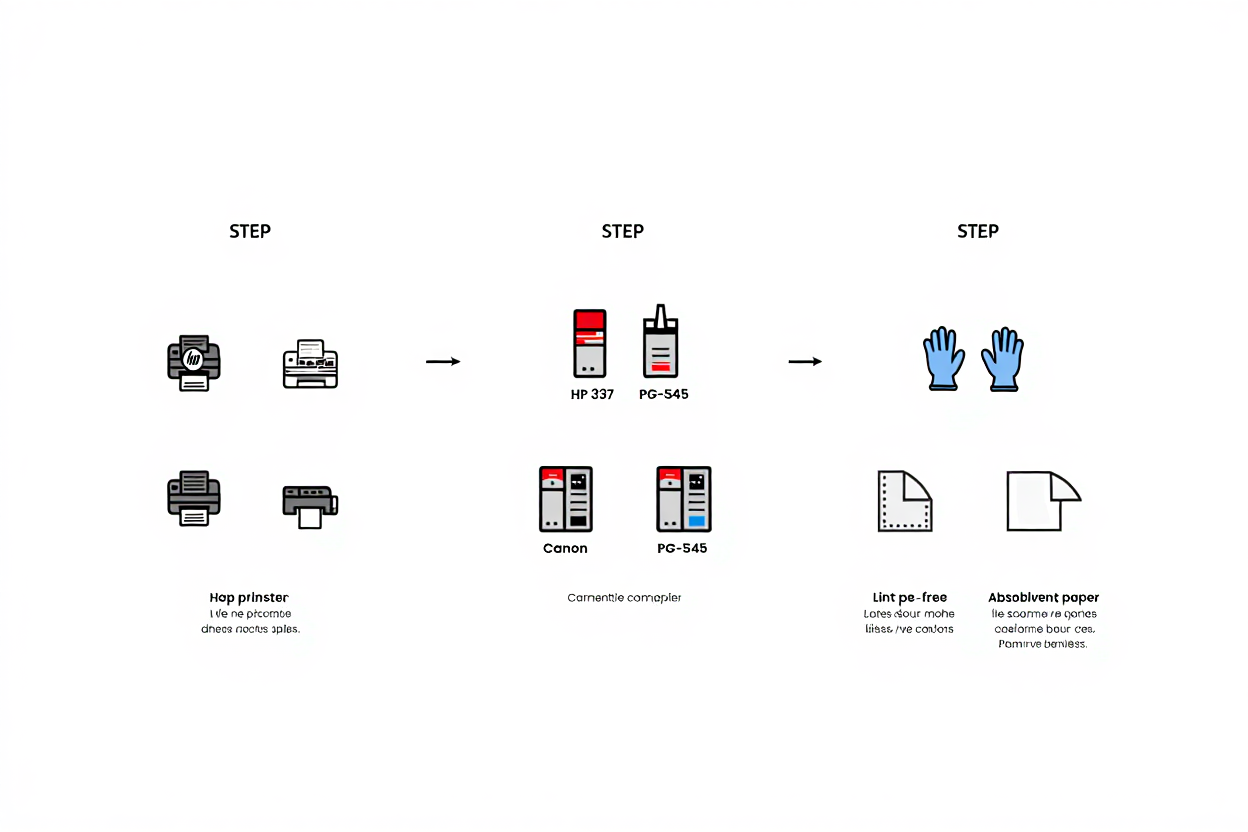
Commencez par identifier précisément le modèle de votre imprimante, en vous aidant de l'étiquette du numéro de série ou du manuel d'utilisation. Cette référence (par exemple HP DeskJet 2700 ou Epson XP-2100) est essentielle pour choisir le bon type de cartouche. Chaque imprimante nécessite en effet des consommables spécifiques pour fonctionner correctement.
Si vous voulez savoir comment changer l'encre d'une imprimante Canon, ouvrez le capot pour trouver la référence exacte, comme Canon PG-545. Vérifiez ensuite le numéro de votre cartouche d'encre compatible sur le site du fabricant ou sur l'emballage usagé. L’utilisation d’une référence inadaptée pourrait endommager votre matériel ou empêcher sa détection.
Préparer le matériel nécessaire pour le remplacement
Rassemblez tout le matériel nécessaire avant d'ouvrir le capot de l'imprimante pour faciliter l'intervention. Cette organisation simplifie grandement le remplacement des cartouches d'encre et protège les composants internes. Pour ceux qui cherchent comment changer l'encre d'une imprimante HP, prévoyez une surface stable et bien éclairée.
- Gants en latex ou nitrile : ils protègent vos mains des taches tenaces et d’éventuelles réactions aux produits chimiques.
- Chiffon non pelucheux : parfait pour nettoyer les contacts métalliques sans laisser de résidus qui pourraient gêner la détection.
- Papier absorbant : pratique pour absorber les gouttes d’encre lors du retrait de l’ancienne ou de l’installation de la nouvelle cartouche.
- Alcool isopropylique 99,9 % : efficace pour nettoyer les contacts encrassés et garantir une connexion électrique optimale.
Placez du papier protecteur sous le logement des cartouches pour éviter les éclaboussures sur votre bureau. Lavez-vous également les mains avant de commencer. Enfin, consultez ce guide ou le manuel du fabricant pour connaître les spécificités d'ouverture de votre modèle.
Ouvrir le capot et accéder au porte-cartouches
Ouvrez le capot de l’appareil en suivant les repères visuels généralement indiqués sur le boîtier. Sur les modèles HP, il suffit souvent de soulever le panneau supérieur pour accéder au chariot mobile. Pour certaines imprimantes Canon, l'accès peut nécessiter d’appuyer sur un bouton de déverrouillage spécifique.
Attendez que le porte-cartouches s’immobilise complètement au centre avant d’intervenir. Ne forcez jamais sur le mécanisme s’il semble résister, au risque d’endommager le système d'ouverture. Vérifiez toujours dans votre manuel si l’appareil doit être allumé ou éteint pour cette étape.
Étapes pour retirer et installer la cartouche d'encre
Une fois votre espace de travail prêt, vous pouvez procéder au remplacement de la cartouche d'encre. Il s'agit de retirer l'ancien modèle et d'installer le nouveau. Cette opération demande un peu de délicatesse pour éviter d'endommager les composants fragiles de l'appareil. Suivez ce guide étape par étape pour effectuer votre remplacement de cartouche en toute sérénité.
Retirer l'ancienne cartouche sans endommager l'imprimante
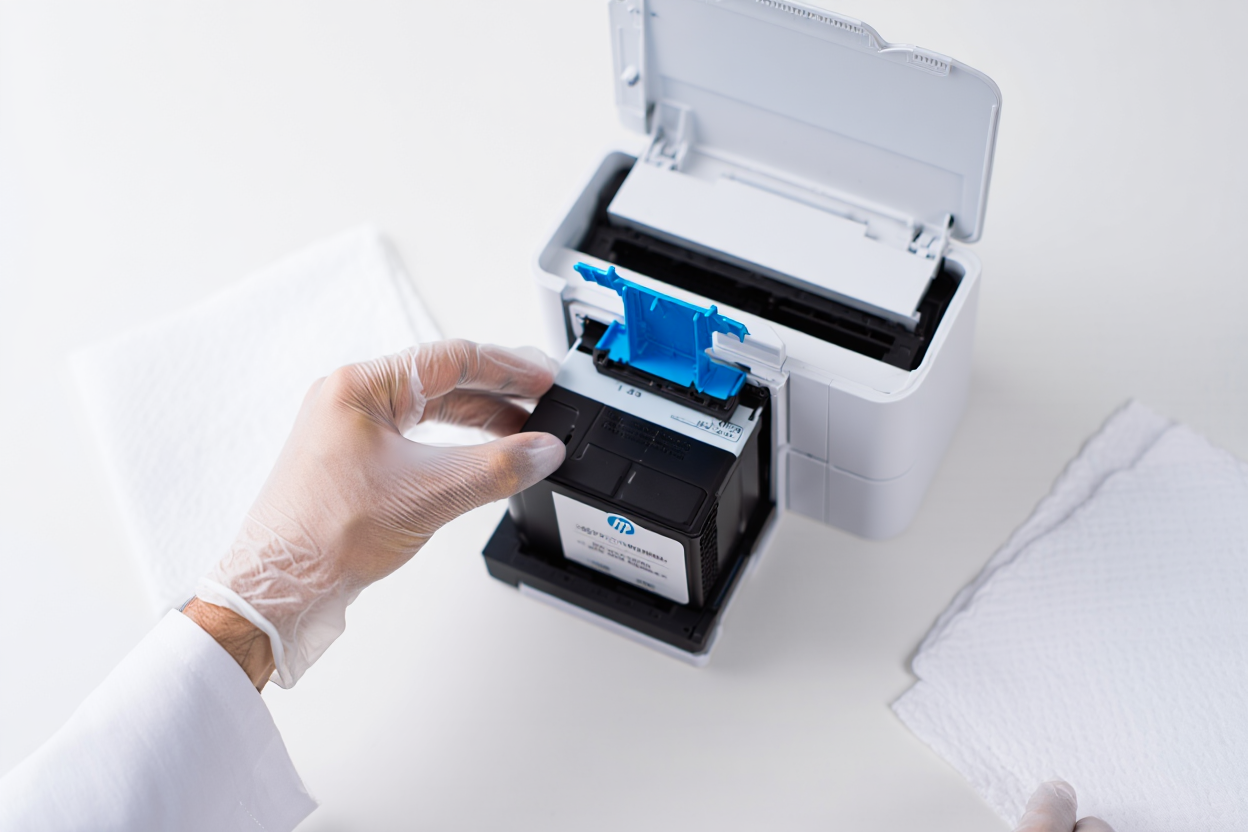
La première étape consiste à localiser la cartouche vide, généralement identifiable par sa couleur. Trouvez ensuite le clip qui la maintient en place. Pressez doucement le levier de déverrouillage jusqu'à entendre un petit clic. Pour ceux qui se demandent comment changer encre imprimante epson xp 2100, il est crucial d'appuyer franchement sur le loquet orange sans jamais forcer.
- Tirez la cartouche vers vous : extrayez-la de son logement en effectuant un mouvement droit et régulier. Évitez de la tordre ou de l'incliner.
- Ne touchez pas la puce verte : tout contact pourrait endommager les circuits électroniques et empêcher l'imprimante de reconnaître la cartouche.
- Évitez les buses en cuivre : ces éléments sont très fragiles et pourraient se boucher ou fuir si on les touche.
- Saisissez les côtés plastiques : manipulez toujours le boîtier par ses parois lisses pour préserver les zones sensibles.
Déposez immédiatement la cartouche usagée sur du papier absorbant pour éviter de tacher votre surface de travail. Conservez-la dans un sac hermétique ou rapportez-la sans tarder dans un point de recyclage agréé. TopCartouches propose d'ailleurs plusieurs options pour le remplacement de vos consommables usagés.
Préparer et insérer la nouvelle cartouche d'encre
Sortez la nouvelle cartouche d'encre de son emballage en prenant soin de ne pas déchirer la protection interne. Identifiez et retirez délicatement la languette de protection (souvent de couleur jaune ou bleue) qui couvre la tête d'impression et la buse. Si vous souhaitez apprendre comment changer les cartouches epson dans les règles de l'art, référez-vous toujours aux instructions spécifiques du fabricant.
Secouez doucement la nouvelle cartouche d'encre pendant quelques secondes afin de bien homogénéiser le liquide à l'intérieur. Ce geste simple permet d'évacuer les bulles d'air qui pourraient affecter la qualité de vos impressions. Alignez ensuite la cartouche avec les repères visuels du porte-cartouches correspondant à la couleur appropriée.
Insérez la nouvelle cartouche d'encre en appuyant fermement jusqu'à entendre un clic confirmant le verrouillage. Assurez-vous qu'elle est bien fixée et qu'elle ne bouge plus dans son emplacement. Pour finir, refermez le capot de l'imprimante pour valider l'opération et lancer la séquence d'initialisation.
Vérification et test après le changement de cartouche
Après avoir installé votre nouvelle cartouche, testez immédiatement votre imprimante pour vous assurer de son bon fonctionnement. Cette étape simple confirme que la cartouche est correctement reconnue et que la qualité d'impression est optimale. Quelques vérifications rapides vous aideront à éviter des problèmes ultérieurs et garantiront des résultats impeccables.
Lancer l'alignement et l'impression de test
Allumez votre imprimante et patientez pendant son cycle d'auto-nettoyage, qui dure généralement entre 30 et 60 secondes. Cette procédure prépare la tête d'impression et initialise correctement la nouvelle cartouche d'encre pour une performance optimale. L'alignement de la cartouche est essentiel pour prévenir les décalages de couleurs et assurer la netteté de vos impressions.
- Menu Configuration ou Maintenance : utilisez l'écran LCD ou le panneau de contrôle pour trouver l'option d'alignement automatique ou de test d'impression.
- Logiciel d'impression : ouvrez le programme du fabricant sur votre ordinateur (comme ceux de HP, Canon ou Epson) pour démarrer un diagnostic des cartouches.
- Page d'alignement standard : imprimez une page contenant les couleurs de base pour vérifier que chaque nuance s'imprime distinctement, sans bavures ni imperfections.
Examinez attentivement la page imprimée à la recherche de défauts tels que des bandes blanches, du texte flou ou des couleurs désalignées. Si la qualité vous semble parfaite, le remplacement est réussi et vous pouvez reprendre vos activités normales. Surveillez les premières pages imprimées pour détecter tout problème résiduel.
Résoudre les problèmes de reconnaissance ou de qualité
Si l'appareil signale une erreur ou ne détecte pas la cartouche, retirez la cartouche et nettoyez délicatement ses contacts dorés avec un chiffon non pelucheux légèrement imbibé d'alcool isopropylique. Laissez sécher complètement avant de la réinstaller pour rétablir la connexion électrique. Effectuez ensuite un test d'impression pour vérifier que le problème est résolu.
- Cartouche mal enclenchée : réinstallez fermement la cartouche jusqu'à entendre un clic confirmant son verrouillage correct.
- Bandes de couleur manquantes : lancez plusieurs cycles de nettoyage des têtes via le menu de maintenance pour déboucher les buses obstruées.
- Encre incompatible détectée : assurez-vous d'avoir la bonne référence en comparant l'emballage de la nouvelle cartouche d'encre avec les informations de votre manuel.
- Puce électronique non reconnue : si la puce est endommagée, le dysfonctionnement est irréversible; il faudra remplacer la cartouche vide par une nouvelle.
Si les problèmes persistent malgré ces actions, il est possible que votre nouvelle cartouche d'encre soit défectueuse. Contactez alors le vendeur pour demander un échange gratuit. Vérifiez également que le micrologiciel de votre imprimante est à jour, car une version obsolète peut parfois rejeter les cartouches récentes.
Entretenir l'imprimante et recycler la cartouche usagée
Profitez de cette intervention pour nettoyer les éventuelles traces d'encre autour du chariot avec un chiffon légèrement humide. Évitez l'eau du robinet, qui laisse des dépôts calcaires, et préférez de l'eau distillée pour ne pas endommager les composants internes. Cet entretien régulier prolonge la durée de vie de votre appareil en empêchant l'accumulation de saletés.
Ne jetez surtout pas votre cartouche vide à la poubelle; déposez-la dans un point de collecte agréé pour un recyclage responsable. La plupart des marques comme Brother, Epson ou HP proposent des programmes de reprise gratuits pour valoriser ces déchets. C'est un geste simple qui réduit la pollution et favorise la réutilisation des matériaux.
Pour l'avenir, surveillez le niveau d'encre affiché par le logiciel ou l'écran de contrôle afin d'anticiper le prochain changement. Il est préférable de remplacer le consommable avant qu'il ne soit complètement vide pour éviter que la tête d'impression ne se dessèche. Découvrez notre sélection de cartouches d'imprimante compatibles pour trouver facilement le modèle adapté à vos besoins et réaliser des économies.
Produits recommandés


Foire aux questions
La réponse dépend principalement de votre modèle d'imprimante. Pour accéder aux cartouches sur la plupart des modèles HP ou Canon, il est souvent nécessaire de laisser l'appareil allumé. Cela permet au chariot de se positionner correctement pour que vous puissiez retirer la cartouche en toute sécurité.
À l'inverse, certains modèles Epson permettent un remplacement facile même lorsque l'appareil est éteint. Pour éviter d'endommager le mécanisme interne, nous vous recommandons de toujours consulter le manuel d'utilisation de votre machine avant d'intervenir.
La première chose à faire est de retirer la cartouche et d'inspecter les contacts métalliques. Nettoyez délicatement les connecteurs dorés avec un chiffon non pelucheux légèrement humidifié à l'alcool isopropylique pour éliminer toute trace de poussière ou d'oxydation.
Si le problème persiste après le séchage complet, testez une autre cartouche nouvelle pour écarter l'hypothèse d'un défaut d'usine. Vérifiez également que la référence de votre cartouche est bien celle recommandée pour votre imprimante, car certains modèles comme les Epson T35 nécessitent une procédure d'installation spécifique.
Ouvrez le menu de maintenance depuis l'écran de votre imprimante ou via le logiciel dédié sur votre ordinateur. Lancez ensuite la fonction de nettoyage des buses. Cette opération permet de faire circuler l'encre compatible sous pression pour déboucher automatiquement la tête d'impression.
Si la qualité d'impression ne s'améliore pas, vous pouvez répéter le processus deux à trois fois en laissant un intervalle d'environ quinze minutes entre chaque cycle. Si cela reste inefficace, un nettoyage manuel minutieux des buses à l'eau distillée peut être une solution de dernier recours.
Pour un remplacement, nous vous proposons notre cartouche HP 337 d'origine, ou notre pack d'encre compatible Epson ultra pigmentée pour une option à la fois économique et performante.
Partager cet article :