
Imprimante ne reconnait pas les cartouches : guide complet


Votre imprimante affiche un message d'erreur et refuse d'imprimer parce qu'elle ne reconnaît pas vos cartouches d'encre ? Ce guide vous aide à résoudre ce problème technique, souvent frustrant. Nous allons examiner les principales causes pour déterminer s'il s'agit d'une erreur d'installation ou d'un défaut matériel.
Vérifiez la compatibilité de vos cartouches d'encre
La première étape, absolument indispensable, est de vous assurer que vous avez acheté le bon produit pour votre modèle d'imprimante. Si une cartouche n'est pas adaptée, elle restera une cartouche non reconnue, malgré tous vos efforts. Les références du consommable doivent parfaitement correspondre à celles que l'appareil attend.
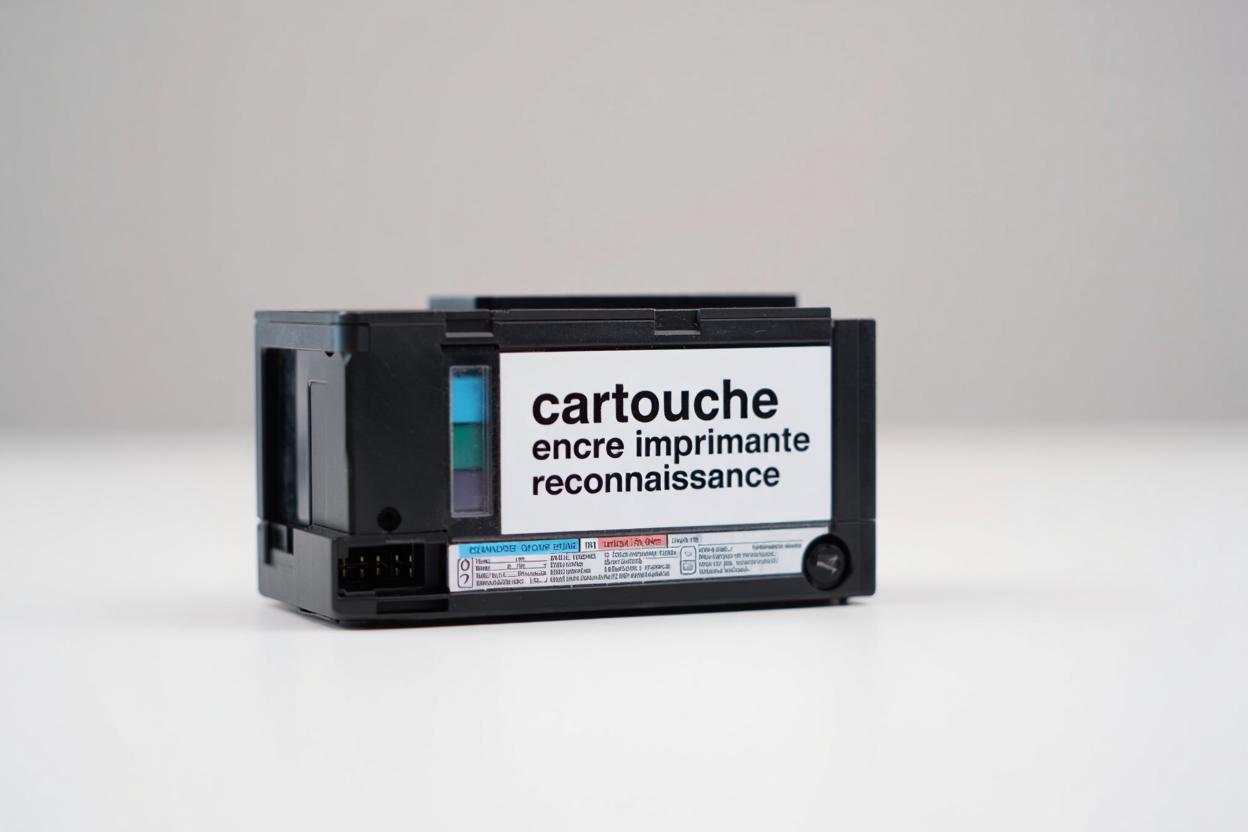
Comment identifier le bon modèle de cartouche
Consultez le manuel d'utilisation ou recherchez l'étiquette au dos de votre machine pour trouver la référence exacte de votre modèle d'imprimante. Parfois, l'imprimante est correctement branchée, mais une référence erronée bloque l'impression, signalant une incompatibilité. Notez soigneusement ces informations avant de commander de nouvelles cartouches d'encre.
- Utilisez le site du fabricant : Son outil de recherche vous permet de sélectionner votre modèle et d'afficher la liste officielle des consommables compatibles.
- Comparez les numéros de série : Assurez-vous que le code de la nouvelle cartouche est identique à celui de l'ancienne ou à celui indiqué dans le manuel.
- Vérifiez le code de lot : Certains lots spécifiques peuvent poser problème, surtout si le logiciel interne de l'imprimante a été récemment mis à jour.
- Lisez attentivement les fiches produits : Avant tout achat, confirmez que la cartouche est bien présentée comme compatible avec la référence de votre imprimante.
Si les numéros ne correspondent pas exactement, remplacez la cartouche sans tarder pour éviter d'endommager l'appareil. Une petite différence dans la référence suffit souvent à bloquer la reconnaissance par le système.
Différences entre cartouches compatibles et d'origine
Les cartouches compatibles de bonne qualité fonctionnent généralement très bien avec la plupart des imprimantes. Cependant, certains modèles génériques bas de gamme peuvent être rejetés après une mise à jour, causant des erreurs persistantes. Il est donc crucial de bien les choisir pour garantir une parfaite compatibilité des cartouches.
Privilégiez toujours des vendeurs sérieux qui proposent des produits testés et certifiés conformes. Chez TopCartouches, nos cartouches SUDHAUSINKJET® sont fabriquées en France pour que votre matériel reconnaisse parfaitement les encres des marques comme Canon, Epson, Brother ou HP.
Vérifier les références sur l'emballage
L'emballage doit clairement indiquer les modèles d'imprimantes compatibles pour éviter toute confusion. Prenez le temps de comparer cette information avec celle inscrite sur votre machine avant d'ouvrir le paquet. C'est la meilleure façon de vérifier la conformité du produit.
Examinez également l'état physique du consommable pour repérer une puce endommagée ou une fuite. Une cartouche défectueuse ou visiblement abîmée ne pourra jamais être acceptée par le système électronique.
Contrôler la date de péremption des cartouches
Comme de nombreux produits, les cartouches d'encre ont une date limite d'utilisation qu'il ne faut pas négliger. Vérifiez la date de péremption sur la boîte, car une encre trop ancienne peut se dégrader chimiquement. Cette oxydation peut alors perturber le signal envoyé par la puce de contact.
Des consommables périmés envoient parfois des informations erronées, ce qui provoque le message cartouche non reconnue. Pour éviter ces désagréments, privilégiez toujours l'achat de cartouches compatibles neuves et sous garantie.
Installation correcte des cartouches d'encre
Une installation incorrecte reste l'une des raisons les plus fréquentes pour lesquelles une imprimante ne reconnaît pas ses consommables. Suivez attentivement chacune des étapes suivantes pour garantir une bonne détection et éviter tout futur problème d'impression.
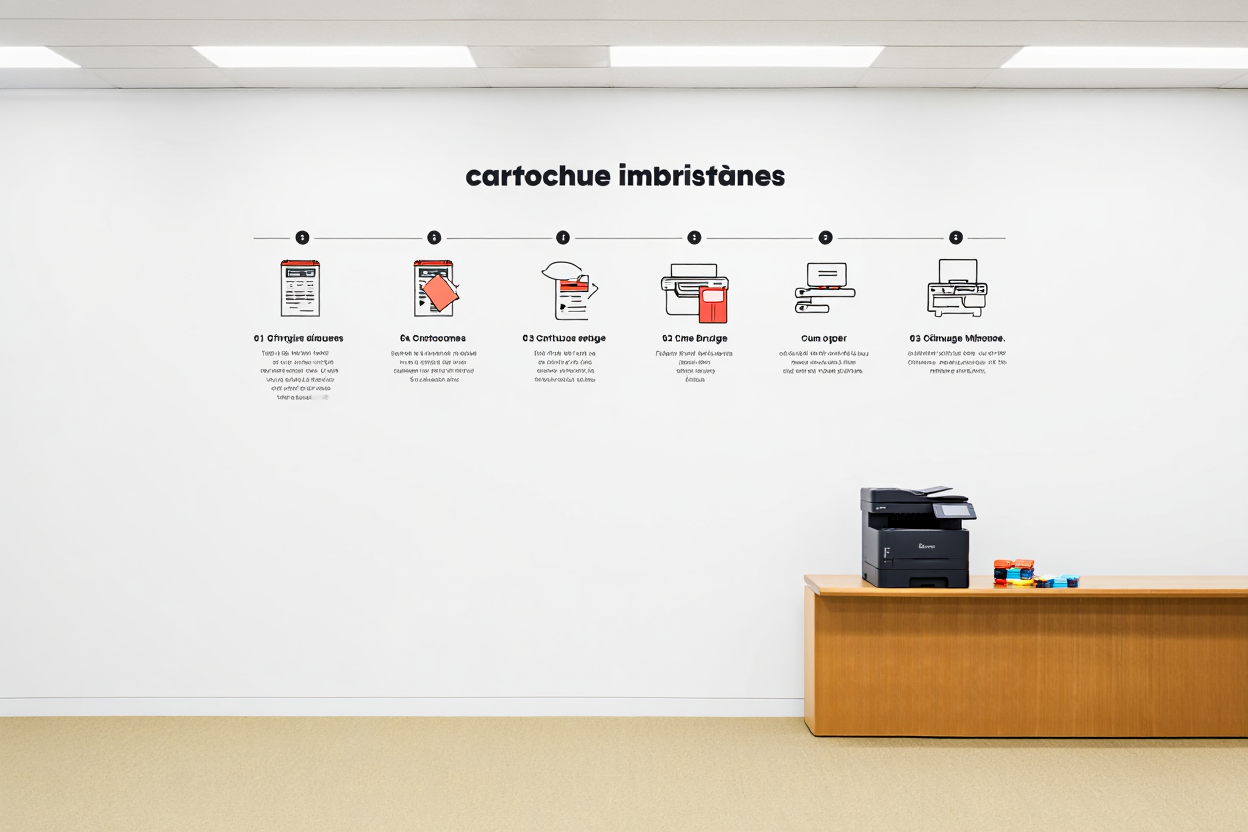
Retirer les protections avant installation
Pour réussir l'installation de la cartouche, commencez par examiner soigneusement votre cartouche neuve. Avant de la mettre en place, il est essentiel de retirer tous les éléments d'emballage : le film plastique, le scotch orange et surtout les languettes de protection qui recouvrent les puces électroniques.
- Film protecteur transparent : retirez délicatement cette pellicule de plastique qui recouvre souvent l'ensemble du consommable.
- Ruban adhésif orange : celui-ci isole le système d'encrage de la puce pendant le transport et doit impérativement être ôté.
- Languette de retrait (pull tab) : cette pièce en plastique doit être tirée fermement avant l'insertion pour permettre à l'encre de circuler librement.
Oublier ne serait-ce qu'une seule de ces protections peut suffire à rendre la cartouche indétectable. Vérifiez toujours visuellement que tout a été correctement enlevé avant de placer la cartouche dans l'appareil.
Positionner la cartouche dans le bon logement
Chaque couleur possède un emplacement qui lui est dédié : le noir va dans le logement noir, le cyan dans le cyan, etc. Enfoncez fermement la cartouche neuve dans son support jusqu'à entendre un clic, signe que le verrouillage est effectif.
Il est impératif que les contacts métalliques de la cartouche soient en contact parfait avec les connecteurs de l'imprimante, sans obstacle. Assurez-vous que le consommable est bien enfoncé jusqu'au fond, sans jeu, et correctement orienté comme indiqué dans le manuel d'utilisation.
Nettoyer les contacts électroniques de la cartouche
De la poussière ou des résidus d'encre séchée peuvent parfois perturber la communication électronique. Nettoyez délicatement les contacts métalliques à l'aide d'un chiffon non pelucheux légèrement humidifié à l'alcool isopropylique.
Pensez également à vérifier et nettoyer si nécessaire la zone de contact située à l'intérieur du chariot de l'imprimante. Utilisez un coton-tige imbibé d'alcool pour éliminer les saletés, et laissez bien sécher avant de réinstaller les cartouches d'encre.
Vérifier l'enclenchement et le verrouillage
Assurez-vous d'entendre un déclic net lors de l'insertion. Ce bruit est la preuve que la cartouche est correctement fixée et que les capteurs de l'imprimante pourront la détecter sans difficulté.
Réinitialiser votre imprimante et son firmware
Une réinitialisation complète du système constitue souvent la solution la plus efficace pour résoudre les problèmes persistants de détection. Ces manipulations simples permettent de restaurer les paramètres d'origine et d'effacer les erreurs stockées dans la mémoire interne de l'appareil.
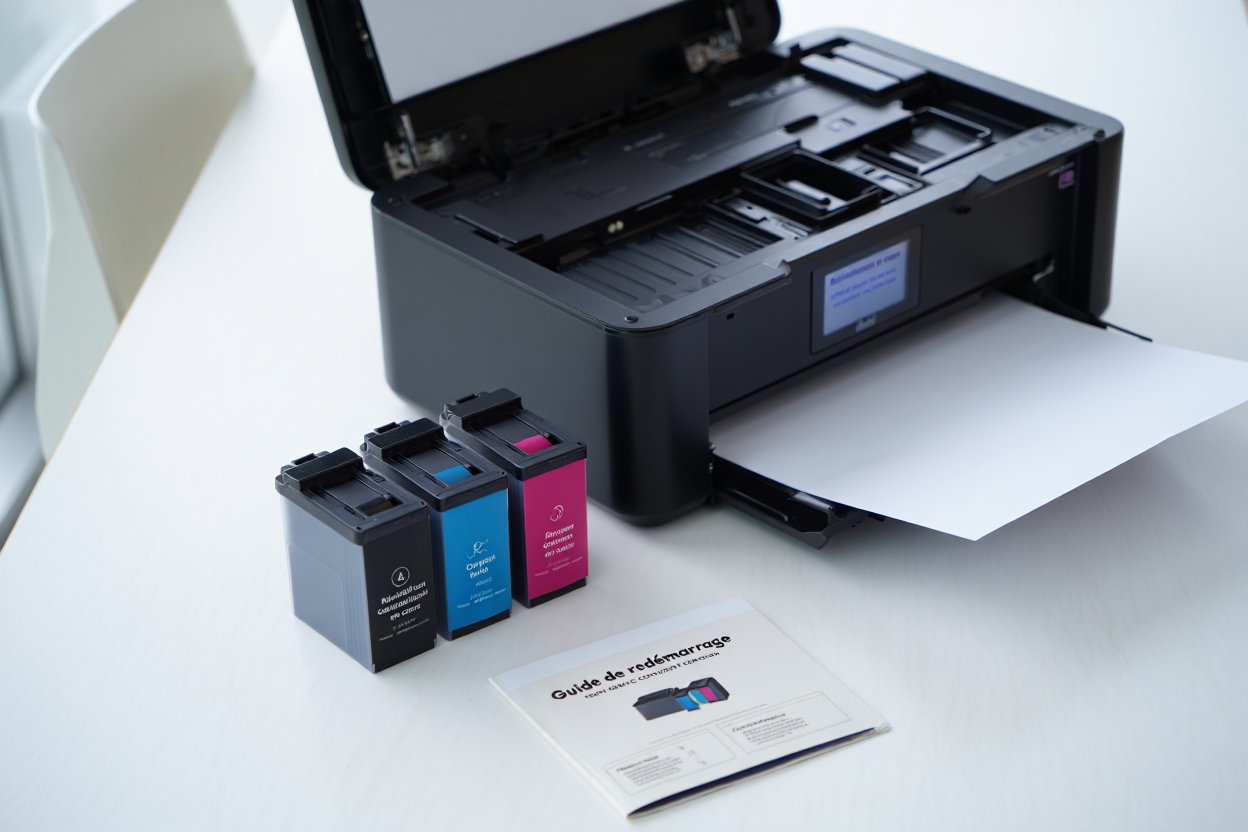
Effectuer un redémarrage complet de l'imprimante
Commencez par éteindre l'imprimante, puis débranchez-la complètement de sa prise électrique. Laissez-la ainsi pendant au moins 30 secondes. Cette pause est essentielle pour permettre au circuit de détection de se décharger de toute électricité résiduelle. Si vous vous demandez encore pourquoi mon imprimante ne répond pas après cette manipulation, cela pourrait indiquer une défaillance électronique plus complexe.
Une fois ce délai écoulé, rebranchez l'appareil et rallumez-le normalement. Le système va alors relancer son processus d'initialisation, ce qui suffit généralement à corriger les erreurs temporaires et aide la machine à reconnaître à nouveau les consommables.
Réinitialiser le compteur de cartouches
Le firmware imprimante mémorise le niveau d'encre estimé pour chaque réservoir. Accédez au menu de maintenance sur l'écran de contrôle, puis sélectionnez l'option permettant de réinitialiser les niveaux d'encre pour remettre les compteurs à zéro.
- Menu Maintenance : Il offre un accès aux outils indispensables pour gérer vos consommables et le logiciel interne.
- Reset du compteur : Cette fonction efface l'historique des niveaux pour forcer une nouvelle lecture des puces des cartouches.
- Paramètres d'usine : Optez pour cette solution si le problème persiste, afin de tout remettre aux réglages d'origine.
Si le souci perdure, tentez une réinitialisation aux paramètres d'usine via les options avancées. Ensuite, retirez toutes les cartouches compatibles, patientez quelques instants, puis réinsérez-les une par une pour vérifier laquelle pourrait être défectueuse.
Gérer les mises à jour du firmware
Pensez à vérifier la version actuelle de votre firmware imprimante dans les paramètres système. Il est fréquent que les mises à jour automatiques introduisent des blocages empêchant l'utilisation de cartouches compatibles de marques tierces.
Il est donc fortement recommandé de désactiver les mises à jour automatiques dans les paramètres réseau. Cette précaution évite que votre imprimante ne rejette soudainement vos cartouches compatibles qui fonctionnaient parfaitement auparavant.
Si votre appareil ne reconnaît plus les encres juste après une mise à jour récente, essayez de réinstaller une ancienne version du logiciel. Cette manœuvre permet souvent de retrouver la compatibilité avec les consommables alternatifs.
Vérifier la connexion USB ou réseau
Une connexion instable entre votre ordinateur et l'imprimante peut perturber la communication entre le logiciel et les cartouches. Vérifiez soigneusement que le câble USB est bien branché ou assurez-vous que votre connexion WiFi est stable.
Pour finir, redémarrez votre pilote d'impression sur l'ordinateur après avoir manipulé le matériel. Cela permet de rafraîchir l'ensemble du système d'impression.
Solutions avancées et mise à jour des pilotes
Si les étapes précédentes n'ont pas donné de résultat, il peut être nécessaire d'approfondir le dépannage avec des méthodes plus techniques. Ces solutions avancées permettent souvent d'identifier et de résoudre les problèmes persistants qui bloquent la reconnaissance de vos cartouches.
Mettre à jour le pilote de l'imprimante
Pour assurer le bon fonctionnement de vos cartouches HP ou autres marques, il est indispensable de disposer du logiciel le plus récent. Téléchargez la dernière version du pilote d'imprimante directement sur le site officiel du fabricant, en renseignant précisément votre modèle.
Vérifiez attentivement que le pilote choisi correspond parfaitement à votre modèle d'imprimante et à votre système d'exploitation. Un pilote compatible est essentiel : une version inadaptée, même correctement installée, provoquera immanquablement des problèmes de détection difficiles à résoudre.
| Marque | Site de téléchargement | Information requise |
| Canon | canon.fr/support | Modèle exact et système d'exploitation |
| Epson | epson.fr/support | Référence imprimante et version OS |
| Brother | brother.fr/support | Numéro de série et plateforme informatique |
| HP | hp.com/support | Modèle produit et système Windows ou Mac |
Après avoir installé le nouveau pilote d'imprimante, redémarrez votre ordinateur. Cette étape est cruciale pour finaliser les modifications et permettre à votre imprimante de détecter correctement vos consommables.
Désactiver les options de blocage des cartouches
Certains paramètres, comme le mode économie ou la détection automatique, peuvent empêcher l'utilisation de cartouches compatibles. Il est souvent nécessaire de naviguer dans les paramètres avancés de l'imprimante pour désactiver ces restrictions logicielles.
Il arrive que le pilote propose une option à cocher pour « Accepter les cartouches non certifiées ». Cette simple action permet souvent de débloquer la situation et d'autoriser l'emploi de consommables de marques tierces.
- Mode économie d'encre : Peut limiter la reconnaissance aux seules cartouches du fabricant officiel.
- Détection automatique : Rejette parfois les cartouches dont la puce émet un signal légèrement différent de celui attendu.
- Restriction marque distributeur : Une fonction conçue spécifiquement pour bloquer l'usage de certaines cartouches tierces.
- Cartouche de rechange : Empêche l'utilisation de consommables qui ne figurent pas dans la base de données du constructeur.
Après avoir modifié ces paramètres, redémarrez votre imprimante et lancez une impression test. Si vos cartouches compatibles de qualité ne fonctionnent toujours pas, il est possible que le problème soit d'origine matérielle.
Tester avec une cartouche de référence
Testez avec une cartouche dont vous êtes certain du bon fonctionnement pour écarter un problème lié au logement ou aux connecteurs. Si celle-ci est reconnue, cela signifie que votre précédente cartouche est vraisemblablement défectueuse ou simplement non compatible.
Vérifiez également qu'aucun autre réservoir d'encre n'est complètement vide. Il arrive qu'une seule cartouche épuisée suffise à bloquer l'ensemble du système et empêche l'imprimante de fonctionner correctement.
Contacter le support technique du fabricant
Si le problème persiste, référez-vous au code d'erreur affiché sur l'écran de l'imprimante ou dans son manuel. Ces codes fournissent généralement des indications précieuses pour résoudre votre situation spécifique.
Vous pouvez souvent ignorer les messages d'alerte concernant les consommables non originaux en appuyant simplement sur "OK". Bien qu'inquiétants, ces avertissements n'empêchent pas toujours l'impression de se dérouler normalement.
Nos équipes TopCartouches sont là pour vous conseiller sur la compatibilité de vos cartouches SUDHAUSINKJET® avec votre matériel. Pour vos projets d'impression culinaires, découvrez notre gamme d'encres alimentaires compatibles, fabriquées en France et certifiées.
Produits recommandés
Foire aux questions
Plusieurs causes peuvent expliquer ce problème d'impression, comme une erreur de compatibilité, des contacts métalliques sales ou une puce défectueuse. Il arrive aussi que le micrologiciel bloque l'utilisation de certaines cartouches tierces.
Pour résoudre ce souci, vérifiez d’abord que votre consommable est bien adapté à votre modèle d’imprimante. Ensuite, nettoyez délicatement les contacts avec un chiffon imbibé d’alcool isopropylique, puis tentez une réinitialisation. Si le message de cartouche d'encre non reconnue réapparaît, testez une autre cartouche pour identifier l’origine du défaut.
Si vous rencontrez ce type de problème d'impression, commencez par éteindre l'imprimante puis débranchez-la une trentaine de secondes pour vider sa mémoire cache. Retirez la cartouche et assurez-vous qu’aucun film protecteur n’est resté collé; nettoyez ensuite les connecteurs avec précaution.
Remettez ensuite la cartouche neuve en place en appuyant jusqu’à ce qu’elle se verrouille. Redémarrez l’appareil et allez dans le menu de maintenance pour réinitialiser les niveaux d’encre. Ces étapes suffisent souvent à résoudre une erreur de cartouche non reconnue.
Pour éviter que votre imprimante ne rejette systématiquement vos cartouches compatibles, désactivez d’abord les mises à jour automatiques du firmware. Téléchargez ensuite le dernier pilote disponible et décochez les options limitant l’usage de consommables alternatifs.
Si une mise à jour récente a rendu vos cartouches inutilisables, contactez le support technique pour obtenir une version antérieure du logiciel. Cela améliorera la compatibilité et vous évitera le message de cartouche non reconnue.
Partager cet article :





Articles similaires
Encre sudhaus : où l'acheter au meilleur prix en France
Découvrez les points de vente et sites e-commerce pour acheter votre encre sudhaus. Guide d’achat avec comparateur de prix et conseils sur les modèles compatibles.
Comment faire une impression comestible sur gâteau
Découvrez comment faire des impressions alimentaires personnalisées : choisissez votre feuille de sucre, imprimez votre image et appliquez vos impressions alimentaires.