
Impression couleur trop foncée : diagnostic et réglages pour éclaircir vos impressions


Lorsqu'une impression trop claire sur une imprimante HP est documentée, le problème inverse, celui d'une impression couleur trop foncée, demande lui aussi un diagnostic précis. Il faut distinguer un défaut lié à l'imprimante d'un réglage propre au fichier ou au logiciel afin de retrouver une impression fidèle.
Corriger une impression couleur trop foncée
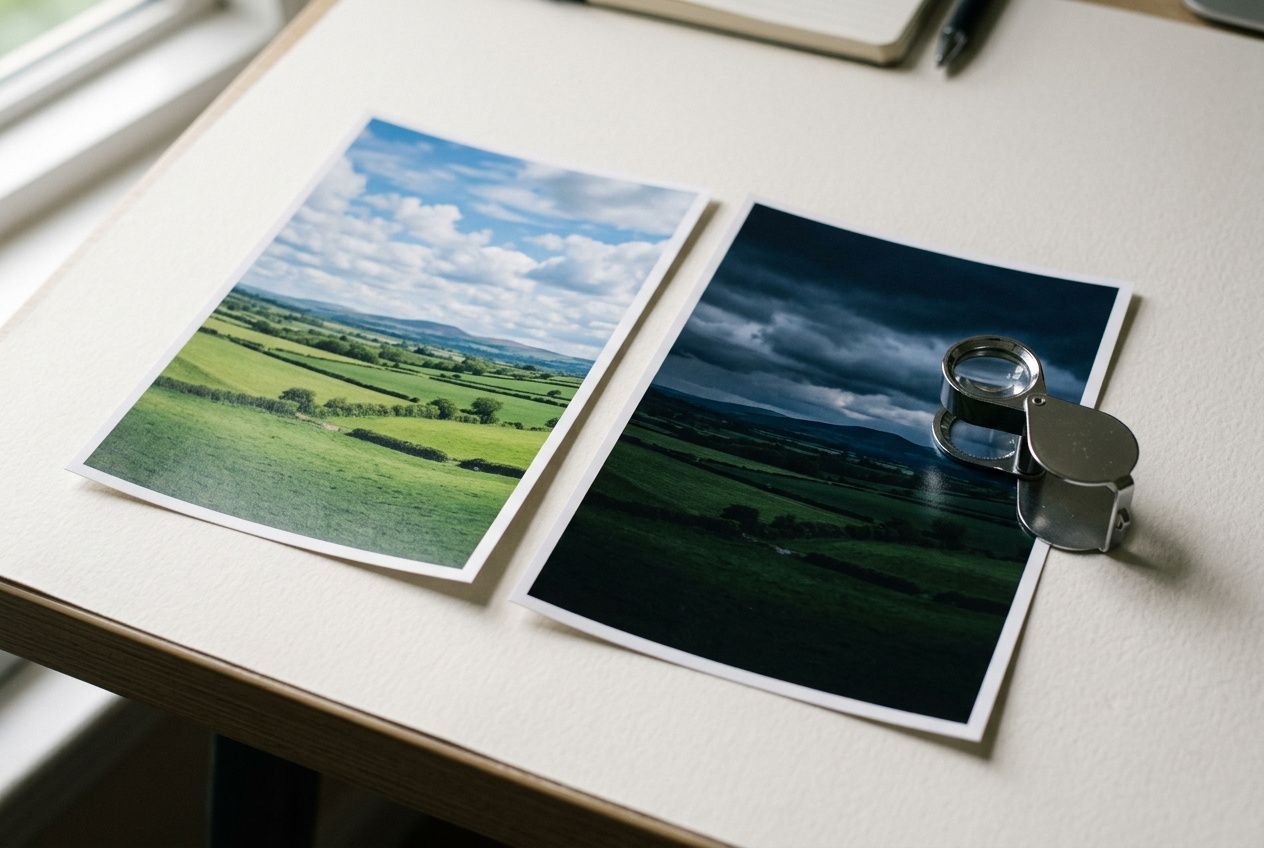
Une impression couleur trop foncée a rarement une cause unique, liée à un réglage de l'imprimante ou à une caractéristique du fichier. Testez plusieurs documents : si tous sont trop foncés, le réglage de l'imprimante est en cause; si un seul est sombre, le problème vient du fichier.
Diagnostiquer le défaut d'impression
Imprimez la page de test intégrée à votre imprimante : si elle ressort sombre, le problème vient de l'imprimante; sinon, examinez le fichier. Si la page de test ressort également sombre, le problème d'impression peut venir des réglages internes, du pilote ou des consommables. Si le test est correct, examinez plutôt le fichier, l'application ou la gestion des couleurs.
- Densité d'encre trop élevée : une densité d'encre excessive dans les propriétés d'impression dépose trop de matière sur le papier. Réduisez progressivement ce réglage et imprimez une image test après chaque modification.
- Mode qualité inadapté : le mode Haute qualité augmente la quantité d'encre déposée et peut assombrir certaines photos sur papier ordinaire. Adaptez le mode au support pour corriger le rendu sans modifier les profils couleur.
- Profil colorimétrique mal configuré : un profil ICC inadapté au couple papier/encre déforme les couleurs imprimées et peut créer une dominante sombre. Vérifiez le profil sélectionné dans les paramètres avancés du pilote avant d'entreprendre un autre dépannage.
Un niveau d'encre faible dans une cartouche couleur peut aussi déséquilibrer le résultat. Lorsque le cyan, le magenta ou le jaune manque partiellement, certaines zones paraissent plus sombres. Vérifiez les niveaux d'encre, puis retirez et réinstallez chaque cartouche afin d'écarter un défaut de détection.
Régler la densité et la qualité
Ouvrez les paramètres d'impression et repérez l'option de densité d'encre. Choisissez une valeur plus claire, puis lancez une impression de contrôle sur le même support. Le mode d'impression agit directement sur la saturation : réservez le mode Haute qualité aux photos sur papier photo adapté et le mode Standard aux documents associant texte et image.
Consultez le guide des cartouches d'encre pour déterminer si une cartouche précise provoque le déséquilibre. Vérifiez également que l'option niveaux de gris n'est pas activée par erreur : dans ce cas, l'imprimante ignore les cartouches couleur et produit un résultat monochrome altéré.
Ajuster la gestion des couleurs
La gestion des couleurs doit rester cohérente de l'écran jusqu'au papier. Un écran réglé avec une luminosité trop élevée fait paraître les photos plus claires qu'elles ne le sont réellement; vous risquez alors de les retoucher en les assombrissant, ce qui donne une impression sombre. Pour calibrer l'écran, visez un point blanc à 6 500 K, un gamma de 2,2 et une luminosité comprise entre 90 et 120 cd/m².
Une fois l'écran calibré, contrôlez les paramètres de couleur dans votre logiciel. Une configuration en CMJN au lieu de RVB pour une photo peut assombrir le rendu à l'impression. Pour une photo destinée à l'impression, l'espace Adobe RGB est recommandé lors d'une retouche RAW; choisissez l'intention de rendu « Colorimétrique relatif » ou « Perceptif » au moment de la conversion.
Si vous utilisez l'encre Epson couleur INKTEC, sélectionnez un profil ICC correspondant exactement au couple encre/papier employé. Ce profil est spécifique à cette combinaison; la compatibilité se vérifie sur les références du support et du consommable.
Entretenir l'imprimante couleur
Un pilote obsolète ou incompatible peut modifier la densité et les couleurs imprimées sans avertissement. Téléchargez la version la plus récente sur le site officiel du fabricant, installez-la, puis redémarrez l'imprimante et l'ordinateur avant un nouvel essai.
L'exposition directe aux rayons du soleil ou à une source lumineuse intense peut aussi altérer la qualité du rendu. Déplacez l'appareil si nécessaire et maintenez son capot fermé pendant l'impression afin de conserver des conditions optimales.
Pour préserver une qualité d'impression optimale, imprimez en couleur au moins une fois par semaine afin de maintenir les buses actives. Après chaque remplacement de cartouche, vérifiez l'alignement des têtes via le menu Maintenance ou HP Smart : un léger décalage peut créer des aplats irréguliers et des teintes faussées.
Conservez enfin le papier à plat, dans un endroit sec. L'humidité réduit l'adhérence de l'encre et la précision de la couleur restituée.
Produits recommandés

Foire aux questions
La densité d'encre est souvent trop élevée dans les paramètres d'impression, ou le profil colorimétrique ne correspond pas au support utilisé. Vérifiez le réglage de densité dans le pilote, puis réduisez-le progressivement. Si le rendu reste foncé, contrôlez que le profil ICC correspond bien au couple papier/encre. Enfin, assurez-vous que l'écran est calibré avec une luminosité comprise entre 90 et 120 cd/m² afin d'éviter de retoucher votre image en sous-exposition.
Un écran trop lumineux affiche la photo plus claire qu'elle ne l'est réellement. Pendant la retouche, vous pouvez alors assombrir l'image sans vous en rendre compte, et l'impression devient sombre. Pour contrôler ce point, imprimez un fichier de référence sans retouche, puis comparez-le à l'affichage. Si l'écart se répète, calibrez l'écran avec une température de 6 500 K, un gamma de 2,2 et une luminosité de 90 à 120 cd/m². Le profil créé après ce calibrage sera ensuite utilisé par les logiciels de retouche pour garantir un affichage fidèle.
Oui, le support modifie directement le rendu de la couleur. Un papier ordinaire, plus poreux, absorbe l'encre autrement qu'un papier photo lisse : les détails paraissent moins précis et les teintes peuvent devenir ternes ou déséquilibrées. À l'inverse, un papier photo glacé retient mieux l'encre d'une imprimante jet d'encre et restitue des couleurs plus saturées. Si vous imprimez une photo sur papier ordinaire et obtenez une image trop foncée, testez le même fichier sur un support photo adapté avant de modifier les paramètres d'impression.
Partager cet article :





Articles similaires
Quel type de cartouche choisir ? Le guide complet
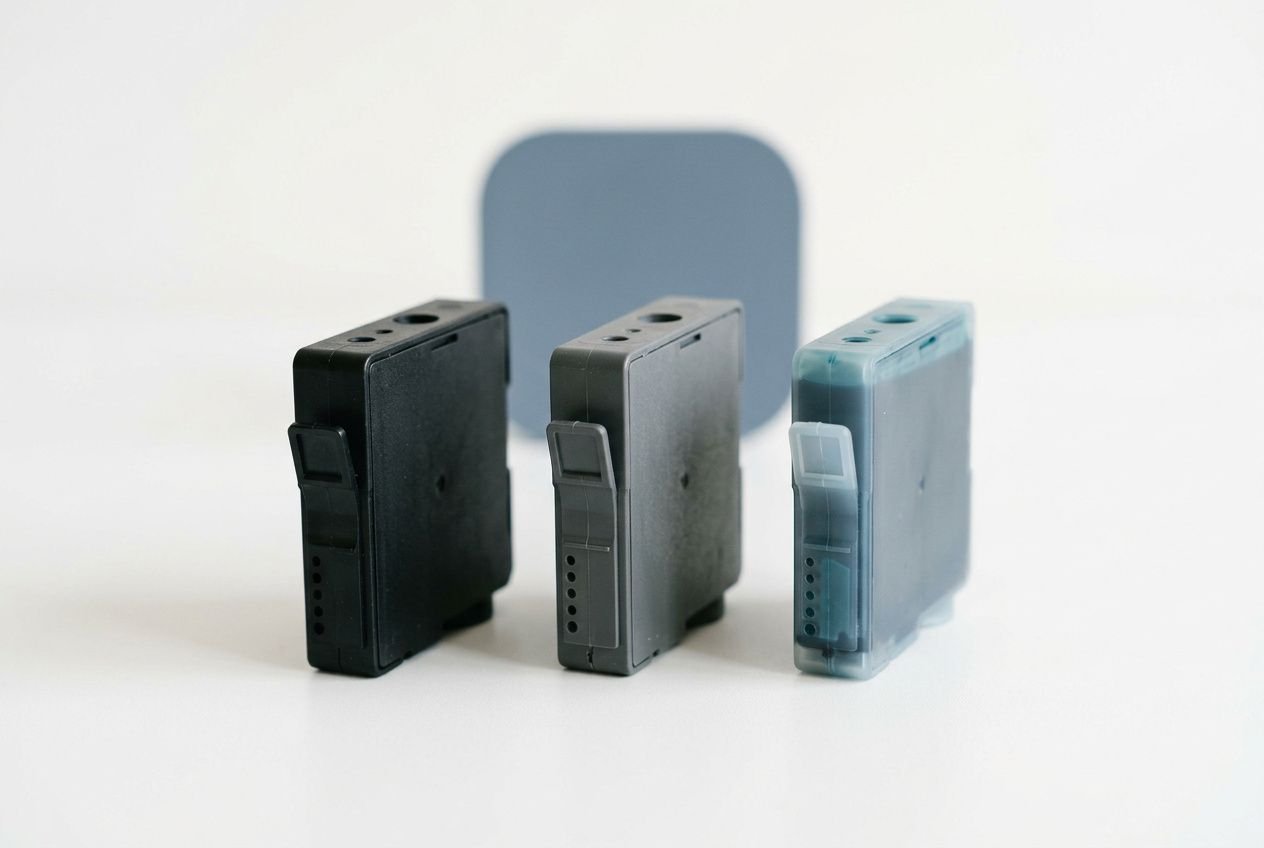
Chasse, filtration, impression : choisir la bonne cartouche dépend de votre usage. Notre guide compare chaque type de cartouche pour vous aider à décider.
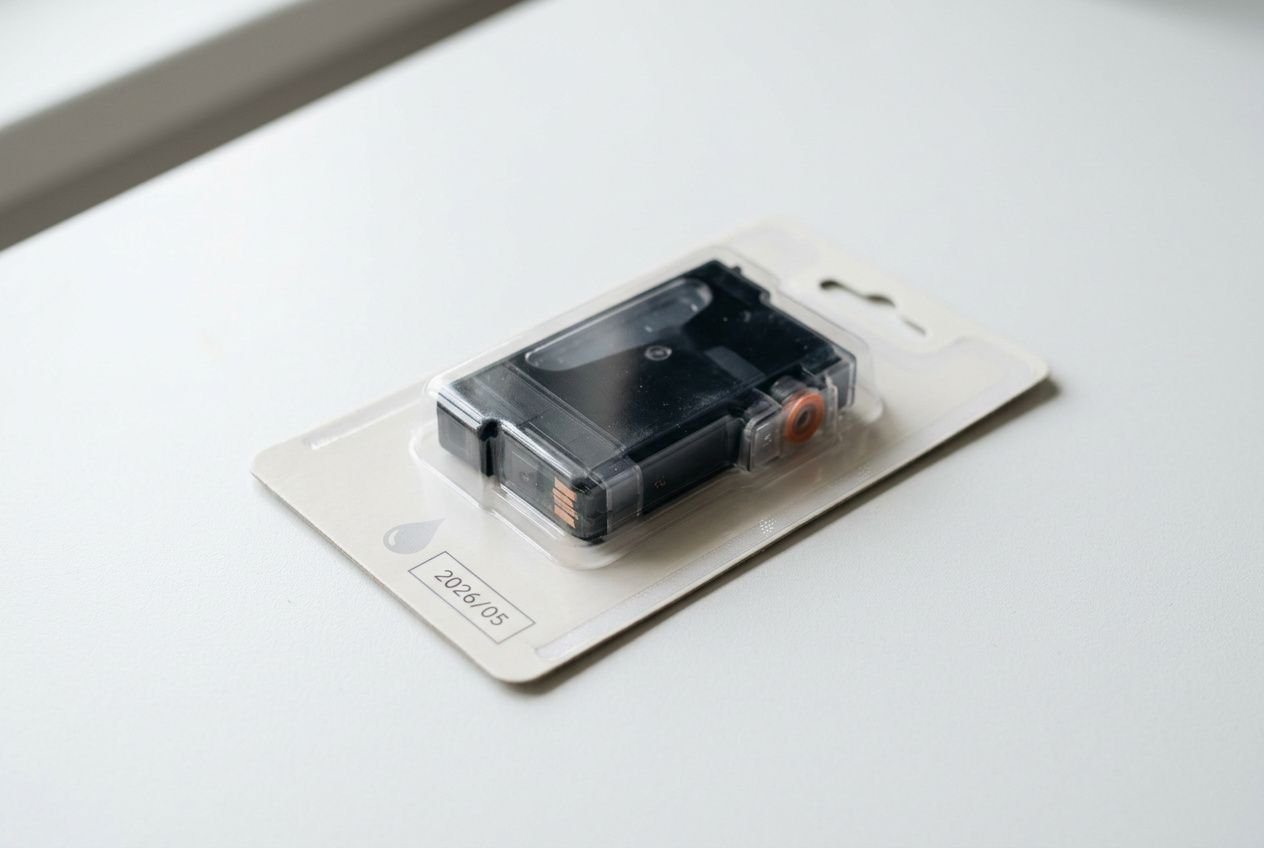
Est-ce que les cartouches d'encre se périment ? Guide complet
Une cartouche d'encre périmée peut nuire à vos impressions. Découvrez la péremption des cartouches d'encre, leur durée de vie et comment conserver des cartouches datés.