
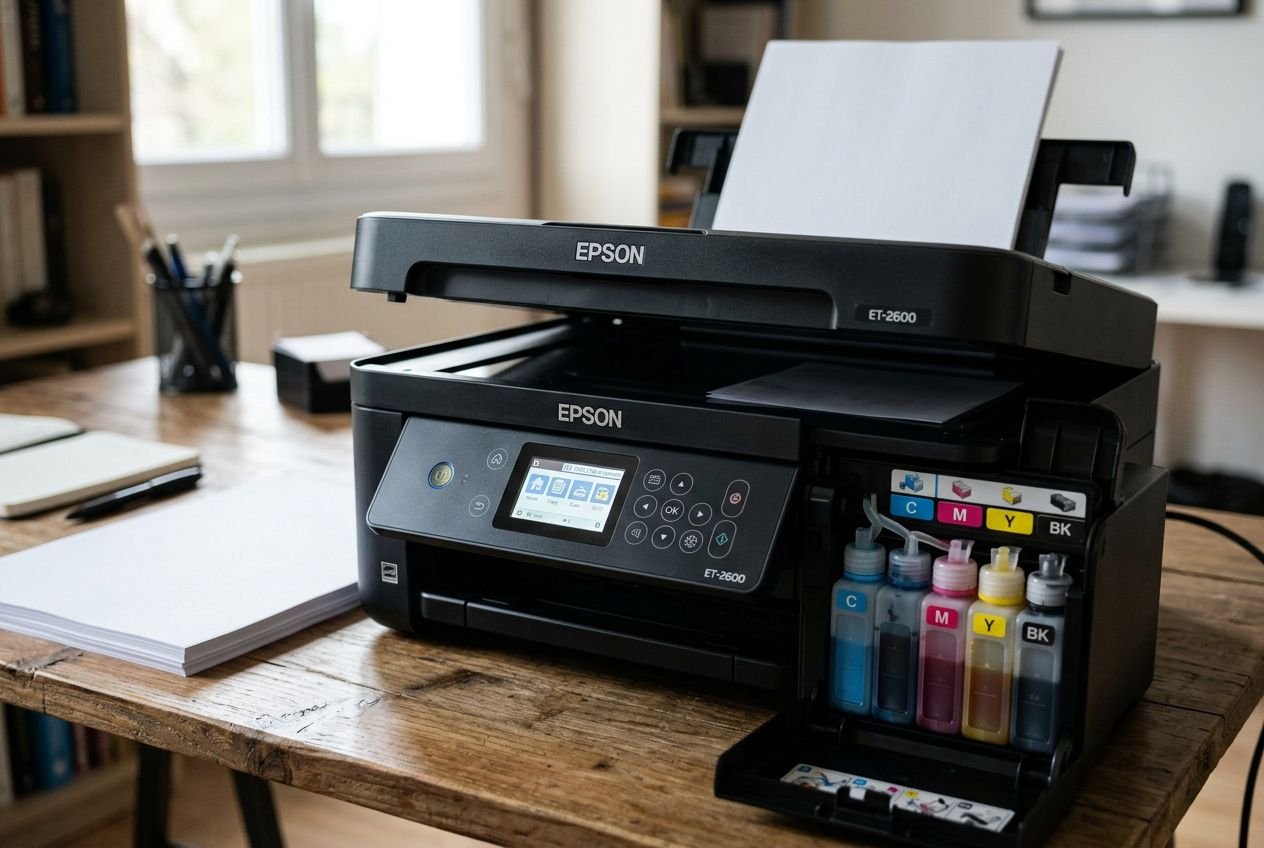
Comment nettoyer tête d'impression Epson ET-2720 facilement


Ce guide pratique vous explique comment procéder au nettoyage de la tête d'impression de votre imprimante Epson ET-2720 de manière simple et efficace. Vous y découvrirez trois méthodes éprouvées pour retrouver une qualité d'impression optimale et éliminer les bouchons. Cet article vous aidera à maintenir votre appareil en parfait état de fonctionnement.
Comment nettoyer la tête d'impression de votre imprimante Epson ET-2720
Pour garantir des performances optimales, votre imprimante nécessite un entretien régulier. Un bon nettoyage de la tête permet d'éviter de nombreux désagréments et prolonge la durée de vie de l'appareil. Voici trois solutions efficaces pour corriger rapidement les défauts d'impression.
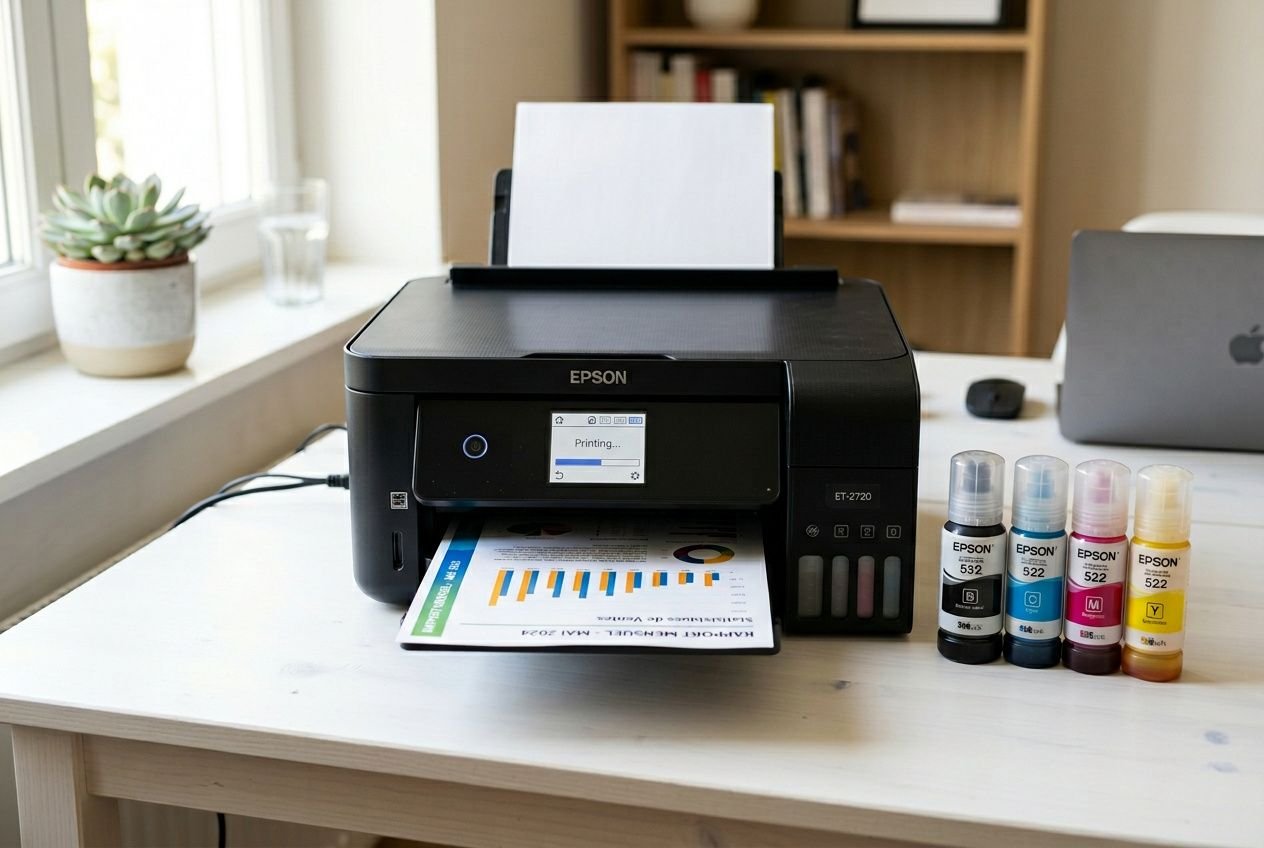
Signes indiquant un nettoyage de la tête d'impression nécessaire
Reconnaître les signes d'une tête d'impression encrassée permet d'intervenir avant une baisse notable de qualité. Le nettoyage de la tête d'impression devient urgent lorsque plusieurs symptômes apparaissent simultanément. Une action rapide prévient la formation de bouchons persistants.
- Impressions floues ou décalées : Vos textes et images manquent de netteté, présentant des contours flous ou des décalages.
- Couleurs absentes ou incorrectes : Une couleur peut être totalement absente ou apparaître différente de celle attendue.
- Traits blancs et zones blanches : De fines lignes blanches traversent vos textes ou images, devenant assez visibles.
- Pages entièrement blanches : Aucune encre ne sort malgré des réservoirs d'encre pleins, indiquant un bouchon sévère.
Un écoulement d'encre trop lent ou inexistant constitue également un signal d'alerte sérieux. Ces symptômes nécessitent une intervention immédiate pour restaurer les performances de votre appareil.
Nettoyage automatique via le panneau de commande ou logiciel
L'imprimante Epson ET-2720 dispose d'un cycle de nettoyage automatique, accessible depuis le panneau de commande. Cette méthode est la plus simple et la plus rapide pour tous les utilisateurs. Elle consomme une petite quantité d'encre; évitez toutefois de la lancer plus de deux fois par semaine.
Accédez à la section maintenance sur l'écran, sélectionnez l'option pour nettoyer la tête d'impression, puis lancez l'opération. L'appareil va déloger les bouchons en faisant circuler le liquide. Imprimez ensuite une page de test pour vérifier la qualité des couleurs.
| Étape | Action | Durée estimée |
| 1. Accès menu | Appuyez sur le bouton dédié du panneau de commande | 30 secondes |
| 2. Choix de l'option | Sélectionnez l'option de nettoyage adaptée | 15 secondes |
| 3. Lancement | Confirmez et attendez la fin du processus | 2 à 3 minutes |
| 4. Test final | Imprimez une page de test pour valider | 1 minute |
Vous pouvez également utiliser le logiciel Epson en cliquant sur l'onglet utilitaire pour vérifier l'état des buses. Assurez-vous de placer du papier dans le bac avant de démarrer. Ne coupez surtout pas l'alimentation si le témoin clignote.
Nettoyage manuel approfondi de la tête d'impression Epson
Si la méthode automatique échoue, un nettoyage manuel est nécessaire pour éliminer les bouchons récalcitrants. Éteignez et débranchez votre appareil, puis attendez cinq minutes avant d'accéder à la tête d'impression Epson. Cette technique offre un contrôle plus précis de l'intervention.
Retirez délicatement les cartouches d'encre pour accéder aux buses. Imbibez un chiffon doux avec de l'alcool isopropylique pur. Tamponnez légèrement sans frotter pour éviter d'endommager les éléments, puis laissez sécher avant de tout remettre en place.
Effectuer un nettoyage juste après cette étape est essentiel pour rétablir la pression d'encre. Réservez cette méthode aux cas où le logiciel a échoué à plusieurs reprises. Si le problème persiste, le remplacement du réservoir d'encre pourrait être nécessaire.
Nettoyage puissant pour les obstructions tenaces
Le nettoyage puissant est réservé aux cas où les méthodes standard ont échoué. Avant de commencer, assurez-vous que les niveaux d'encre sont au moins au tiers. Éteignez ensuite l'appareil et attendez quelques instants.
Maintenez enfoncés le bouton d'alimentation et celui du nettoyage simultanément jusqu'à l'apparition d'un message. Validez et laissez le cycle s'exécuter complètement sans interruption. Effectuer un nettoyage puissant consomme beaucoup d'encre; attendez donc douze heures entre deux utilisations.
Prévenir les bouchages et entretenir l'imprimante Epson ET-2720
La prévention reste la meilleure approche pour conserver une excellente qualité d'impression durablement. Entretenir votre machine permet d'éviter les problèmes d'impression souvent coûteux. Adopter quelques habitudes simples suffit à préserver des performances optimales.
- Impression régulière : Effectuez une impression toutes les deux semaines pour éviter que l'encre ne sèche.
- Encres compatibles : Utilisez des encres adaptées pour garantir une bonne fluidité sans résidus.
- Conditions de stockage : Conservez vos cartouches d'encre à température ambiante, à l'abri de l'humidité.
Nettoyez régulièrement le bac et les rouleaux avec un chiffon humide pour éliminer la poussière. Vérifiez les niveaux d'encre avant une impression importante et remplacez rapidement les cartouches vides. Ces gestes simples préviendront les pannes et assureront le bon fonctionnement de votre imprimante Epson ET-2720.
Produits recommandés
Foire aux questions
L'alcool isopropylique pur est le produit idéal pour nettoyer soigneusement manuellement la tête d'impression. Appliquez-le délicatement avec un chiffon doux sur la tête d'impression Epson sans jamais forcer. Vous pouvez également préparer un mélange composé à parts égales d'eau distillée et d'alcool.
Il est absolument essentiel d'éviter l'eau du robinet, car ses minéraux pourraient endommager votre imprimante Epson ET-2720. L'utilisation d'encres compatibles de haute qualité assure une belle couleur et limite la formation de bouchons, ce qui préserve efficacement la bonne maintenance de votre imprimante à long terme.
Toujours imprimer une page de test immédiatement après le nettoyage pour vérifier le résultat final. Lancez simplement une vérification des buses depuis le menu de maintenance de votre appareil, une action facilement accessible via le logiciel Epson installé sur votre ordinateur.
Observez attentivement la régularité des traits de chaque couleur sur la feuille imprimée. Si des défauts persistent, relancez l'opération de base ou optez pour un nettoyage puissant. Ce procédé spécifique permet d'éliminer les obstructions plus tenaces et de restaurer une qualité d'impression optimale.
Il est conseillé de limiter les entretiens automatiques à deux fois par semaine pour préserver vos réservoirs. Effectuer plus de trois cycles consécutifs par jour risque d'user prématurément la tête d'impression. Attendez également au moins douze heures avant de lancer un nouveau nettoyage puissant.
Cette pause indispensable évite la surchauffe des divers composants mécaniques de la machine. Un usage régulier de votre imprimante réduit le besoin d'utiliser le logiciel pour déboucher les buses. Si vous imprimez rarement, effectuez un entretien préventif avant une grosse session d'impression pour assurer le bon fonctionnement de votre imprimante Epson ET-2720.
Partager cet article :





Articles similaires
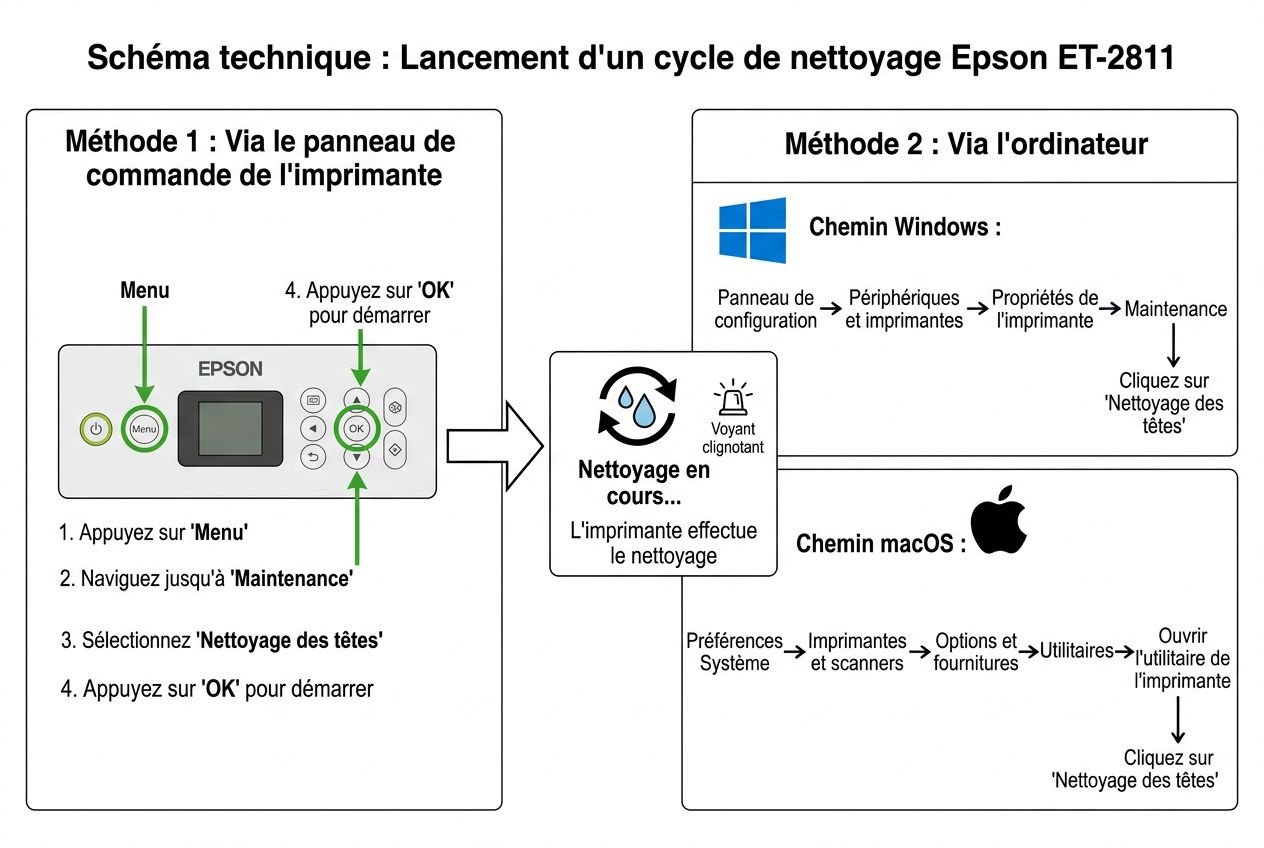
Comment nettoyer la tête d'impression epson ecotank et-2811
Découvrez comment effectuer le nettoyage de la tête d'impression de votre Epson EcoTank ET-2811 via le panneau de commande ou l'utilitaire logiciel, étape par étape.
Comment nettoyer la tête d'impression de l'imprimante Epson ET-2600
Découvrez comment effectuer le nettoyage de la tête d'impression Epson ET-2600 via le panneau de commande ou l'utilitaire logiciel pour résoudre les problèmes de tête d'impression bouchée.