
Comment faire accepter les cartouches d'encre compatibles


Votre imprimante rejette vos cartouches d'encre compatibles ? Apprenez comment faire accepter les cartouches compatibles avec nos solutions simples et efficaces. Ce guide vous aide à résoudre tout problème de détection pour garantir l’utilisation de vos consommables. Ces conseils s'appliquent aux imprimantes HP, Canon, Epson ou Brother.
Vérifiez ces étapes essentielles pour faire accepter vos cartouches compatibles
La première chose à vérifier est la compatibilité. Assurez-vous que la référence de la cartouche correspond exactement à celle de votre imprimante. Le mauvais modèle est une cause fréquente de problème de détection.
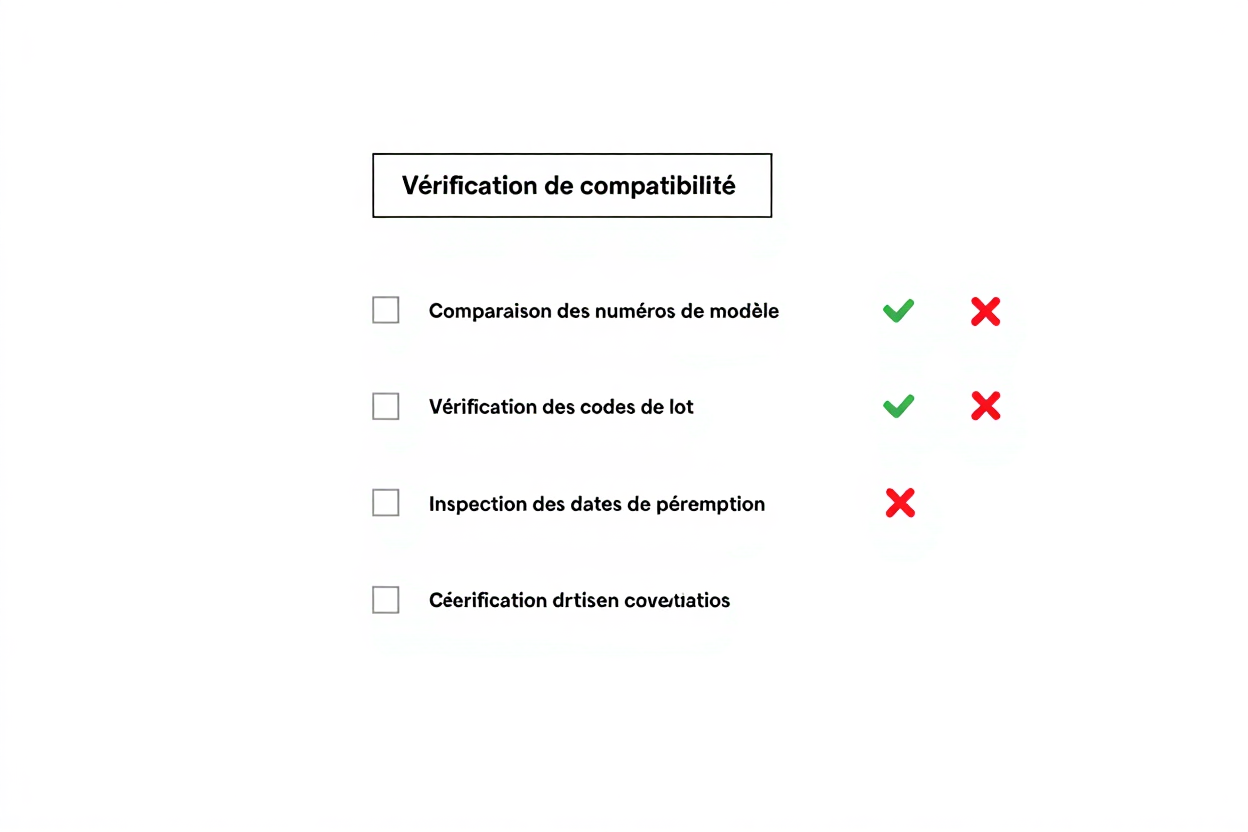
Compatibilité et installation correcte de la cartouche
L'installation de la cartouche doit être réalisée avec soin. Retirez toutes les protections, comme le film plastique ou le ruban orange. Ces éléments bloquent le contact entre la puce de cartouche et l'imprimante.
- Contrôlez les références : vérifiez que le numéro correspond bien à celui indiqué dans le manuel de votre appareil.
- Ôtez toutes les protections : retirez tous les films pour dégager les connecteurs.
- Respectez l'emplacement : référez-vous aux repères de couleur pour insérer chaque cartouche au bon endroit.
- Validez le verrouillage : un clic audible confirme que la cartouche est correctement en place.
Une mauvaise installation est souvent source d'erreurs. Après l'insertion, testez votre imprimante en lançant une impression de contrôle pour vérifier l'affichage des niveaux d'encre.
Nettoyage des contacts et puces électroniques
Si un problème de cartouche compatible non reconnue persiste, la saleté peut en être la cause. Commencez par éteindre l'imprimante et débranchez-la pour éviter tout risque lors de l'intervention.
Nettoyez délicatement les contacts métalliques avec un chiffon non pelucheux imbibé d'alcool isopropylique. La poussière ou l'oxydation gênent la lecture électronique. Attendez au moins trente secondes pour un séchage complet.
- Privilégiez l'alcool adapté : l'alcool isopropylique nettoie efficacement sans endommager les composants.
- Frottez avec douceur : utilisez un coton-tige pour un nettoyage précis.
- Inspectez minutieusement : recherchez des signes de rayures ou de corrosion.
- Entretenez régulièrement : cet entretien simple réduit les risques de dysfonctionnements futurs.
Lancez ensuite une impression de test. Si le message d'erreur apparaît toujours, passez à l'étape suivante.
Réinitialisation de l'imprimante et du compteur d'encre
Une réinitialisation complète peut résoudre le problème. Éteignez l'appareil, puis débranchez le cordon d'alimentation pendant au moins une minute. Cette action efface la mémoire temporaire des erreurs précédentes. Retirez également les cartouches pour effacer toute trace de l'ancien modèle.
Rebranchez l'imprimante, laissez-la redémarrer complètement, puis réinsérez vos cartouches d'encre compatibles. Dans les paramètres, remettez le compteur à zéro pour forcer la reconnaissance.
| Action | Durée | Résultat attendu |
| Débranchez l'imprimante | 30 secondes minimum | Purge de la mémoire volatile |
| Rebranchez et allumez | Cycle complet | Réinitialisation des paramètres |
| Réinitialisez le compteur | 5-10 secondes | Reconnaissance de la puce |
| Effectuez un test d'impression | Immédiat | Vérification du fonctionnement |
Parfois, maintenir le bouton Arrêt (STOP) suffit pour cette opération. Consultez le manuel de votre modèle pour confirmer la manipulation.
Firmware, restrictions logicielles et dépannage par marque
Les mises à jour logicielles du firmware peuvent bloquer les consommables génériques. Désactivez les mises à jour automatiques dans le logiciel de l'imprimante pour éviter qu'elle ne rejette vos cartouches sans raison.
- Arrêtez les téléchargements : bloquez les installations non désirées dans les paramètres.
- Ignorez les alertes : refusez si l'appareil demande des cartouches d'origine.
- Stoppez la jauge : désactivez le suivi des niveaux d'encre pour une meilleure compatibilité.
Sur les HP, accédez à HP Smart > Paramètres et cochez 'Accepter les cartouches non certifiées'. Pour les Canon TS705, désactivez le contrôle des niveaux et redémarrez. Epson et Brother utilisent des méthodes similaires.
Si le problème persiste, essayez de réinstaller une version antérieure du firmware. Identifiez la source de l'erreur avant d'acheter de nouvelles cartouches. Notez le message d'erreur et contactez votre revendeur pour les cartouches compatibles Canon ou pour un échange sous garantie.
Produits recommandés
Foire aux questions
Ce problème peut avoir plusieurs causes, comme un film protecteur oublié sur la tête d'impression, des contacts métalliques encrassés ou encore une puce de cartouche défectueuse. Il arrive également que des mises à jour logicielles récentes viennent bloquer les cartouches d'origine tiers. Commencez par retirer toutes les protections et nettoyez délicatement les contacts avec un chiffon imbibé d'alcool isopropylique.
Si l'erreur persiste, réinitialisez l'imprimante en la débranchant complètement du secteur pendant quelques minutes. Une fois l'appareil rallumé, effectuez une réinitialisation complète du compteur via le menu d'entretien. Pour finir, vérifiez que vos cartouches d'imprimante sont bien des consommables compatibles spécifiquement conçus pour votre modèle d’appareil.
Accédez aux paramètres avancés du logiciel de votre imprimante. Il est crucial d'y désactiver les mises à jour automatiques du firmware, qui peuvent rejeter vos cartouches d'encre compatibles. Si une fenêtre pop-up vous interroge sur l'origine de l'encre, indiquez simplement que ce ne sont pas des consommables d'origine.
Sur certains modèles, vous devrez peut-être ajuster manuellement les paramètres d'acceptation pour autoriser explicitement ces produits. Pensez à redémarrer votre imprimante après chaque modification pour que le logiciel enregistre les changements. Cette étape permet au firmware d'accepter vos consommables compatibles sans rejet.
Dans un premier temps, testez vos cartouches d'encre sur un autre appareil similaire pour déterminer si l'origine du problème vient des consommables ou de l'imprimante. Il se peut également que la tête d'impression de votre machine soit endommagée. Si le message de cartouche non reconnue s'affiche pour toutes vos cartouches d'imprimante, essayez de désactiver la fonction de surveillance des niveaux d'encre dans les paramètres.
Notez que certaines imprimantes continuent de fonctionner parfaitement malgré l'apparition persistante de ce message. En dernier lieu, contactez le revendeur de vos consommables compatibles avec une photo de l'erreur. La plupart des cartouches d'encre compatibles bénéficient d'une garantie couvrant ce type de problème de reconnaissance.
Partager cet article :





Articles similaires
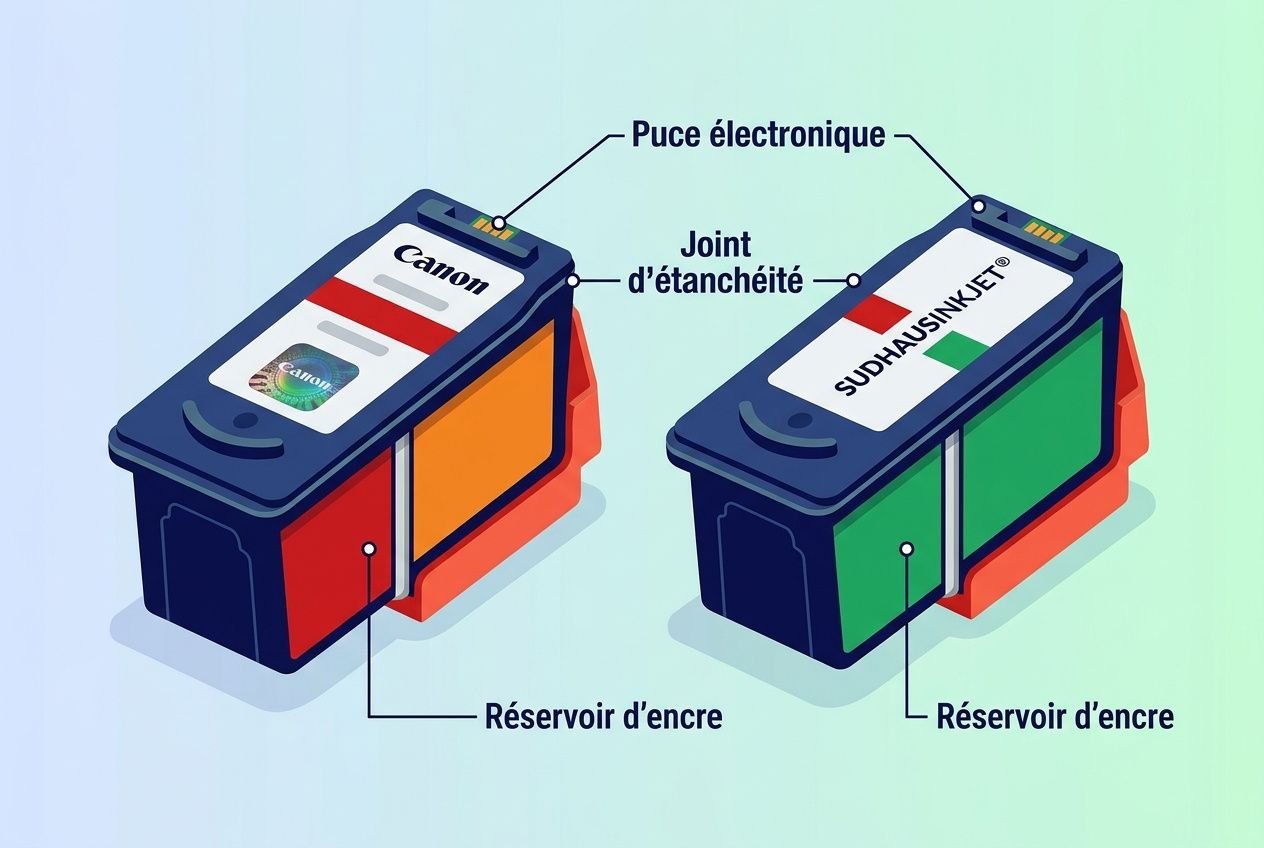
Différence encre original compatible : cartouches d'imprimante
Cartouche compatible ou de marque ? Comparez les cartouches d'encre originales et compatibles sur la qualité, le prix et la durabilité pour votre imprimante.
Encre générique : cartouche d'encre compatible et toner discount
Achetez votre encre générique, toner et cartouche d'encre compatible Canon, HP, Epson à prix discount. Encre qualité premium jusqu'à -80% sur nos consommables.