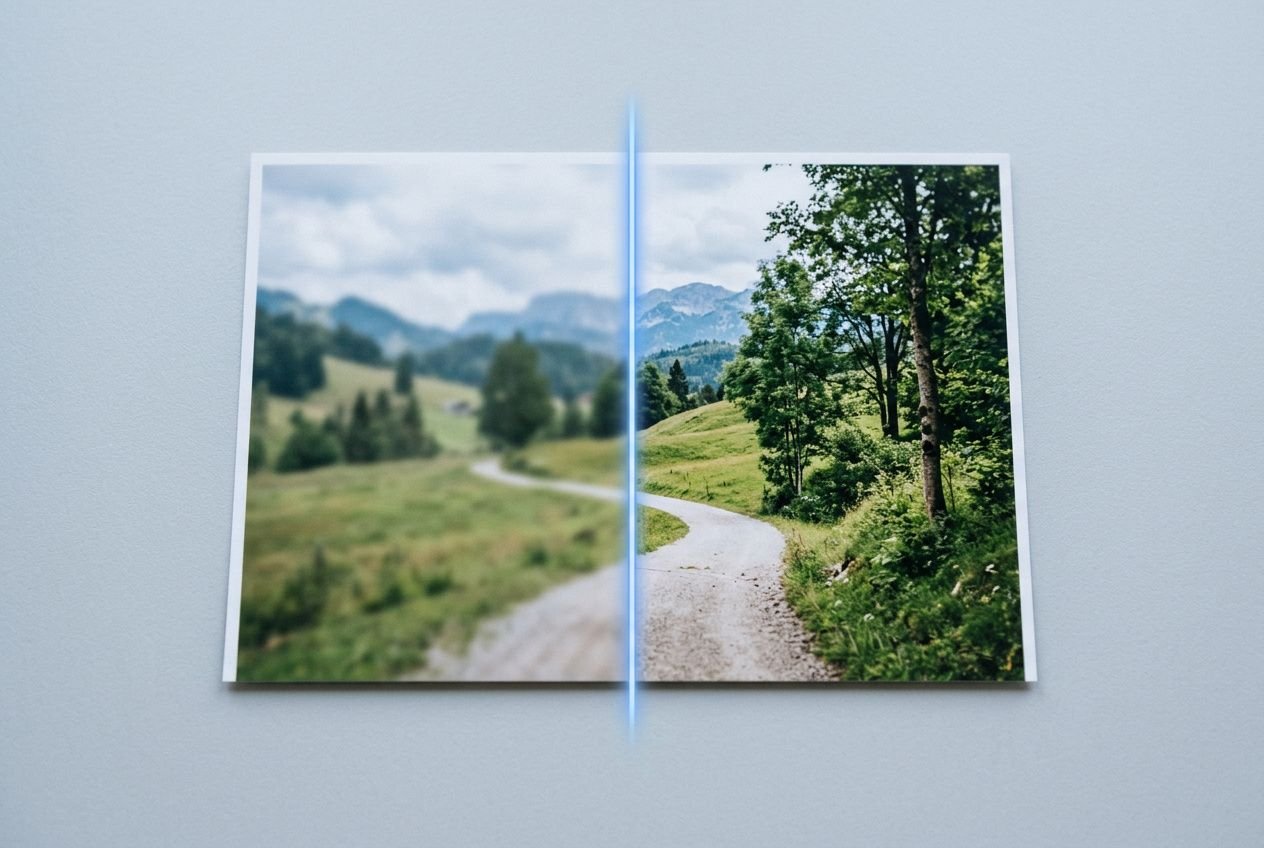
Améliorer la qualité d'une photo pixelisée avec l'IA


Une photo pixelisée, qu'il s'agisse d'un tirage ancien ou d'une capture d'écran, retrouve des contours nets grâce aux outils d'IA accessibles en ligne. Pour améliorer la qualité d'une photo pixelisée, des outils d'intelligence artificielle accessibles en ligne analysent et corrigent les défauts sans installation ni compétences particulières en retouche photo.
Améliorer la qualité d'une image avec l'IA
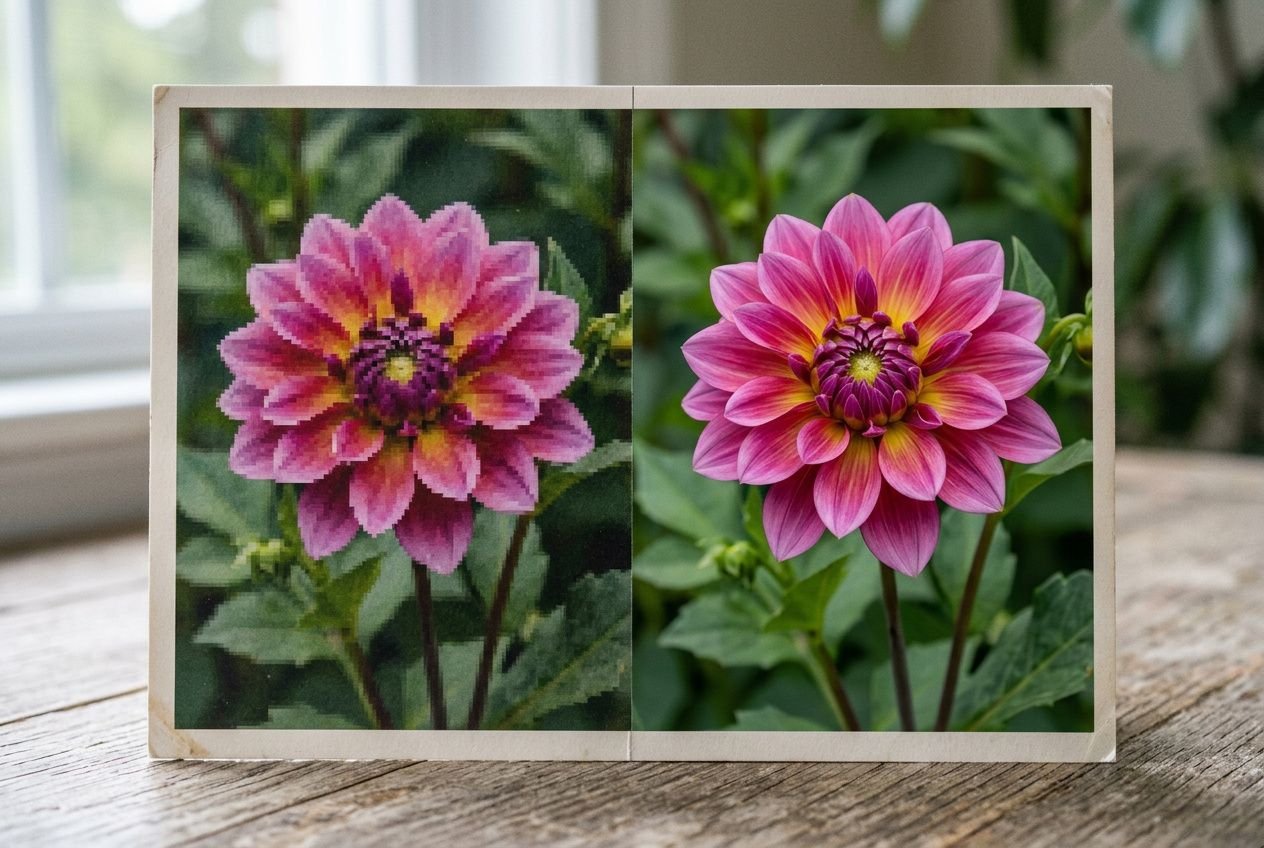
Les outils d'amélioration photo par IA analysent automatiquement les défauts visuels d'un fichier : flou, bruit numérique, contraste insuffisant ou détails perdus. En quelques secondes, ils produisent une version corrigée sans modifier l'image d'origine. Vous pouvez ainsi comparer les deux fichiers avant de télécharger le résultat. Le fichier source reste intact.
Choisir un outil pour améliorer une photo
Plusieurs solutions améliorent la qualité d'une image grâce à l'IA, directement dans le navigateur. Elles prennent en charge les formats courants, comme JPG, PNG, WebP et BMP, avec une limite généralement comprise entre 25 et 30 Mo selon le service. En pratique, choisissez un outil pour améliorer des photos de famille, de vieilles photos numérisées ou des captures d'écran dégradées, selon la taille maximale acceptée et les réglages manuels proposés.
Lancer l'amélioration automatique
Il est possible d'améliorer la qualité d'une image en ligne gratuitement, sans créer de compte. De nombreux services fonctionnent sans inscription et ne conservent pas les fichiers de façon permanente. Les serveurs conformes au RGPD et situés en Europe traitent les données sans les partager avec des tiers : vérifiez ce point avant d'envoyer des photos personnelles. Procédez ainsi :
- Import du fichier : glissez l'image dans l'interface ou sélectionnez-la depuis votre appareil. Les formats JPG, PNG, WebP et BMP sont généralement acceptés.
- Analyse automatique : l'IA repère les zones floues, pixelisées ou sous-exposées, puis génère une version corrigée en quelques secondes.
- Prévisualisation et téléchargement : comparez l'image originale et la version améliorée côte à côte. Téléchargez ensuite le fichier si le résultat vous convient.
Pour les photos prises en faible lumière ou sous-exposées, l'amélioration automatique peut corriger à la fois la luminosité, le contraste et la saturation. Lorsque plusieurs défauts se cumulent, cette fonction en un clic évite d'utiliser plusieurs outils et fait gagner un temps appréciable.
Préserver l'original avant téléchargement
Ces services génèrent un nouveau fichier au lieu de modifier le fichier source. L'image d'origine reste donc intacte. Conservez l'image d'origine sur votre appareil avant tout import, même si la plateforme annonce une absence de stockage permanent.
Le résultat dépend directement de la qualité du fichier de départ. Une image très dégradée ne retrouvera pas tous ses détails, quelle que soit la puissance de l'algorithme : l'IA reconstitue des pixels plausibles, mais ne récupère pas les informations définitivement perdues. La résolution finale doit donc rester cohérente avec l'usage prévu, notamment pour un tirage grand format réalisé à partir d'un fichier modeste.
Si vous souhaitez retoucher une image en ligne gratuitement, une version gratuite peut suffire pour un essai, mais les limites de résolution varient selon les plateformes. Pour une qualité d'une photo plus régulière, comparez le fichier de sortie et contrôlez les détails à 100 % avant impression. L'amélioration automatique corrige surtout les défauts visibles. Elle ne remplace pas un outil de retouche photo lorsque l'image reste floue ou fortement pixelisée.
Comment corriger une image pixélisée
La pixellisation apparaît lorsqu’un agrandissement dépasse la résolution disponible dans le fichier source. Pour comment corriger une image pixélisée, il convient de distinguer deux cas : une image trop petite, ou un fichier déjà dégradé par la compression et plusieurs traitements. L’approche par IA varie selon l’origine du défaut.
Comprendre la pixellisation d’une image
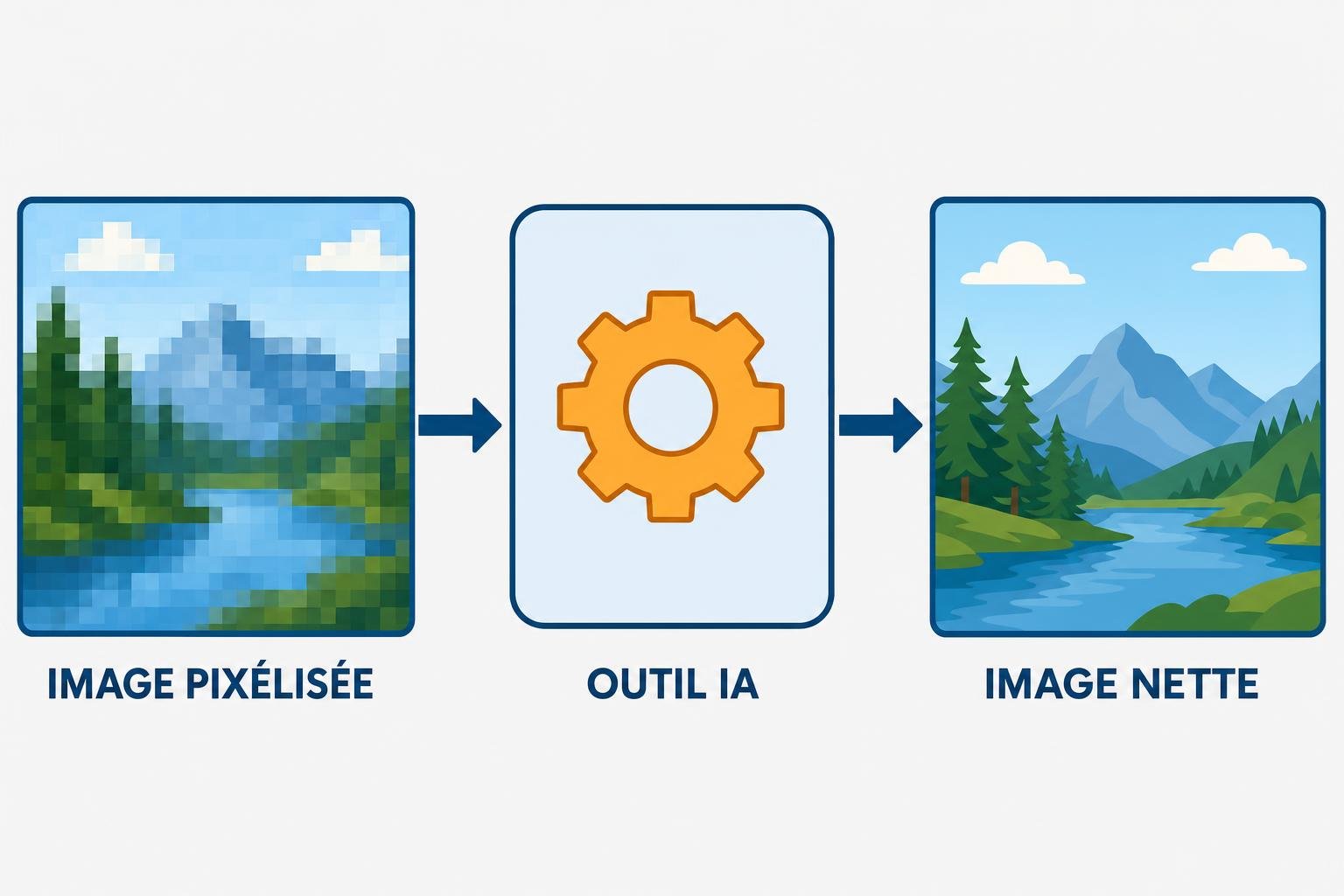
Une image devient pixélisée lorsqu’elle est affichée ou imprimée au-delà de sa résolution native. Les pixels s’agrandissent alors et forment des carrés visibles. Pour corriger ce défaut, un outil d’IA ne se contente pas d’étirer les pixels existants comme un redimensionnement classique : il analyse les motifs, les contours et les textures, puis génère de nouveaux pixels cohérents avec l’image source.
Les modèles de deep learning, entraînés sur des millions de photos, peuvent ainsi reconstituer des détails absents du fichier d’origine. Leur résultat est généralement plus convaincant qu’une interpolation bilinéaire traditionnelle, mais il ne restitue pas toujours fidèlement une information définitivement perdue.
Améliorer la netteté d’une image floue
L’IA améliore la netteté en repérant les contours imprécis, les zones hors mise au point et les détails atténués, puis en les affinant pixel par pixel. Cette fonction est particulièrement utile pour les photos prises en mouvement ou en basse lumière, lorsque la mise au point n’a pas été parfaitement assurée.
Pour obtenir une photo nette lorsqu’elle cumule flou et pixellisation, appliquez d’abord un défloutage, puis utilisez la fonction augmenter la résolution. Cette séquence évite que l’agrandissement ne renforce les artefacts avant leur correction et préserve mieux la qualité finale.
Réduire le bruit et les artefacts de compression
Le bruit numérique, le grain et les artefacts de compression sont fréquents dans les fichiers JPEG fortement compressés ou les captures d’écran exportées en basse qualité. L’IA identifie ces défauts et les atténue en reconstruisant une texture cohérente, sans supprimer les détails fins encore présents.
- Artefacts JPEG : blocs de couleur et halos autour des bords nets, caractéristiques d’un taux de compression élevé ; l’IA les lisse tout en conservant les contours.
- Grain numérique : bruit coloré ou lumineux réparti sur toute la surface, réduit grâce à l’analyse des motifs récurrents dans les zones uniformes.
- Captures d’écran dégradées : résolution limitée et compression supplémentaire ; les logos et les illustrations obtiennent généralement de meilleurs résultats que les photographies.
En complément de la réduction du bruit, ajustez le contraste et la saturation pour améliorer la qualité photo de manière globale. Un outil qui améliore ces trois paramètres dans le même flux limite les exports successifs et le risque de créer de nouveaux artefacts. Réglez l’intensité progressivement : un traitement trop marqué peut lisser les textures ou produire des contours artificiels.
Produits recommandés
Augmenter la résolution d'une image en ligne
L’upscaling par IA ne se limite pas à un simple redimensionnement. Il reconstruit des détails plausibles à partir des pixels existants afin d’afficher ou d’imprimer une image sur un support plus grand que son format d’origine. La qualité d'image en ligne dépend surtout du facteur choisi, du fichier source et des paramètres de sortie.
Choisir le facteur d'agrandissement
Vous pouvez augmenter la résolution d'une image en ligne gratuitement en quelques clics, sans inscription ni logiciel à installer. Un outil accessible dans le navigateur suffit pour obtenir une version gratuite adaptée à un besoin ponctuel. Choisissez toutefois le facteur selon la définition du fichier et l’impression finale visée.
- Facteur ×2 : les dimensions doublent et le nombre de pixels est multiplié par quatre. Ce réglage convient à un agrandissement modéré pour le web ou une impression de format standard.
- Facteur ×4 : les dimensions quadruplent et le nombre de pixels est multiplié par seize. Il convient à une impression grand format ou à une bannière d’exposition.
- Pourcentage personnalisé : la mise à l’échelle s’effectue entre 101 % et 400 %, au moyen d’un curseur ou d’une saisie précise. Cette option permet d’adapter l’image à un gabarit exact.
- Dimensions en pixels : vous indiquez la largeur ou la hauteur cible, avec conservation automatique du rapport d’aspect. Ce réglage est indispensable lorsque les dimensions d’impression doivent être respectées.
Selon l’outil, la sortie maximale peut atteindre 8 000 × 8 000 pixels ou 12 000 pixels par côté, en fonction de la taille initiale du fichier. Un agrandissement annoncé comme « 4K » ne transforme pas automatiquement la photo en contenu 4K natif : cette définition correspond précisément à 3 840 × 2 160 pixels. L’upscaling améliore une résolution inférieure, sans atteindre nécessairement cette norme.
| Facteur | Résolution obtenue (ex. 1000 × 1000 px) | Usage recommandé |
| ×2 | 2 000 × 2 000 px | Web, réseaux sociaux, impression A4 |
| ×4 | 4 000 × 4 000 px | Impression grand format, bannières |
| ×8 | 8 000 × 8 000 px | Affichage d'exposition, impressions artistiques |
| Pourcentage | 101 % à 400 % de la taille source | Gabarit spécifique, ajustement fin |
Définir des dimensions pour l'impression
Pour une impression professionnelle, améliorer gratuitement la qualité d’une image en ligne, sans inscription, peut faire gagner du temps. Il faut toutefois régler le DPI en complément de la résolution en pixels. Une bannière grand format demande généralement une définition supérieure à celle nécessaire sur un écran.
Une fois le profil couleur défini, renseignez uniquement la largeur souhaitée : le logiciel conserve le rapport d’aspect et calcule la hauteur correspondante. Cette méthode limite les déformations liées au redimensionnement manuel et fournit un fichier plus directement exploitable pour la production imprimée.
Sélectionner le bon format de sortie
Le PNG et le TIFF génèrent généralement moins d’artefacts que le JPEG après un upscaling, car ils évitent une recompression importante des données produites par l’IA. Ils conviennent pour une impression ou une retouche photo ultérieure, lorsque chaque détail compte.
À l’inverse, le format JPG convient aux photographies riches en couleurs destinées au web : son poids réduit facilite le partage d’une image en ligne gratuitement, tandis que la compression limite la conservation de chaque pixel. La plupart des outils gardent le format d’origine, mais vous pouvez sélectionner un autre format cible avant le téléchargement final. Ce réglage final prépare le fichier à l’impression ou à l’archivage.
Foire aux questions
Un outil d'upscaling par IA examine les motifs, les bords et les textures pour générer des pixels cohérents. À l'inverse, un redimensionnement classique étire simplement les pixels existants. Les réseaux neuronaux de deep learning, entraînés sur des millions d'images, peuvent ainsi reconstituer certains détails et des contours plus nets. En pratique, les logos et les illustrations réagissent mieux que les photographies très dégradées.
Plusieurs services permettent d'augmenter la résolution d'une image en ligne depuis un navigateur, sans installation ni compte utilisateur. Importez le fichier, au format JPG, PNG, WebP ou BMP, jusqu'à 25 ou 30 Mo selon l'outil, puis choisissez un facteur d'agrandissement : ×2, ×4 ou jusqu'à ×8. Le traitement prend généralement 10 à 40 secondes avant le téléchargement. Ces plateformes indiquent traiter les données sur des serveurs conformes au RGPD et ne pas conserver les images de façon permanente. Ces services conviennent donc aux fichiers personnels, sous réserve de vérifier la politique de confidentialité du service.
Un logiciel classique de retouche photo agrandit l'image par interpolation : il calcule des valeurs intermédiaires à partir des pixels voisins. Le résultat peut rapidement devenir flou ou artificiellement lissé. Pour améliorer une photo, un outil IA s'appuie plutôt sur des réseaux antagonistes génératifs (GAN), entraînés sur de vastes bibliothèques, afin de reconstruire des textures et des détails plausibles. La qualité d'impression dépend aussi de l'encre : une image soigneusement agrandie révèle des détails fins qu'une encre de qualité restitue plus fidèlement sur le papier.
Partager cet article :