
Améliorer la qualité d'image en ligne grâce à l'IA


Améliorer la qualité d'image en ligne est désormais accessible sans compétence technique particulière. Les outils fondés sur l'intelligence artificielle analysent automatiquement les défauts d'un fichier et génèrent une version corrigée en quelques secondes. Apprenez à améliorer la qualité d'une photo pixelisée, à augmenter sa résolution, à corriger le flou, le bruit et les artefacts de compression, puis à préparer le résultat à l'impression.
Améliorer une image floue avec l'IA
Les outils d'amélioration photo par IA repèrent le flou, le bruit numérique, le contraste insuffisant et les détails atténués, puis génèrent une copie corrigée sans modifier le fichier source. Cette méthode convient à une photo floue prise en mouvement, à une image sous-exposée ou à un fichier fortement compressé. Lorsque plusieurs défauts se cumulent, la correction automatique peut aussi ajuster la luminosité, le contraste, la saturation et la balance des blancs.
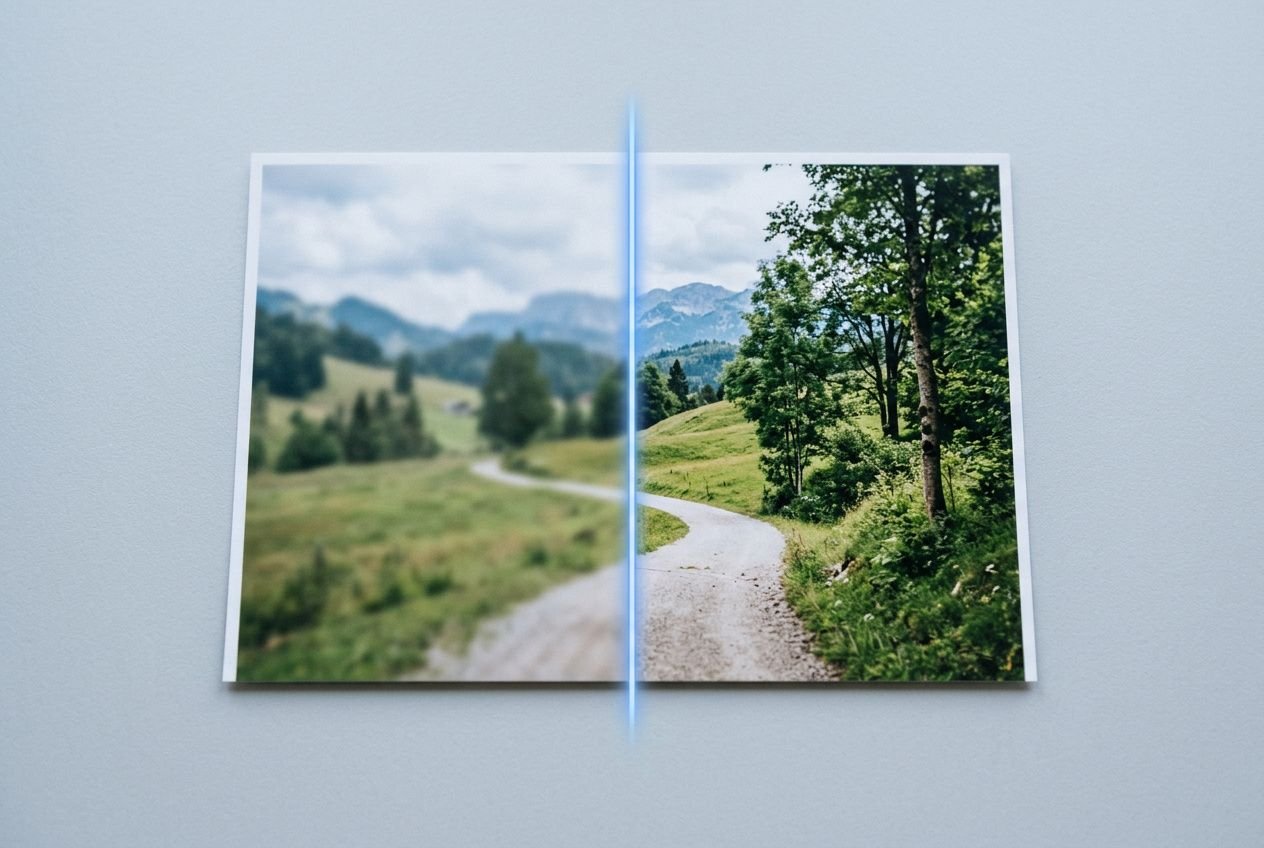
Corriger le flou et le bruit
L'IA repère les zones hors mise au point, les contours imprécis et les détails atténués, puis les affine pixel par pixel. Cette fonction est particulièrement utile après une prise de vue en basse lumière ou un léger mouvement de l'appareil. Les modèles de deep learning s'appuient sur la structure encore visible pour reconstruire des pixels cohérents, sans garantir la récupération d'informations disparues.
Les artefacts JPEG apparaissent souvent après plusieurs publications ou partages sur les réseaux sociaux : blocs de couleur, halos autour des contours et dégradés écrasés réduisent la lisibilité de l'image. L'IA peut atténuer ces défauts en reconstruisant une texture locale cohérente, tout en conservant les détails fins encore présents. Cette correction limite les étapes de retouche photo.
- Flou de mouvement : l'algorithme détecte les contours déplacés et affine les bords à partir des pixels voisins afin de reconstituer une netteté plausible.
- Artefacts JPEG : les blocs de couleur et les halos liés à une compression excessive sont atténués grâce à une reconstruction locale de la texture, sans dégrader les zones déjà nettes.
- Bruit numérique : le grain et la pixellisation des photos prises en faible luminosité sont réduits, tout en préservant les détails de texture encore lisibles.
Pour une photo très floue et fortement pixellisée, commencez par déflouter une image, puis lancez son agrandissement. Effectuer l'upscale en premier risque d'amplifier les artefacts existants et de réduire la cohérence visuelle du résultat. L'outil crée un nouveau fichier : l'original reste disponible pour les vérifications ou les corrections ultérieures.
Préserver la netteté des détails
Le mode Gentle, proposé par plusieurs services en ligne, convient aux petits caractères, aux documents numérisés et aux textures fines. Il atténue les effets indésirables du flou numérique sans lisser excessivement les zones délicates, contrairement à certains modes plus agressifs. Choisissez le réglage en fonction du sujet : une intensité trop élevée peut donner une image plus nette en apparence, mais appauvrir les détails.
La correction automatique des couleurs ajuste en une seule opération la vivacité, la balance des blancs et le contraste. Elle évite ainsi d'enchaîner plusieurs outils sur une photo sous-exposée ou trop froide. Cette fonction convient aux portraits, aux images de produits comme aux paysages.
La qualité finale d'une amélioration photo dépend de la structure conservée dans le fichier source. L'IA peut recréer des pixels plausibles, mais elle ne récupère pas entièrement les informations perdues après une compression excessive ou un flou trop prononcé. Utilisez donc le meilleur fichier disponible, sans agrandissement ni recompression préalable : l'algorithme disposera de davantage de données pour affiner l'image et préserver ses détails.
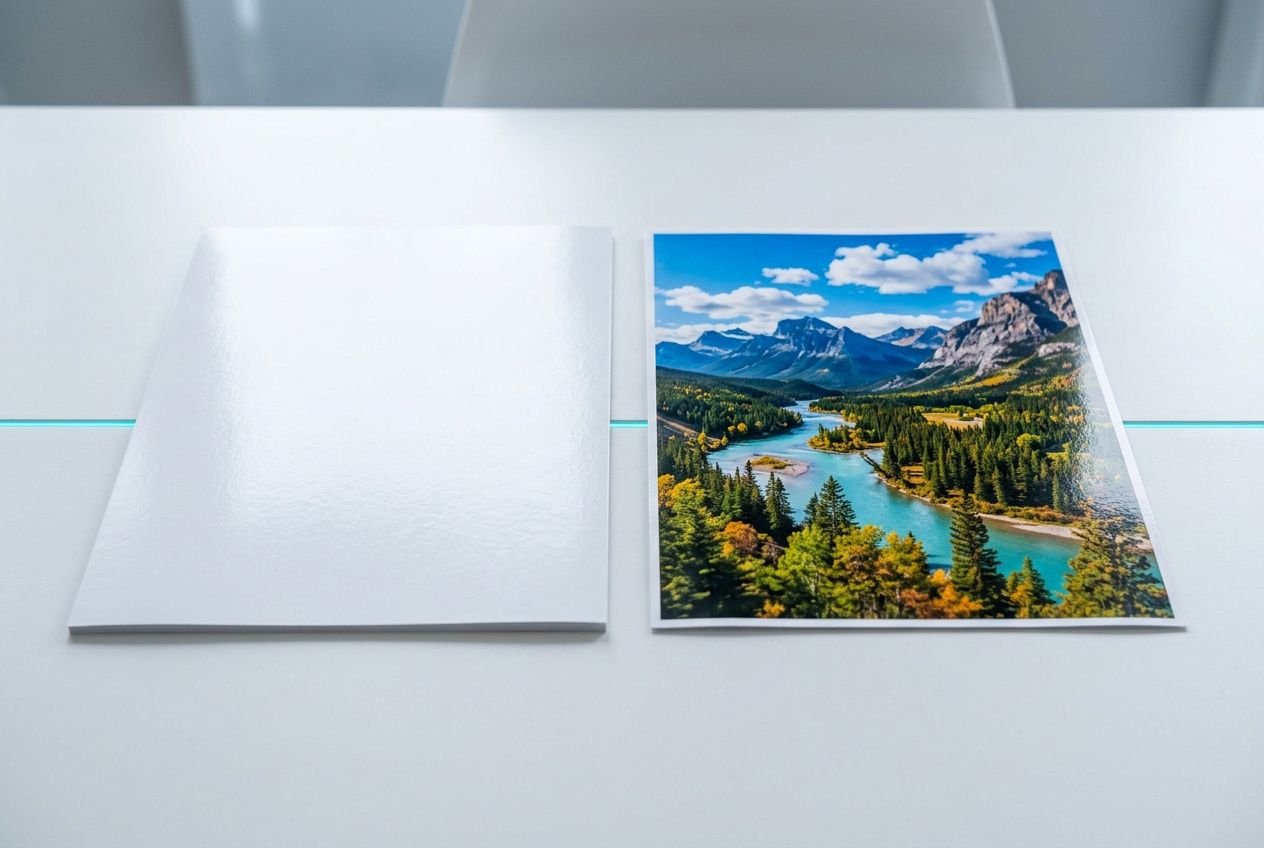
Pour l'impression, vérifiez la résolution finale et le support choisi. Un papier photo mat peut convenir lorsque vous recherchez une finition douce et peu réfléchissante, tandis qu'un papier brillant accentue davantage la saturation et la netteté perçue. La compatibilité se vérifie sur les recommandations de l'imprimante, le grammage accepté et le profil couleur utilisé.
Agrandir une image sans perdre sa qualité d'image
Agrandir une image sans réduire sa lisibilité reste difficile avec un redimensionnement classique. Celui-ci étire les pixels existants et crée rapidement une pixellisation visible. L’agrandissement par IA fonctionne autrement : il reconstruit des informations visuelles plausibles à partir de la structure du fichier source. Les bords restent plus nets et les textures plus cohérentes, y compris avec des facteurs d’agrandissement élevés.
Comment fonctionne un upscaler IA
Le principe de l’upscaling par IA repose sur des modèles de deep learning entraînés sur des millions d’images. Au lieu d’étirer les pixels, ces réseaux analysent les motifs, les contours et les textures du fichier source afin de générer de nouveaux pixels cohérents avec l’ensemble.
Les modèles de deep learning apprennent les caractéristiques typiques d’éléments photographiés, comme la peau, les briques ou les cheveux. Ils peuvent ainsi extrapoler les pixels manquants avec davantage de précision qu’un redimensionnement traditionnel. Privilégiez le fichier d’origine, car un upscaler appliqué à une image déjà fortement agrandie donne généralement un résultat moins convaincant.
Choisir la résolution adaptée
Si vous souhaitez agrandir une image avec l’IA, le facteur d’échelle détermine les dimensions finales et le nombre de pixels générés. Augmenter la résolution d’un facteur ×2 double la largeur et la hauteur, soit quatre fois plus de pixels au total. Avec un facteur ×4, le nombre total de pixels est multiplié par seize.
La résolution jusqu’à 8 000 × 8 000 pixels, voire 12 000 pixels par côté selon le service, couvre la plupart des usages professionnels courants.
- Facteur ×2 : dimensions doublées et pixels multipliés par quatre, adapté au web, aux fiches produits et à l’impression standard en format A4 ou A3.
- Facteur ×4 : dimensions quadruplées et pixels multipliés par seize, recommandé pour l’impression grand format, les bannières et les portfolios imprimés.
- Facteur ×8 : sortie pouvant atteindre 8 000 × 8 000 pixels, à privilégier si votre imprimante ou votre support d’affichage exige une très haute définition pour une exposition ou une impression artistique.
- Pourcentage personnalisé : de 101 % à 400 %, réglable avec un curseur ou une valeur exacte, pratique pour obtenir un agrandissement précis sans calculer manuellement le nombre de pixels cibles.
Pensez aussi au DPI pour une impression professionnelle : visez 300 DPI pour des tirages de qualité, ou 150 DPI pour de très grands formats vus de loin. Si vous connaissez la largeur souhaitée, laissez l’outil déduire la hauteur pour préserver les proportions : un gain de temps appréciable pour les séries d’images. Une fois le profil couleur défini, l’impression finale reposera sur la qualité de l’encre et du support ; l’agrandissement IA ne corrige pas ces paramètres physiques.
| Facteur d'agrandissement | Pixels multipliés par | Usage recommandé |
| ×2 | 4 | Web, impression standard (A4/A3) |
| ×4 | 16 | Grand format, bannières, portfolios |
| ×8 | 64 | Exposition, impression artistique très haute définition |
| Personnalisé (101–400 %) | Variable | Agrandissement précis au pourcentage exact |
Améliorer la qualité d'image en ligne gratuitement
Accéder à un outil d'amélioration d'image en ligne, gratuitement, ne demande ni installation ni création de compte. Un navigateur suffit, sur ordinateur, tablette ou smartphone, pour lancer un traitement par IA. Pour améliorer la qualité d'image en ligne, importez le fichier, laissez l'analyse automatique s'effectuer, puis prévisualisez et téléchargez le résultat. Cette méthode simplifie la retouche photo, même sans compétences techniques particulières.
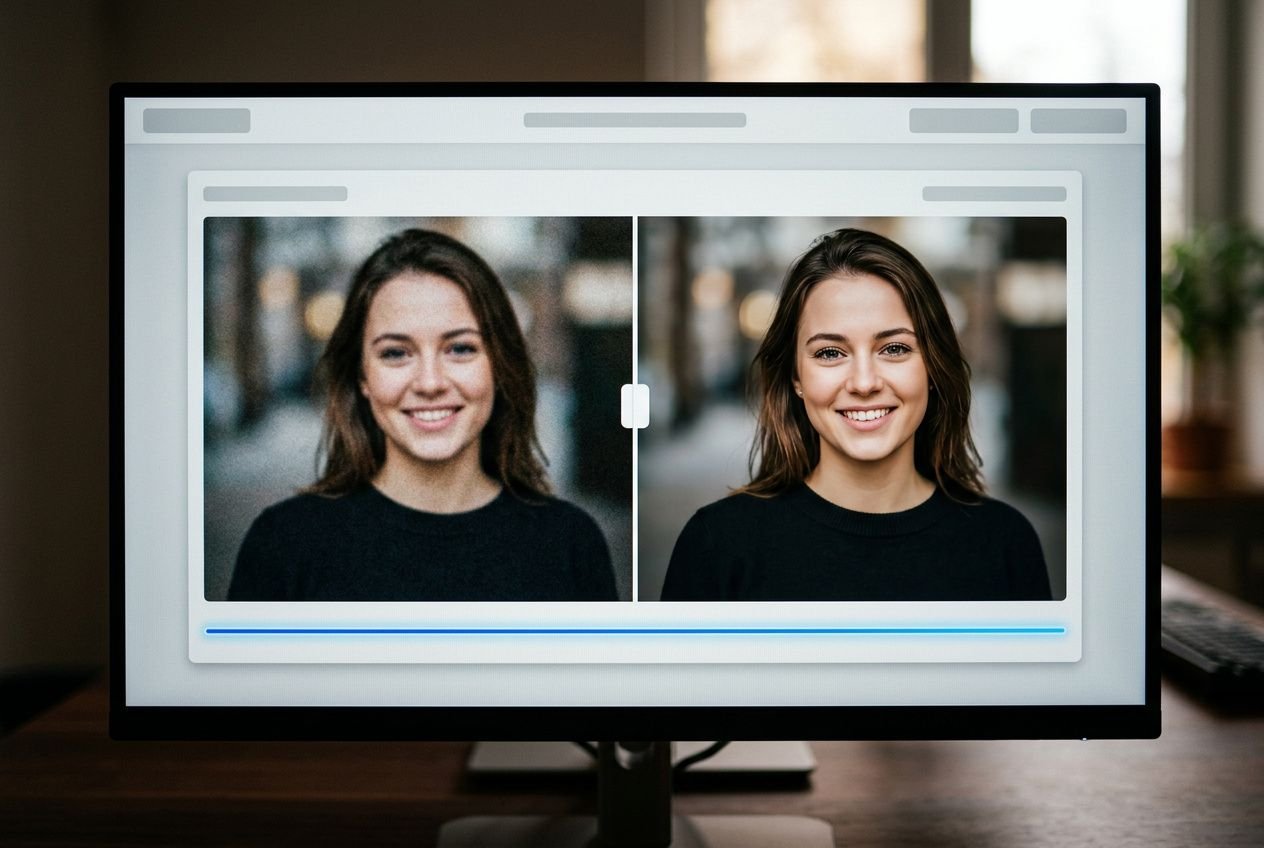
Importer une image en ligne
Un service d'amélioration d'image accepte généralement les formats JPG, PNG, WebP et BMP. La limite de poids se situe souvent entre 25 et 30 Mo, selon la plateforme choisie. Pour télécharger votre image, faites-la glisser dans la zone d'import ou sélectionnez-la dans la mémoire de votre appareil. Cette compatibilité couvre les fichiers issus d'un appareil photo, d'un smartphone ou d'une capture d'écran.
- Glisser-déposer : faites glisser le fichier depuis l'explorateur vers la zone d'import afin de démarrer immédiatement l'analyse par IA.
- Sélection manuelle : ouvrez les dossiers de votre appareil avec le bouton prévu, puis choisissez le fichier source correspondant au traitement souhaité.
- Formats acceptés : JPG, PNG, WebP et BMP sont pris en charge en standard. Certains services ajoutent TIFF, GIF ou SVG pour des besoins plus spécifiques.
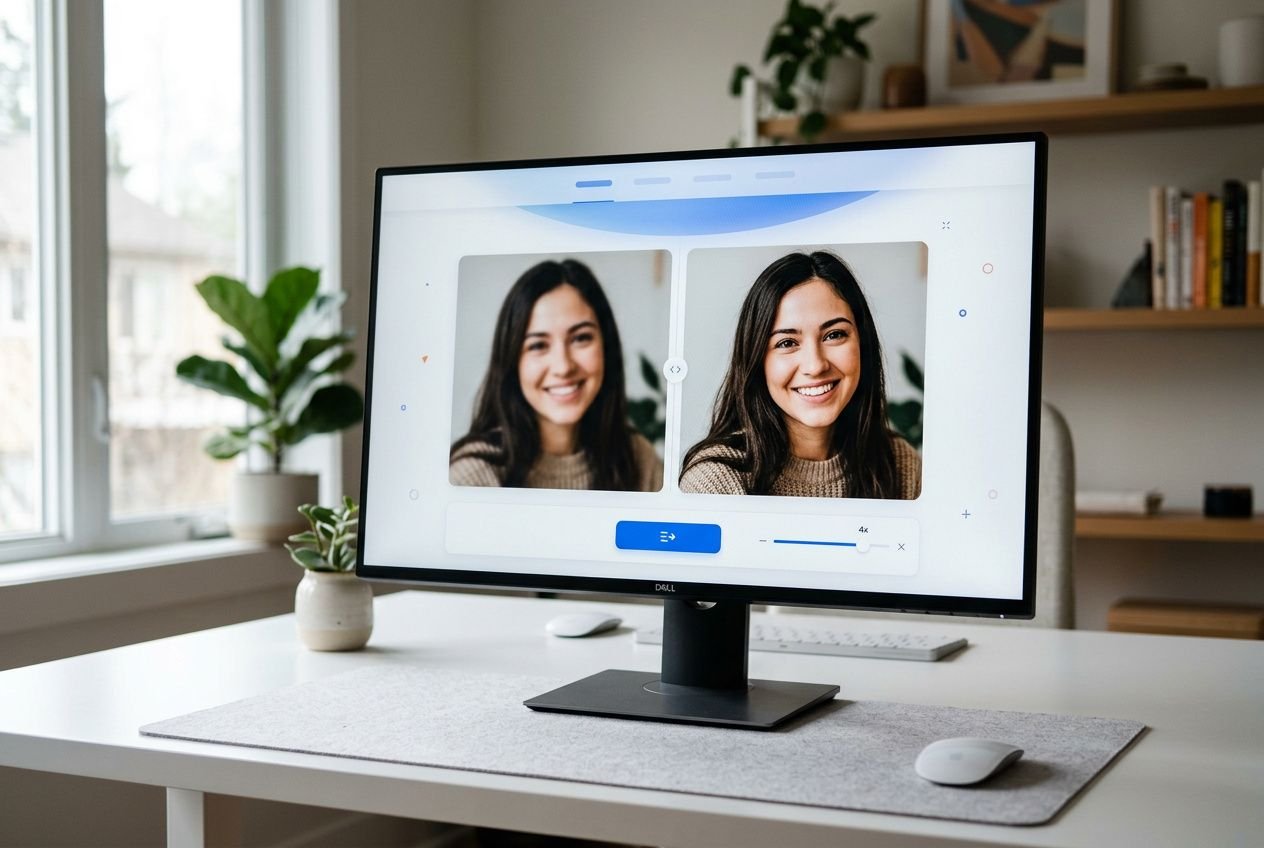
Après l'import, l'analyse dure entre 10 et 40 secondes, selon la taille de l'image et la complexité des réglages. Une comparaison côte à côte permet de contrôler la netteté, la clarté et l'équilibre des couleurs avant l'enregistrement. Vérifiez aussi les détails fins : une correction trop poussée peut modifier l'apparence d'un visage, d'un texte ou d'une texture.
Télécharger sans filigrane
Les services gratuits les plus complets n'ajoutent aucune marque visible sur le fichier final. Le résultat peut ainsi être utilisé pour les réseaux sociaux, les fiches produits, les présentations professionnelles ou un portfolio personnel. La version améliorée est créée à côté de l'original, qui reste disponible pour une nouvelle retouche photo.
Les plateformes conformes au RGPD et hébergées en Europe indiquent généralement comment elles traitent les fichiers importés : partage avec des tiers, durée de conservation et suppression éventuelle. Vérifiez ces informations avant de confier des photos personnelles, des visuels de marque ou des documents numérisés. Avant de confier des visuels à un prestataire, vérifiez donc ses conditions d'utilisation au même titre que la qualité du résultat.
Préparer une image haute qualité pour l'impression
Une image améliorée par IA révèle tout son potentiel lorsque le fichier final respecte les exigences du support choisi. Vérifiez la résolution en pixels et la valeur DPI : une image nette à l'écran peut manquer de définition en grand format. Le format du fichier et le choix du papier complètent cette préparation, notamment pour obtenir une qualité d'impression régulière.
Choisir le format de l'image
Le format enregistré influence la qualité d'impression. Le PNG et le TIFF limitent les artefacts de recompression ; ils conviennent donc à la retouche photo et aux travaux professionnels. Le JPG reste adapté aux photographies riches en couleurs destinées au web ou à une impression standard, grâce à son compromis entre poids et rendu. Plus léger à qualité comparable, le WebP accélère le chargement d'une page en ligne, mais il est moins directement destiné à l'impression.
- PNG : conserve la transparence et convient aux logos, graphiques et images contenant du texte. À privilégier si votre imprimante doit reproduire des contours nets sur fond blanc.
- TIFF : ce format sans perte convient à la retouche photo avancée et à l'impression professionnelle ; il évite les dégradations provoquées par des recompressions successives.
- JPG : adapté aux photographies riches en couleurs sur le web ou à une impression standard lorsque le poids du fichier doit rester limité.
La plupart des services d'impression en ligne conservent le format d'origine, mais permettent d'en sélectionner un autre avant le téléchargement. Choisissez-le directement sur la plateforme pour éviter une conversion supplémentaire dans un logiciel tiers. Une fois le profil couleur défini et la résolution validée, transmettez l'image à l'imprimante ou à la plateforme de tirage photo.
Obtenir une qualité d'impression durable
Le papier photo mat A4 premium de 230 g/m² est conçu pour l'impression jet d'encre haute résolution. Sa surface accepte des définitions allant jusqu'à 9 600 DPI et met en valeur les images agrandies ou retouchées numériquement. Sa rigidité convient aux portraits, aux paysages et aux photos souvenirs, tandis que la finition mate anti-reflet évite les reflets gênants sous une lumière directe.
Ce papier est compatible avec les imprimantes jet d'encre courantes de Canon, Epson, Brother et HP. Ce papier est fabriqué en Allemagne et respecte les normes européennes en vigueur. Le séchage rapide limite les bavures lors d'une manipulation immédiate, ce qui réduit les rebuts. Chaque paquet contient 50 feuilles A4 de 21 × 29,7 cm : un conditionnement pratique pour les projets photographiques réguliers.
Le support ne suffit pas à lui seul. Les encres influencent aussi la fidélité des couleurs et la longévité du tirage : celles de la gamme SUDHAUSINKJET®, enregistrées au niveau européen et fabriquées en France, disposent d'une compatibilité testée avec les imprimantes jet d'encre du marché et d'une fixation adaptée au papier photo mat. Selon votre usage, associez une image correctement préparée à un papier approprié et une encre fiable.
Modes d'amélioration pour chaque image
Les outils d'amélioration par IA proposent plusieurs modes selon la nature de l'image et le résultat recherché : agrandir un visuel, corriger un flou ou améliorer sa qualité globale. Le mode choisi influence directement la netteté et la conservation des détails.
Adapter l'IA au type d'image
La restauration photo d'images abîmées ou issues de scans de mauvaise qualité profite d'un mode dédié, souvent nommé Old Photo. C'est là qu'il excelle. Le mode Prime, activé par défaut, reste le plus polyvalent. Le mode créatif, lui, s'écarte volontairement de l'original.
- Mode Prime : activé par défaut, il convient aux portraits, aux photos de produits et aux textures courantes. Utilisez-le comme point de départ pour la majorité des images.
- Mode Gentle : à privilégier si votre image contient du petit texte, des graphiques ou des détails fins à préserver, sans lisser excessivement les zones délicates.
- Mode Old Photo : conçu pour les photos anciennes abîmées, il agit sur les zones dégradées, les pixels manquants et les détails partiellement effacés par le temps ou la compression.
- Mode créatif : il permet à l'IA d'ajouter du caractère visuel et de nouveaux détails en ajustant les curseurs de créativité et de ressemblance. Ce réglage convient notamment aux images générées par IA et aux visuels de marque.
Les images destinées à Instagram, TikTok ou Pinterest subissent souvent une double compression : à l'import, puis lors du partage. L'IA peut alors corriger le flou, raviver des couleurs ternes et réduire les artefacts, sans devoir déflouter une image en ligne avec un outil séparé. Pour les logos, l'affinement des bords pixelisés améliore la clarté et assure un rendu plus régulier sur les différents supports.
Traiter plusieurs images rapidement
Le traitement par lots soumet plusieurs fichiers en une seule opération. Selon les services, la capacité va de quelques images simultanées à plusieurs dizaines. Elle est pensée pour les volumes homogènes. Appliquez les mêmes réglages à une série homogène afin de conserver une apparence cohérente ; un traitement image par image produit plus facilement des écarts de rendu.
Pour un outil d'amélioration d'image utilisé sur une série importante, le traitement par lots réduit les manipulations : les paramètres de netteté, d'agrandissement et de correction des couleurs restent identiques pour chaque fichier. À l'inverse, une sélection mêlant des photos anciennes, des captures d'écran et des images de mauvaise qualité mérite un traitement individualisé, avec un mode adapté à chaque fichier.
Foire aux questions
Utilisez un outil en ligne depuis votre navigateur, sans téléchargement ni installation. Importez la photo floue par glisser-déposer ou en sélectionnant le fichier, puis lancez l’analyse par l’IA. Le service affine les contours et les zones hors mise au point avant de générer une image corrigée, sans modifier l’original.
Si la photo présente aussi une forte pixellisation, commencez par l’amélioration du flou avant de l’agrandir. Cette étape limite l’amplification des artefacts lors de l’upscale et préserve davantage la qualité finale.
Oui. Plusieurs services proposent un outil en ligne gratuit pour agrandir une image avec l’IA, sans inscription obligatoire. Les facteurs disponibles vont généralement de ×2 à ×8, avec une sortie pouvant atteindre 8 000 × 8 000 pixels selon le service. Un réglage personnalisé de 101 % à 400 % permet aussi d’augmenter la résolution avec davantage de précision.
Le résultat dépend toutefois des informations encore présentes dans le fichier source : partez de l’original, non agrandi et non recompressé. Cette précaution améliore la restitution des détails, quelle que soit la puissance de l’algorithme.
Améliorer une image avec l’IA consiste à corriger ses défauts : flou, bruit numérique, artefacts de compression ou contraste insuffisant. Ses dimensions ne changent pas nécessairement. À l’inverse, agrandir une image, ou l’upscaler, revient à augmenter le nombre de pixels en reconstituant des détails plausibles à partir de sa structure existante.
Ces traitements sont complémentaires. Une amélioration de la qualité d'image en ligne assainit le fichier avant son agrandissement, tandis que l’upscale fournit une définition suffisante pour une impression grand format ou un affichage haute définition. Certains services réunissent les deux opérations en une seule passe.
Partager cet article :





Articles similaires
Améliorer la qualité d'une photo pixelisée avec l'IA
Découvrez comment améliorer la qualité d'une image pixelisée grâce à des outils IA gratuits en ligne. Augmentez la résolution et retrouvez la netteté de vos images en quelques clics.
Augmenter la résolution d'une image en ligne gratuitement avec l'IA
Augmentez la résolution de votre image en ligne et améliorez la qualité d'image en quelques clics. Importez votre image, choisissez le facteur d'agrandissement et téléchargez votre image en HD. Notre IA améliore la qualité d'image sans perte de netteté.