
Augmenter la résolution d'une image en ligne gratuitement avec l'IA


Augmenter la résolution d'une image en ligne est désormais accessible à tous, sans installer de logiciel ni posséder de compétences techniques particulières. Les outils d'amélioration par intelligence artificielle peuvent produire une image nette, agrandie et adaptée à l'impression ou au partage, en quelques clics.
Augmenter la résolution d'une image en ligne
Les services accessibles dans le navigateur analysent chaque image pixel par pixel, puis en génèrent une version corrigée sans modifier le fichier source. Le traitement dure généralement entre 10 et 40 secondes, selon la définition du fichier et les options choisies.
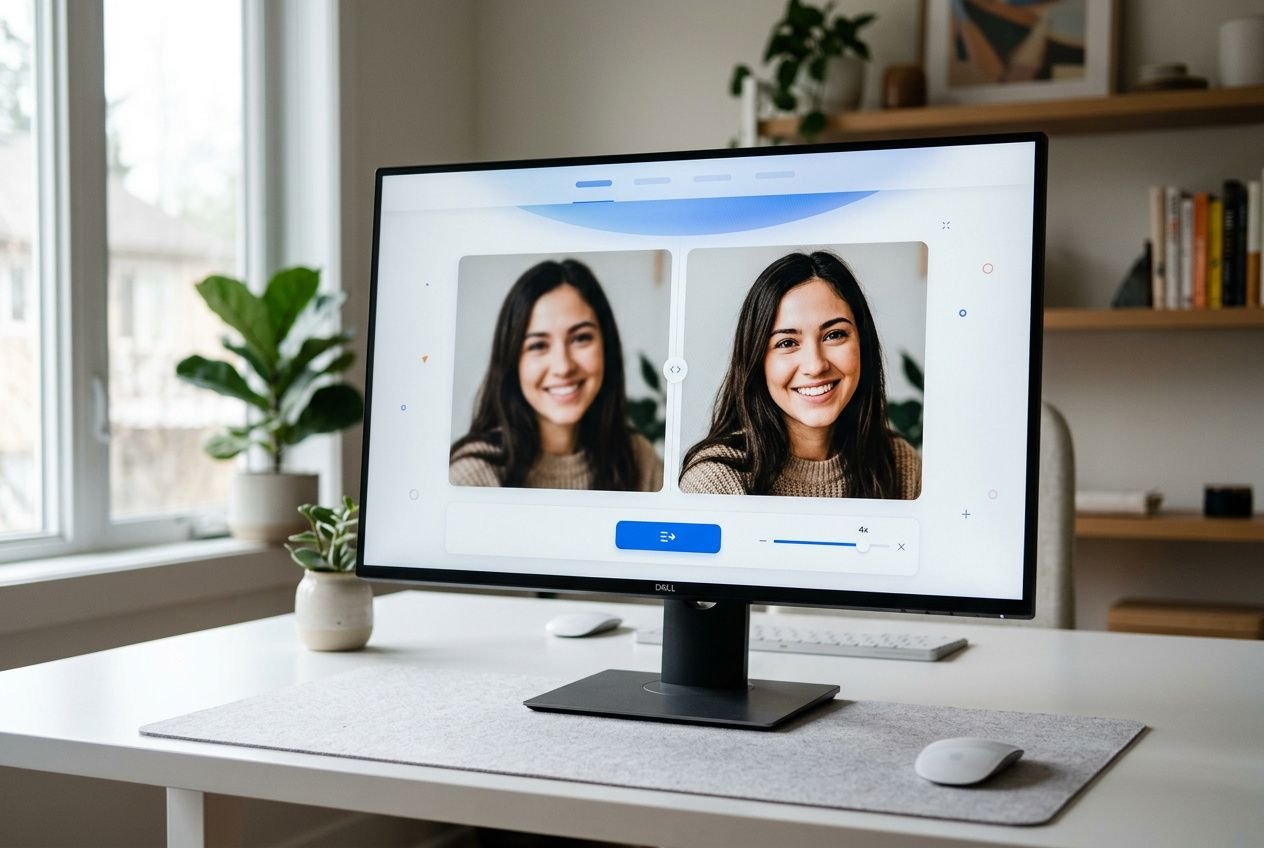
Importer une image en quelques clics
L'import s'effectue par glisser-déposer ou en sélectionnant un fichier sur l'appareil, avec une limite courante de 25 à 30 Mo par image. Pour améliorer la résolution d'une photo de manière efficace, commencez par le fichier le moins compressé possible : un RAW ou un JPEG haute qualité fournit davantage de matière visuelle à l'algorithme.
- Formats acceptés : JPG, PNG, WebP et BMP sont pris en charge par la plupart des services ; certains acceptent aussi les formats HEIC, TIFF ou GIF.
- Limite de taille : la plupart des plateformes fixent un seuil entre 25 et 30 Mo par fichier, ce qui convient à la majorité des photos prises avec un smartphone ou un appareil photo compact.
- Aucune installation requise : l'outil fonctionne directement dans le navigateur, sur ordinateur comme sur mobile, sans téléchargement de logiciel professionnel.
- Traitement par lots : certains services permettent d'importer et d'optimiser jusqu'à 50 images simultanément, puis de les télécharger dans un fichier ZIP.
Après l'import, l'IA analyse la structure visuelle et génère une image corrigée en quelques secondes. L'original reste intact : le téléchargement produit un nouveau fichier, ce qui facilite la comparaison entre les deux versions.
Prévisualiser la qualité avant téléchargement
Plusieurs plateformes permettent d'augmenter la résolution d'une image en ligne gratuitement, sans inscription. Leur prévisualisation avant/après aide à contrôler l'amélioration avant le téléchargement, notamment la netteté des contours, la réduction du grain et la cohérence des couleurs sur les zones complexes.
Examinez le rendu à 100 % sur les parties qui contiennent le plus de détails : cheveux, broderies et arrière-plans chargés. Un améliorateur d'image pertinent restitue ces textures sans ajouter de contours artificiels ni les lisser excessivement. Si le résultat reste décevant, réduisez le facteur d'agrandissement ou l'intensité de l'amélioration, puis relancez le traitement.
Conserver l'original et protéger ses fichiers
Conservez l'image d'origine sur votre appareil avant tout import, même si la plateforme affirme ne pas assurer de stockage permanent. Les services sérieux précisent généralement supprimer les fichiers après traitement et utiliser des serveurs conformes au RGPD ; cette indication ne remplace toutefois pas une sauvegarde locale.
La plupart des outils créent un nouveau fichier au lieu de remplacer la source, ce qui réduit le risque de perte accidentelle. Pour un service inconnu, consultez sa politique de confidentialité et retirez des métadonnées toute donnée personnelle, surtout si l'image est professionnelle ou sensible.
Pour une retouche ultérieure sans perte de qualité cumulée, exportez le fichier amélioré en PNG ou en TIFF plutôt qu'en JPEG. Ces formats évitent une recompression supplémentaire et préservent les détails reconstruits, ce qui facilite ensuite les corrections de couleurs ou de cadrage. En pratique, ce choix est à privilégier si votre fichier doit encore être travaillé ou imprimé.
Améliorer la qualité d'une image avec l'IA
L'amélioration d'image par IA ne se limite pas à l'agrandissement. Les modèles de deep learning, entraînés sur de vastes bibliothèques de photos, repèrent les défauts et produisent une version cohérente avec la structure d'origine.
Comprendre l'amélioration de la qualité
Améliorer la qualité d'une image en ligne gratuitement est possible depuis un navigateur, sans installer de logiciel. L'algorithme examine le fichier pixel par pixel pour repérer les zones floues, le bruit numérique et les artefacts de compression, puis reconstruit l'image à partir des structures voisines. Il peut aussi corriger la balance des blancs, le contraste, la saturation et la luminosité afin d'obtenir un rendu plus équilibré et plus clair.
Corriger le bruit, le flou et la pixellisation
Pour améliorer la qualité d'une photo pixelisée, l'IA traite d'abord les contours crénelés et les pixels apparents, fréquents sur les petites images agrandies ou les captures fortement compressées. La réduction du bruit atténue le grain numérique tout en conservant les détails encore présents. Une photo prise en basse lumière avec un smartphone gagne en netteté après ce double traitement.
- Réduction du bruit : Le grain disparaît progressivement, les micro-détails restent lisibles.
- Défloutage : Les visages flous retrouvent des contours nets, même sur des sujets en mouvement.
- Dépixellisation : Le tramage disparaît, l'image redevient homogène.
- Correction colorimétrique : Les teintes dérivées reviennent vers des valeurs naturelles, sans intervention manuelle.
Le défloutage d'abord, l'upscale ensuite : la structure renforcée limite les contours artificiels. L'algorithme travaille sur une structure déjà renforcée, ce qui limite les contours artificiels et le lissage excessif.
Évaluer la netteté obtenue
Un zoom à 100 % sur un visage ou un tissu révèle immédiatement les défauts de traitement. Un traitement trop appuyé se traduit par un lissage excessif, des contours trop durs ou des motifs répétés.
Sur une photo de paysage, un renforcement excessif du contraste écrase les détails dans les ombres. Testez l'intensité par paliers de 10 % et comparez l'original sur un écran calibré. Une source de 300 ppp donne un résultat nettement meilleur qu'une image de 72 ppp.
Pour préparer correctement un tirage, ce guide pour améliorer la qualité d'une image en ligne présente la résolution en ppp, le calcul du format à partir des pixels, l'agrandissement par IA ainsi que les réglages de netteté et de couleurs.
Choisir comment agrandir une image
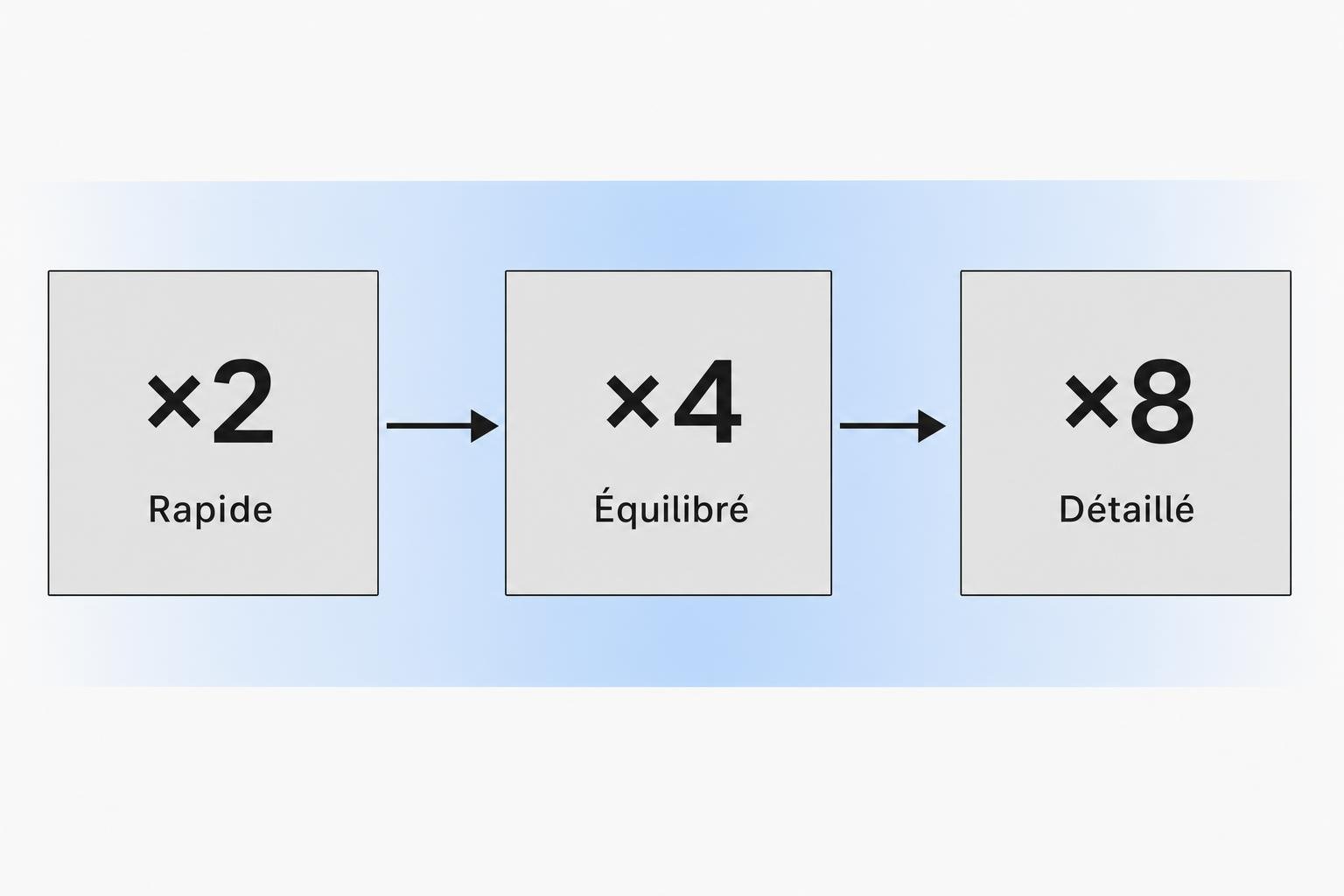
Le facteur d’agrandissement dépend de l’usage prévu. Une image destinée au web n’exige pas la même définition qu’une affiche grand format ou qu’un portfolio imprimé. Trois méthodes sont disponibles : les facteurs prédéfinis (×2, ×4, ×8), les dimensions personnalisées en pixels et la mise à l’échelle en pourcentage.
Facteurs pour augmenter la résolution
Appliquer un facteur prédéfini est la méthode la plus rapide pour augmenter la résolution d’une photo. Le facteur ×2 double la largeur et la hauteur, ce qui porte le nombre total de pixels à quatre fois sa valeur initiale. Avec ×4, les dimensions sont quadruplées et le nombre de pixels multiplié par seize. Ces réglages conviennent notamment pour passer d’un tirage A5 à A4 ou d’un visuel web à un format d’impression standard, si le fichier source présente déjà une qualité correcte.
Le facteur ×8 s’adresse aux agrandissements importants, destinés à l’affichage ou à une impression vue à distance. Certains services permettent d’augmenter la résolution d’une image en ligne jusqu’à des définitions élevées, avec une sortie pouvant atteindre 16 000 × 16 000 pixels. Un agrandissement modéré, jusqu’à environ 200 %, préserve plus facilement la clarté lorsque l’image d’origine est suffisamment nette.
| Facteur | Effet sur les dimensions | Résolution indicative (image < 2 000 px) | Usage recommandé |
| ×2 | Dimensions doublées, pixels ×4 | Jusqu'à 4K | Web, impression format standard (A5→A4) |
| ×4 | Dimensions quadruplées, pixels ×16 | Jusqu'à 8K | Impression grand format, bannière |
| ×6 | Dimensions ×6, pixels ×36 | Jusqu'à 12K | Affichage haute définition |
| ×8 | Dimensions ×8, pixels ×64 | Jusqu'à 16K | Impression artistique, exposition |
Les limites d’export varient selon les plateformes. Certaines s’arrêtent à 8 000 × 8 000 pixels, tandis que d’autres autorisent jusqu’à 12 000 pixels par côté ; une image jusqu’à 16K peut aussi être annoncée sans être disponible dans tous les modes. Contrôlez ces paramètres avant de lancer un agrandissement important afin d’éviter une définition de sortie réduite.
Définir les dimensions de l'image
Pour augmenter la résolution d’une image selon un gabarit précis, saisissez directement une largeur ou une hauteur cible en pixels. Lorsque vous ne renseignez qu’une seule valeur, le rapport d’aspect est conservé automatiquement. La mise à l’échelle en pourcentage, de 101 % à 400 %, convient davantage aux ajustements progressifs.
- Facteur prédéfini : ×2 ou ×4 pour agrandir rapidement une image sans calcul, notamment lors du passage d’un format web à une impression courante.
- Dimensions en pixels : largeur ou hauteur cible jusqu’à 12 000 px par côté, avec conservation automatique du rapport d’aspect.
- Pourcentage personnalisé : curseur ou valeur comprise entre 101 % et 400 %, utile pour adapter le visuel à un gabarit sans appliquer un facteur standard.
Un image upscaler réunissant ces trois options s’adapte à des besoins variés : mise à jour d’un visuel web, préparation d’une bannière ou création d’un fichier pour une exposition professionnelle. Sélectionnez le mode selon les dimensions finales, puis vérifiez que le rapport d’aspect reste adapté au support.
Viser une qualité 4K réaliste
La définition 4K correspond à 3 840 × 2 160 pixels. Une image annoncée comme « 4K » n’est donc pas nécessairement issue d’une capture 4K native. Pour augmenter la qualité d’un fichier vers cette définition, partez de préférence du fichier RAW ou du JPEG le moins compressé disponible. Consultez cet article sur l’amélioration de photos pixelisées par IA pour mieux comprendre comment améliorer la qualité d’une photo pixelisée et choisir un format de sortie cohérent avec votre usage.
Une image ayant subi plusieurs recadrages ou une compression forte contient moins d’informations exploitables, quel que soit l’outil utilisé. Les zones texturées et contrastées tolèrent généralement mieux l’agrandissement que les motifs fins et réguliers. L’algorithme peut générer des pixels plausibles à partir des éléments voisins, mais il ne peut pas restaurer les informations définitivement perdues.
Préparer une image de qualité pour l'impression
Une image améliorée par IA ne garantit un tirage satisfaisant que si sa résolution correspond au format visé et aux conditions d'observation. Deux paramètres comptent : la densité de pixels, exprimée en ppp (pixels par pouce), et la distance de lecture.
Améliorer la qualité d'image imprimée
Pour améliorer la qualité d'une image en ligne destinée à l'impression, certains services permettent d'augmenter la résolution d'une image en ligne gratuitement jusqu'en 4K et au-delà. Une image observée de près demande environ 300 ppp, soit 118 pixels par centimètre.
- 300 ppp (20-50 cm) : résolution recommandée pour une photo encadrée, une carte postale ou une brochure observée à courte distance ; un fichier de 2 480 × 3 508 pixels à ce seuil correspond exactement à un A4 haute qualité.
- 180-240 ppp (50 cm à 2 m) : résolution adaptée à un tirage mural ou à un panneau de présentation vu à distance intermédiaire, sans perte notable de lisibilité sur les détails principaux.
- 100-150 ppp (au-delà de 2 m) : seuil suffisant pour une affiche grand format ou une bâche, car la distance compense naturellement la densité de pixels plus faible.
- Métadonnées DPI : modifier uniquement la valeur DPI dans les métadonnées, sans rééchantillonner le fichier, n'ajoute aucun pixel et n'améliore pas la qualité réelle du tirage.
Augmentez le contraste avec mesure afin de préserver les détails dans les zones sombres et les hautes lumières, puis contrôlez le rendu sur une épreuve avant le tirage définitif.
Calculer le format selon la résolution
Divisez chaque dimension en pixels par 60 pour obtenir un format en centimètres à environ 150 ppp, ou par 30 pour estimer le format maximal acceptable à environ 75 ppp.
- Format idéal à 150 ppp : une image de 1 800 × 2 400 pixels offre environ 30 × 40 cm, un format adapté à un tirage mural ou à un portrait encadré vu à distance moyenne.
- Format maximum à 75 ppp : la même image de 1 800 × 2 400 pixels peut atteindre 60 × 80 cm pour une affiche ou un support observé à plus de deux mètres.
- A4 haute qualité : un fichier de 2 480 × 3 508 pixels imprimé à 300 ppp correspond exactement à ce format standard, utile pour calibrer un agrandissement avant commande.
Après un agrandissement par IA, contrôlez les dimensions en pixels du fichier exporté, puis appliquez la règle correspondant à la distance prévue. Une fois le profil couleur défini et les dimensions confirmées, le fichier peut être envoyé à l'impression.
Choisir le bon format d'image
À l'inverse, le PNG et le TIFF limitent les artefacts après un agrandissement, car ils évitent une recompression importante des données produites par l'IA. Pour l'impression professionnelle ou une retouche ultérieure, privilégiez ces formats si votre imprimante ou votre prestataire les accepte.
Conservez également le profil sRGB intégré au fichier exporté : il est largement pris en charge par les équipements d'impression courants. Si la retouche a été réalisée en Adobe RGB, convertissez le fichier en sRGB avant l'export afin de limiter les écarts colorimétriques. Pour améliorer la qualité d'une image en ligne gratuitement sans perte cumulée, travaillez en TIFF ou en RAW pendant les corrections, puis exportez une seule fois en JPEG ou en PNG.
Foire aux questions
Plusieurs outils fonctionnent directement dans le navigateur, sans installation. Importez une image JPG, PNG, WebP ou BMP, dans la limite de 25 à 30 Mo selon le service, puis sélectionnez le facteur d'agrandissement : ×2 convient au web ou à une impression standard, tandis que ×4 s'adapte à un grand format. L'IA analyse la structure visuelle et produit une version améliorée en 10 à 40 secondes. Vérifiez la qualité avec l'aperçu avant/après, puis téléchargez le résultat : le fichier source reste inchangé.
Les algorithmes d'amélioration repèrent les contours imprécis, les zones hors mise au point et les textures atténuées, puis les affinent pixel par pixel. Si la photo cumule flou et pixellisation, appliquez d'abord le défloutage avant l'upscaling : l'IA travaille ainsi sur une structure déjà renforcée. Le résultat est plus convaincant lorsque l'image de départ conserve des contours identifiables, car aucun outil ne peut recréer des détails définitivement absents. Contrôlez le rendu à 100 % avant de le valider afin de conserver une netteté naturelle.
Pour une impression observée à 20-50 cm, la référence est de 300 ppp. Elle correspond à 2 480 × 3 508 pixels pour un A4 haute qualité. Entre 50 cm et 2 mètres, 180-240 ppp suffisent : au-delà de 2 mètres, une affiche ou une bâche peut utiliser 100-150 ppp. Modifier seulement la valeur DPI dans les métadonnées ne crée aucun pixel supplémentaire. Pour augmenter réellement la définition du fichier avant impression, utilisez un upscaling par IA ou un autre outil capable d'augmenter la résolution d'une image.
Partager cet article :





Articles similaires
Améliorer la qualité d'image en ligne grâce à l'IA
Découvrez comment améliorer la qualité d'une image en ligne avec un outil IA gratuit. Augmentez la netteté, la résolution et la clarté de chaque image en quelques clics.
Comment améliorer la qualité d'impression de vos photos
Apprenez à préparer vos photos pour une impression réussie : résolution, qualité d'image, choix du papier et réglages pour améliorer chaque tirage.