
Améliorer la qualité d'une image pour impression : guide résolution


Obtenir une photo imprimée nette et fidèle à l’écran demande de vérifier plusieurs paramètres avant de lancer l’impression : la résolution du fichier source, la taille réelle du papier, les réglages d’exposition et le choix du support. Ce guide vous accompagne de la préparation du fichier jusqu’au papier photo adapté à votre imprimante jet d’encre.
Résolution d’image pour une impression nette
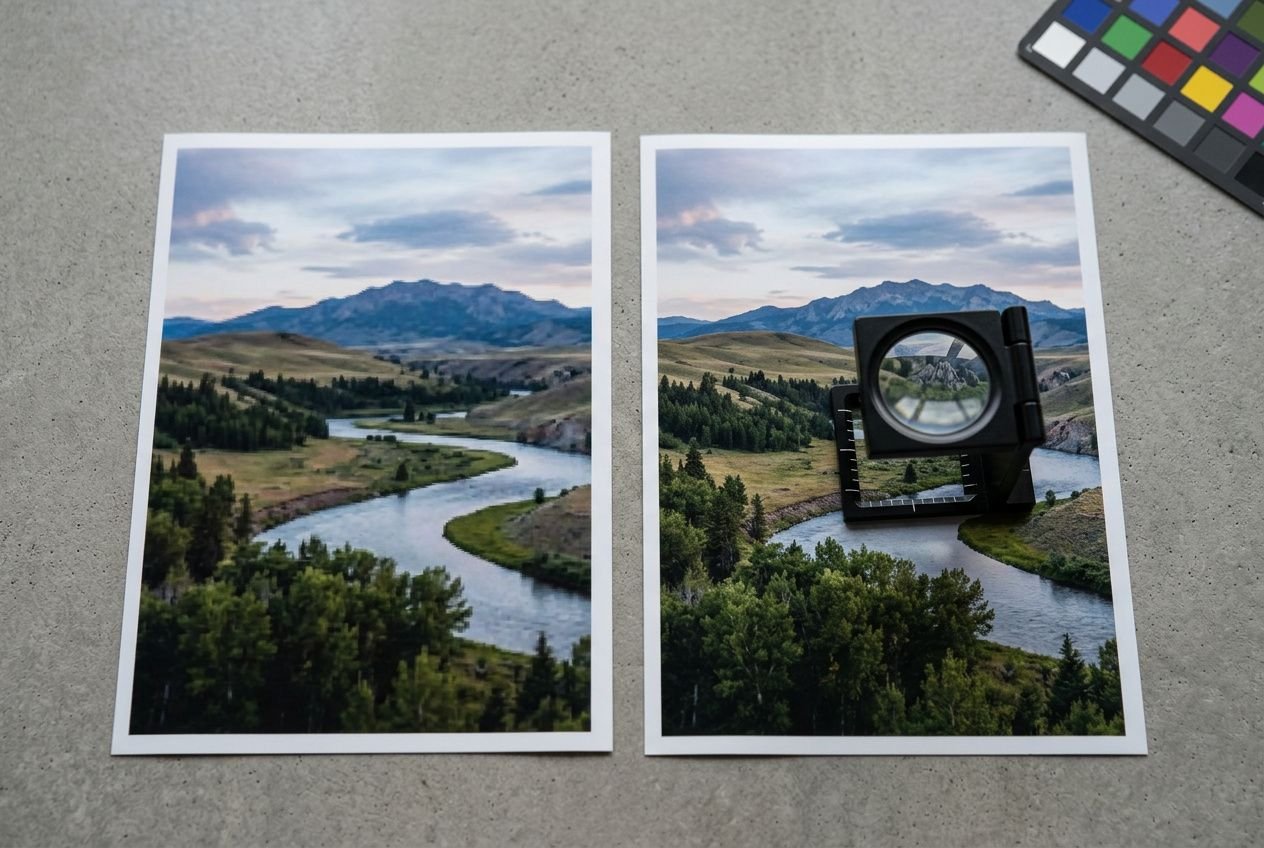
La netteté d’un tirage dépend du nombre de pixels présents dans le fichier original et du format choisi. Une image précise sur un smartphone peut devenir floue une fois agrandie sur papier. Pour des tirages proches d’une qualité de laboratoire, le papier photo pour imprimantes à jet d’encre constitue une base fiable.
Comprendre les pixels et les ppp
Pour préparer une photo destinée à l’impression, il faut relier sa résolution à la taille physique du tirage. La valeur de référence est de 300 ppp, soit environ 118 pixels par centimètre, pour une image observée de près : photo encadrée, carte ou brochure. Le DPI désigne, quant à lui, les points d’encre déposés physiquement par l’imprimante sur le papier.
Dans les échanges courants, PPI, DPI et PPP sont souvent employés comme des équivalents, même si le PPI concerne le fichier numérique et le DPI le périphérique d’impression. Certains imprimeurs français utilisent aussi le PPC, ou pixels par centimètre : le seuil minimal associé à une haute qualité est de 60 PPC. Un fichier source de qualité reste indispensable, car une capture d’écran ou une image extraite d’une messagerie ne peut pas recréer les pixels absents.
Choisir la bonne taille de tirage
Une image de 1 000 × 1 500 pixels peut sembler parfaite sur un téléphone, mais elle sera inévitablement floue si vous l’imprimez en 20 × 30 cm à 300 ppp. Le nombre de pixels disponibles détermine directement la taille maximale d’impression avec une qualité satisfaisante. Vérifiez ce calcul avant de sélectionner le format papier.
Pour obtenir une image en haute résolution adaptée au format A4, prévoyez au moins 2 480 × 3 508 pixels à 300 ppp. Si le format dépasse ces dimensions, la densité de points diminue et la netteté perçue baisse. Augmenter la valeur DPI dans les métadonnées, sans rééchantillonner le fichier, ne crée aucune information supplémentaire et n’évite donc pas la perte de qualité.
Pour une galerie ou un portfolio, une résolution de 300 ppp convient à une distance de lecture de 20 à 50 cm. Un grand format observé à plus de 50 cm peut accepter une densité moindre sans perte de qualité perceptible. Affinez toutefois le cadrage avant l’impression : le ratio de la photo doit correspondre au format papier afin d’éviter qu’un recadrage automatique ne supprime un détail important. Pour des tirages A4 nets et durables sur imprimante jet d’encre, le papier photo mat premium de 230 g/m² convient particulièrement.
Adapter la qualité photo au format
Le format d'impression idéal dépend des dimensions en pixels du fichier et de la distance d'observation. Une même image peut produire une photo de haute qualité en A4 à trente centimètres, ou un rendu acceptable en 60 × 80 cm dans une exposition. Évaluez ce rapport avant de commander le papier : vous choisirez plus facilement le grammage et la finition adaptés.
Calculer le format à partir des pixels
Pour améliorer la qualité d'une photo destinée à l'impression, commencez par calculer son format à partir des pixels. Divisez chaque dimension du fichier par 60 pour obtenir le format idéal en centimètres, correspondant à environ 150 ppp. Une division par 30 donne le format maximum acceptable, autour de 75 ppp, pour les grands tirages observés de loin.
Une image de 1 800 × 2 400 pixels permet ainsi un format idéal de 30 × 40 cm et un format maximum de 60 × 80 cm. Ce dernier choix convient seulement si la distance de lecture masque la densité de points plus faible. À l'inverse, un portfolio ou un livre photo consulté à trente centimètres demande 300 ppp pour conserver la netteté et les détails fins.
| Dimensions du fichier (pixels) | Format idéal (÷60 / ~150 ppp) | Format maximum (÷30 / ~75 ppp) | Résolution recommandée |
| 1 800 × 2 400 | 30 × 40 cm | 60 × 80 cm | 150 ppp (idéal) / 75 ppp (max) |
| 2 480 × 3 508 | 41 × 58 cm | 82 × 116 cm | 300 ppp (A4 haute qualité) |
| 3 508 × 4 961 | 58 × 82 cm | 116 × 165 cm | 300 ppp (A3 haute qualité) |
Une fois le profil couleur défini et le format validé, contrôlez le ratio entre la photo et le papier. Un recadrage automatique peut couper un visage ou un élément important de la composition. Vérifiez l'aperçu avant impression, puis ajustez le cadrage manuellement pour préserver les pixels utiles jusqu'aux bords du tirage.
Tenir compte de la distance de lecture
La résolution requise varie avec la distance d'observation. Pour un tirage A3 ou A2 destiné à une galerie et regardé entre 20 et 50 cm, la résolution conseillée est de 300 ppp, même si une densité de 240 ppp peut rester acceptable pour des tirages de grande taille observés à la limite de cette distance. Pour une exposition grand format vue entre 50 cm et 2 mètres, une densité de 180 à 240 ppp convient généralement. Au-delà de 2 mètres, une affiche ou une bâche peut se contenter de 100 à 150 ppp.
Le papier modifie aussi la perception de la netteté. Le brillant renforce l'intensité de la couleur et le contraste, tandis que le mat produit un rendu anti-reflet, adapté aux portraits et aux paysages observés de près. Selon votre usage, privilégiez un grammage de 230 g/m² pour obtenir une rigidité adaptée aux tirages manipulés ou exposés sans cadre.
Améliorer une image avec l'IA
Les outils d’intelligence artificielle rendent accessibles des traitements autrefois réservés aux logiciels professionnels. Ils peuvent améliorer la netteté d’une photo floue, réduire le bruit numérique et agrandir un fichier au-delà de sa taille d’origine.
Agrandir une photo sans trop dégrader
Pour améliorer la qualité d’une photo gratuitement avant impression, plusieurs services accessibles depuis un navigateur permettent d’utiliser un upscaler sans installer Photoshop ni un autre logiciel. L’agrandissement varie selon l’outil : 2×, 4× ou jusqu’à 8× la taille initiale. Certains services convertissent aussi vers des définitions de type 720p, 1080p ou 4K.
- Agrandissement 2× ou 4× : cette échelle suffit généralement pour passer d’un tirage A5 à un tirage A4, ou d’un A4 à un A3. La qualité reste correcte pour une image regardée à distance moyenne.
- Réduction du bruit : ce réglage convient aux photos de smartphone prises en faible lumière, lorsque le grain et les artefacts diminuent la netteté perçue sur le papier.
- Déflouter une image : l’IA analyse la structure visuelle et ajoute des pixels calculés afin d’atténuer les zones de flou. Elle ne restaure toutefois pas avec certitude les détails absents du fichier.
Un agrandissement jusqu’à 200 % peut conserver une clarté acceptable, selon la qualité du fichier d’origine et la nature de l’image. Les zones texturées et contrastées supportent mieux cette opération que les motifs fins et réguliers.
Les limites de l’amélioration par IA
Les outils d’amélioration d’image par IA en ligne ont progressé, mais leur logique reste limitée : ils génèrent des pixels plausibles à partir des éléments voisins, sans restituer les informations réellement absentes du fichier initial.
Le rééchantillonnage classique, disponible dans des logiciels comme Photoshop, crée lui aussi de nouveaux pixels par interpolation des valeurs adjacentes. Une légère perte de netteté peut apparaître, surtout sur une impression observée de près. La qualité d’encre intervient alors directement. Un fichier bien préparé peut produire un rendu décevant si le papier et l’encre ne correspondent pas à l’imprimante.
Rendre une image proche de la 4K
Certains services d’IA convertissent une image basse définition vers une résolution proche de 1080p ou de la 4K. Ils analysent sa structure pour ajouter les pixels manquants et limiter la pixellisation.
Pour augmenter la résolution d’une image vers une définition proche de la 4K, utilisez de préférence le fichier RAW ou le JPEG le moins compressé disponible. Une image dégradée par de multiples recadrages offre en effet moins de matière à l’IA, quel que soit l’outil retenu. L’IA peut atténuer le flou et préserver davantage de détails, mais elle ne remplace pas une prise de vue suffisamment nette.
Produits recommandés

Améliorer la netteté et les couleurs
La préparation colorimétrique et l'ajustement de l'exposition sont souvent négligés avant une impression. Pourtant, une image correctement calibrée sur écran peut donner une photo trop sombre, aux couleurs décalées ou aux détails écrasés.
Corriger l'exposition avant d'imprimer
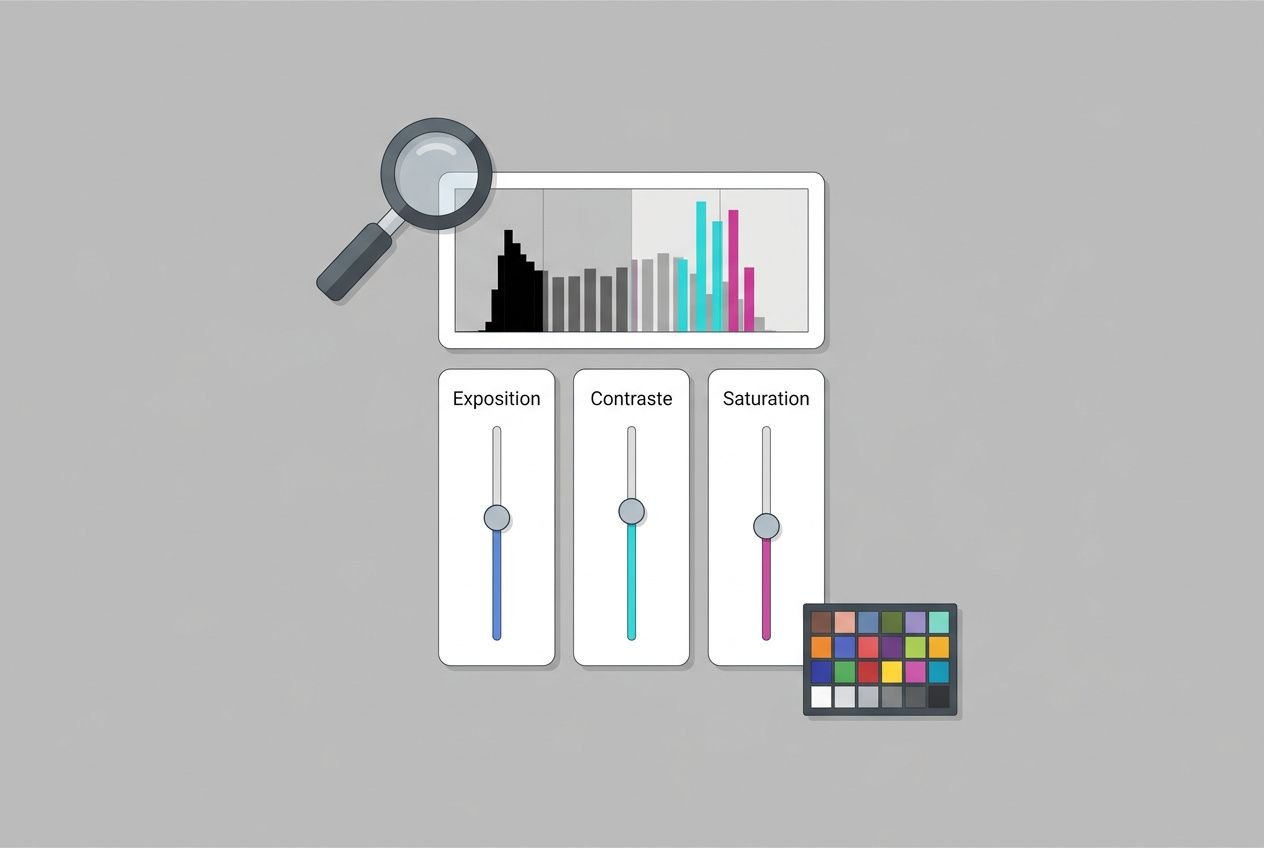
Si vous souhaitez augmenter la résolution d'une image en ligne gratuitement et corriger son exposition, plusieurs outils accessibles depuis un navigateur proposent des réglages de luminosité, de contraste et de saturation, sans installation. Un tirage paraît souvent plus sombre pour une raison simple : l'écran émet de la lumière, alors que le papier la réfléchit.
- Luminosité : relevez légèrement la luminosité générale et les tons moyens afin de compenser la perte de lumière du papier, surtout si la photo a été calibrée sur un écran de smartphone très lumineux.
- Contraste : augmentez-le avec modération pour donner de la profondeur à l'image imprimée et améliorer la lisibilité des détails dans les zones sombres comme dans les hautes lumières.
- Saturation : une légère augmentation peut renforcer l'intensité des couleurs si le rendu d'impression paraît terne ou délavé par rapport au fichier numérique.
- Histogramme : vérifiez qu'aucune valeur n'est écrêtée. Le triangle noir en haut de l'histogramme signale des hautes lumières ou des ombres sans détails, à corriger avant d'imprimer, sauf si cet effet est volontaire.
Pour une scène nocturne ou un effet de rayons de soleil intentionnel, les noirs et les blancs purs peuvent se justifier.
L'histogramme reste un repère fiable pour valider l'exposition sans dépendre uniquement de la perception à l'écran. Travaillez dans une lumière neutre et contrôlez l'histogramme après chaque modification : vous pourrez ainsi corriger l'image avec davantage de précision avant de l'imprimer.
Préserver la qualité des couleurs
Le profil sRGB est le plus universel et le mieux pris en charge par les équipements d'impression. Si la retouche a été réalisée en Adobe RGB, convertissez le fichier en sRGB avec le profil intégré avant l'export. Cette conversion doit intervenir en dernier.
Le mode de couleur doit également correspondre à l'usage. Le mode RVB convient à l'affichage sur écran et à l'impression jet d'encre grand public, tandis que le mode CMJN est requis pour l'impression offset professionnelle. Pour une imprimante jet d'encre domestique ou semi-professionnelle, conservez le mode RVB avec un profil sRGB intégré. Une fois le profil couleur défini, vérifiez aussi la netteté à la taille réelle d'impression.
Préparer l'image et le support d'impression
À l’inverse, un papier photo au grammage insuffisant, à la finition mal adaptée ou incompatible avec l’imprimante limite le rendu, même avec une résolution correctement définie.
Exporter sans perdre en qualité
Pour améliorer la qualité d’une image en ligne avant son impression, évitez de multiplier les compressions JPEG entre la retouche et l’export final. Travaillez en RAW ou en TIFF pendant les corrections exigeantes, puis exportez une seule fois en JPEG : cette méthode préserve les détails et réduit la perte de qualité cumulée.
Le PNG convient aux visuels graphiques comportant des aplats. Le TIFF reste adapté aux travaux d’impression particulièrement exigeants. Pour un document mis en page dans un logiciel de bureau, choisissez le PDF « Standard (publication en ligne et impression) » plutôt que « Taille minimale » : les images sont moins surcompressées et les polices correctement incorporées.
Choisir un papier photo adapté
Le papier photo influence directement la précision de la couleur, la tenue de l’image et la meilleure qualité globale du tirage. Un support conçu pour une imprimante jet d’encre favorise une fixation rapide de l’encre et limite les bavures. La compatibilité se vérifie sur la fiche produit : les papiers photo jet d’encre conviennent aux modèles Canon, Epson, Brother et HP.
- Grammage 180 g/m² : ce grammage standard convient aux tirages courants et aux impressions fréquentes. Il offre une bonne tenue des couleurs pour un usage quotidien ou familial.
- Grammage 230 g/m² : plus rigide, il convient aux portraits, aux paysages et aux photos souvenirs. Sa finition mate anti-reflet peut atteindre une résolution d’impression de 9 600 DPI, adaptée aux détails fins.
- Grammage 315 g/m² : très rigide, il est à privilégier si votre imprimante accepte les supports épais et si le tirage doit être exposé sans cadre ou manipulé fréquemment.
- Formats A4 et A3 : le format A4 (21 × 29,7 cm) est compatible avec toutes les imprimantes jet d’encre modernes. Le format A3 existe en finition mate pour les grands formats, avec des conditionnements de 50 à 200 feuilles selon la référence.
La fabrication allemande des papiers photo proposés respecte les standards européens de qualité. Les encres s’y fixent uniformément sur toute la surface de la feuille.
Foire aux questions
Divisez chaque dimension en pixels par 60 pour obtenir le format idéal en centimètres, à environ 150 ppp, ou par 30 pour déterminer le format maximum acceptable, autour de 75 ppp. Pour une impression vue de près, photo encadrée, livre photo ou tirage A4, la référence reste 300 ppp, soit environ 118 pixels par centimètre. Une image de 2 480 × 3 508 pixels couvre exactement un A4 à 300 ppp. En dessous, la netteté perçue diminue et les détails fins perdent en précision sur le papier.
Un écran émet de la lumière. Il rend donc l'image et la couleur plus lumineuses que sur papier, lequel réfléchit la lumière ambiante. Les écrans de smartphone accentuent particulièrement cet écart. Pour corriger le rendu, relevez légèrement la luminosité générale et éclaircissez les tons moyens dans votre logiciel de retouche avant l'export. Vérifiez aussi que le profil colorimétrique sRGB est intégré au fichier : l'imprimante interprétera ainsi les couleurs de manière plus cohérente.
Les outils d'IA peuvent agrandir une image, réduire le bruit numérique et renforcer la netteté des zones floues. Selon le service, les facteurs d'agrandissement vont de 2× à 8×, et certains convertissent un fichier basse définition en 1080p ou en 4K. En complément, Photoshop propose des options de rééchantillonnage par interpolation. Partez toujours du fichier original le moins compressé possible : une image déjà dégradée limite l'amélioration, qu'elle repose sur l'IA ou sur une retouche manuelle. Si la photo est floue, l'agrandissement ne recréera pas tous les détails absents : contrôlez la résolution et le rendu à 100 % avant l'impression.
Partager cet article :





Articles similaires
Combien de pages avec une bouteille d'encre Epson EcoTank ?
Découvrez combien de pages vous pouvez imprimer avec une bouteille d'encre selon votre modèle. Guide complet pour les imprimantes Epson, par couleur et référence d'encre.
Imprimante sans cartouche ou laser : que choisir ?
Imprimante jet d'encre à réservoir d'encre ou imprimante laser : comparez le coût par page et l'autonomie du toner selon votre fréquence d'impression.