
Comment améliorer la qualité d'impression de vos photos


Préparer ses photos pour l’impression demande de vérifier plusieurs paramètres : la résolution du fichier, la retouche des couleurs, le choix du papier et le réglage du pilote. Chaque étape contribue à améliorer la qualité d’impression et à éviter les mauvaises surprises, du tirage grand format au petit format encadré.
La résolution et la taille de l’image
La qualité d’un tirage dépend d’abord du nombre de pixels présents dans le fichier source. Une image nette sur l’écran d’un smartphone peut manquer de définition une fois agrandie sur papier, car l’impression exige une résolution plus élevée que l’affichage numérique.
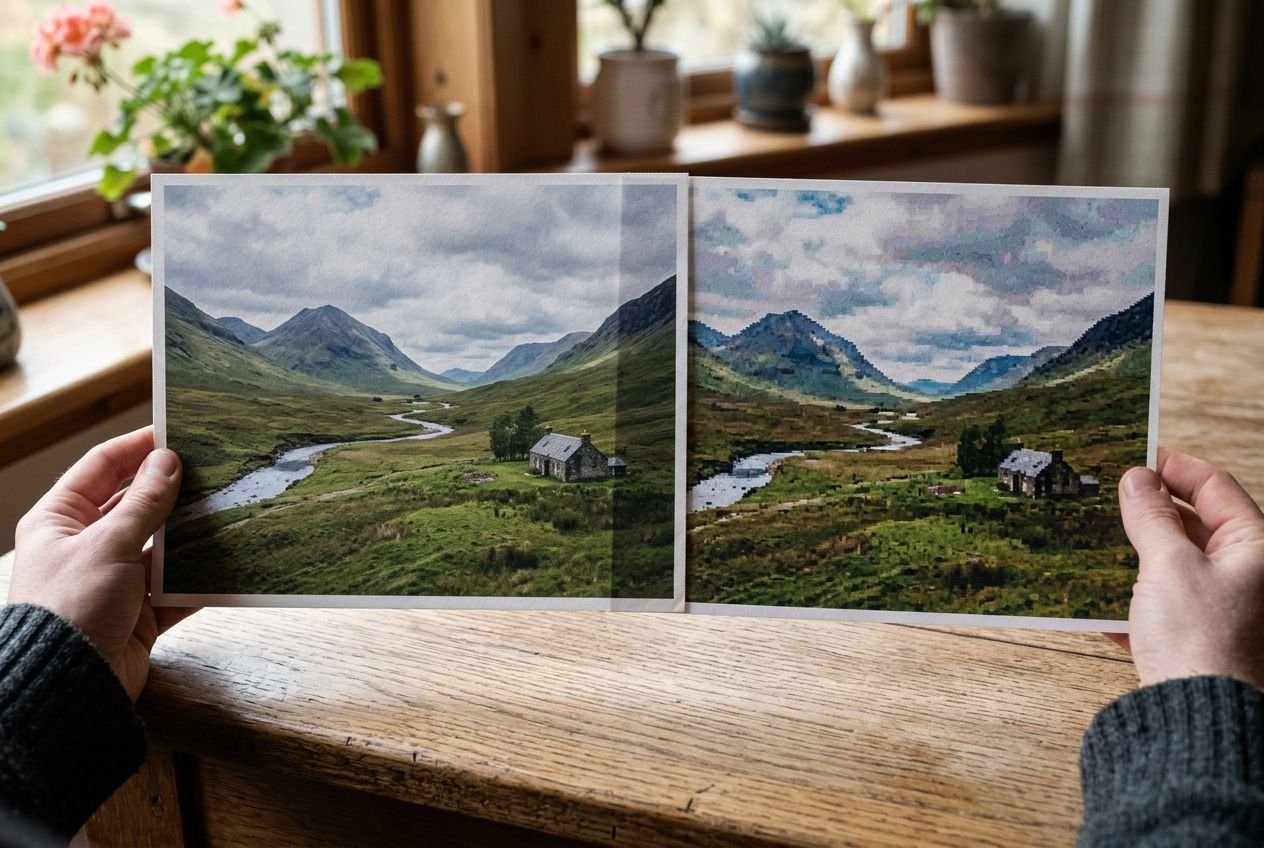
Calculer le format de tirage
Pour imprimer des photos sans perte de qualité, visez une référence de 300 ppp, soit environ 118 pixels par centimètre, pour un tirage observé à moins de 50 cm. Un portfolio regardé à trente centimètres doit conserver cette densité afin de préserver la netteté et les détails fins. Avec une distance plus importante, 180 à 240 ppp suffisent entre 50 cm et 2 m, puis 100 à 150 ppp au-delà.
- Format idéal : divisez chaque dimension en pixels par 60 pour obtenir le format conseillé en centimètres. Cette base correspond à environ 150 ppp, avec une qualité visuelle bien perçue.
- Format maximal : divisez chaque dimension par 30 pour atteindre une limite acceptable autour de 75 ppp, adaptée à un affichage à distance.
- Référence A4 : un fichier de 2 480 × 3 508 pixels à 300 ppp correspond exactement au format A4 de 21 × 29,7 cm en haute résolution.
En pratique, le format idéal se calcule en un clin d’œil : divisez les dimensions en pixels par 60. Vérifiez les dimensions de l’image avant de choisir son format : sous Windows, cliquez avec le bouton droit sur le fichier, ouvrez Propriétés, puis l’onglet Détails. Vous y trouverez les dimensions en pixels et le format de tirage adapté, sans logiciel supplémentaire.
| Dimensions du fichier (pixels) | Format idéal (÷60) | Format maximal (÷30) | Résolution à 300 ppp |
| 1 800 × 2 400 | 30 × 40 cm | 60 × 80 cm | Format 15 × 20 cm |
| 2 480 × 3 508 | 41 × 58 cm | 82 × 116 cm | Format A4 exact |
| 1 000 × 1 500 | 16 × 25 cm | 33 × 50 cm | Insuffisant en 20 × 30 cm |
Éviter les images trop petites
Une photo de 1 000 × 1 500 pixels ne possède pas assez de définition pour un tirage de 20 × 30 cm à 300 ppp. Le résultat sera inévitablement flou ou pixelisé. Certaines plateformes de stockage réduisent automatiquement la taille des fichiers, parfois sans avertir l’utilisateur : partez toujours du fichier original, non compressé.
Modifier la valeur DPI dans les métadonnées, sans rééchantillonner le fichier, n’ajoute aucun pixel et n’améliore pas le rendu sur papier. Un outil d’agrandissement en ligne peut augmenter la résolution d’une image, mais le résultat reste limité par les informations présentes dans le fichier d’origine. Les détails réellement absents ne peuvent pas être recréés fidèlement.
Évitez aussi les captures d’écran et les photos téléchargées depuis une messagerie. La compression automatique les rend souvent impropres à un agrandissement de qualité. Le zoom numérique d’un smartphone recadre et agrandit la zone choisie, ce qui réduit mécaniquement la résolution disponible pour l’impression.
Améliorer une image trop petite
Lorsque le fichier disponible ne correspond pas au format de tirage souhaité, plusieurs méthodes permettent de limiter la dégradation visuelle. Le choix dépend de la compression du fichier source, du sujet photographié et du format final : un agrandissement acceptable pour un paysage peut révéler des artefacts sur un portrait aux détails réguliers.
Préserver le fichier original
Pour améliorer la qualité d'une photo pixelisée, commencez par conserver le fichier le moins compressé possible, idéalement en RAW ou en TIFF. Ces formats contiennent davantage d'informations qu'un JPEG téléchargé depuis un réseau social. La qualité d'une photo dépend d'abord de cette base : l'encre peut ensuite distinguer un tirage aux couleurs fidèles d'un résultat terne, mais elle ne recrée pas les données perdues.
- Format RAW : il conserve les données du capteur sans compression destructive. Il est à privilégier pour une retouche exigeante avant l'export final.
- Format TIFF : cette alternative non destructive au RAW est compatible avec la plupart des logiciels professionnels de retouche et convient aux tirages particulièrement exigeants.
- Format JPEG : chaque nouvel enregistrement applique une compression supplémentaire. Exportez donc en JPEG une seule fois, à la fin de la retouche, afin de limiter la perte de qualité.
- Fichiers issus des réseaux sociaux : ils conviennent rarement à l'impression, car la compression automatique des plateformes supprime une part importante des données de l'image.
Pour préparer vos tirages fichier par fichier, travaillez sur une copie et conservez toujours l'original intact. Le guide consacré à la résolution, aux dimensions, à la retouche, aux outils IA, à l'exposition, aux couleurs et au papier photo est disponible ici : le guide pour améliorer la qualité photo avant impression détaille la préparation, du fichier RAW jusqu'au tirage final.
Utiliser l'IA avec discernement
Les zones texturées et contrastées supportent mieux cette opération que les motifs fins ou réguliers. Pour agrandir manuellement une image, procédez par étapes d'environ 10 % avec un rééchantillonnage bicubique adapté aux dégradés lisses : ce réglage réduit les artefacts qu'un agrandissement brutal pourrait produire.
Renforcer la netteté sans halos
Appliquez un léger masque de netteté juste avant l'export pour améliorer la perception des détails sur le tirage final, notamment dans les portraits et les paysages texturés. Le réglage doit rester modéré, car une netteté excessive crée des halos autour des contours, plus visibles sur le papier qu'à l'écran. Testez-le sur une zone représentative avant de lancer l'impression complète.
Une photo floue provoquée par un bougé ou une mise au point manquée ne peut pas être entièrement corrigée en post-traitement, même avec les meilleurs outils. Le défloutage par IA peut atténuer le défaut, mais il risque aussi d'introduire des artefacts dans les motifs très fins.
Ajuster les couleurs avant impression
Un tirage photo paraît presque toujours plus sombre que l’image affichée à l’écran : celui-ci émet de la lumière, tandis que le papier se contente de la réfléchir. L’écart augmente si l’écran de retouche est trop lumineux ou mal calibré. Anticipez cet effet lors de la correction colorimétrique.
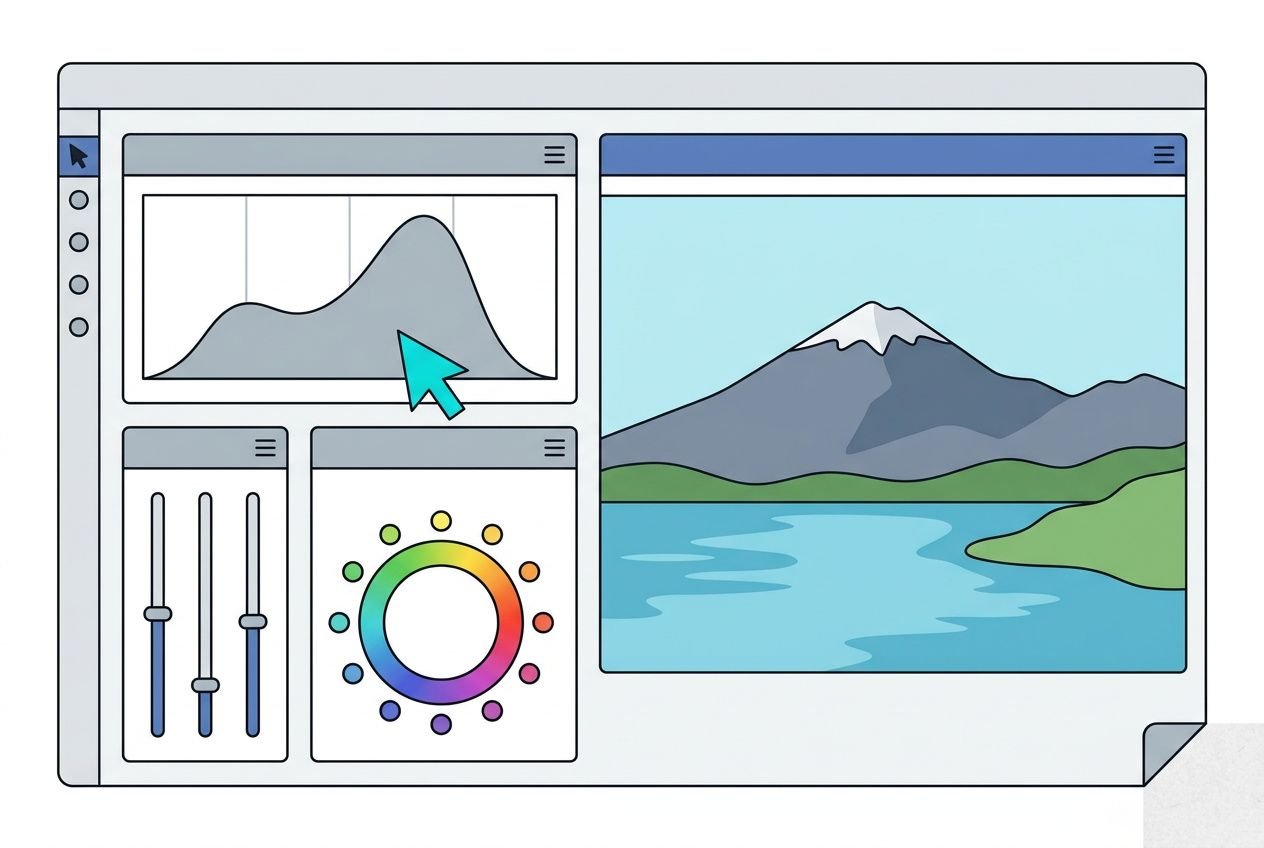
Corriger la lumière et le contraste
Adaptez l’exposition au support papier. Relevez légèrement la luminosité générale et les tons moyens afin de compenser la perte liée à la réflexion. Les écrans de smartphone étant particulièrement lumineux, réduisez aussi légèrement leur luminosité pendant la retouche : vous anticiperez mieux le résultat imprimé sans modifier les valeurs réelles du fichier.
- Luminosité et tons moyens : relevez-les modérément pour compenser l’assombrissement naturel du papier, tout en gardant les hautes lumières sous contrôle.
- Contraste : augmentez-le avec mesure pour donner de la profondeur sans écraser les détails dans les ombres ni dans les zones très claires.
- Saturation : une légère hausse redonne de l’éclat aux couleurs ternes à l’écran, notamment sur les portraits et les paysages.
Réglez aussi la température des couleurs. Une dominante trop froide ou trop chaude se retrouvera sur le tirage. Réglez-la à partir d’une zone neutre de l’image, comme un gris, un blanc ou une ombre, afin d’obtenir une base équilibrée avant les autres corrections. Une fois le profil couleur défini, les ajustements gagnent en cohérence.
Le profil colorimétrique sRGB convient à l’impression jet d’encre. Il est largement pris en charge par les imprimantes Canon, Epson, Brother et HP. Si la retouche a été réalisée en Adobe RGB, convertissez le fichier en sRGB en conservant le profil intégré avant l’export : vous limiterez les écarts de couleur sur le tirage final. La compatibilité se vérifie sur la fiche produit de l’imprimante ou dans les options du pilote d’impression.
Lire l’histogramme de la photo
L’histogramme est un outil fiable pour améliorer la qualité d’image en ligne ou dans un logiciel de retouche. Il représente la répartition des valeurs tonales du fichier, indépendamment de la luminosité de l’écran. Consultez-le avant l’export pour repérer les zones écrêtées, c’est-à-dire les noirs ou les blancs sans détails récupérables, puis corrigez-les avant impression.
- Triangle d’écrêtage aux ombres : il signale des noirs profonds sans détail. Corrigez-les, sauf si cet effet est volontaire, par exemple dans une scène nocturne.
- Triangle d’écrêtage aux hautes lumières : il indique des blancs purs sans information récupérable. Ils restent acceptables pour des reflets solaires intentionnels.
- Distribution équilibrée : l’histogramme doit couvrir l’ensemble de la plage tonale sans s’accumuler massivement sur le bord gauche ou droit.
Si l’histogramme regroupe la majorité des valeurs à gauche, l’image est sous-exposée et risque de sortir très sombre sur papier. À l’inverse, un amas à droite révèle une surexposition et une perte de détails dans les zones claires. Ces défauts sont plus difficiles à corriger après l’impression qu’au moment de la retouche.
Vérifiez l’histogramme avant chaque export : ce contrôle réduit les écarts entre le fichier numérique et le tirage papier.
Retoucher les défauts visibles
Activez la correction automatique des yeux rouges de votre éditeur photo pour corriger les pupilles touchées par le flash. Pour supprimer un élément indésirable, utilisez le tampon de duplication : il reproduit une zone voisine sur la partie à masquer et permet d’obtenir un rendu naturel, sans trace visible sur le tirage final.
Un cadre, une conversion en noir et blanc ou un filtre peuvent aussi enrichir une photo avant impression. Validez toutefois ces effets sur une épreuve réduite avant le tirage définitif : certains filtres modifient fortement la saturation ou le contraste, et le résultat peut différer de l’aperçu à l’écran selon le support utilisé.
Produits recommandés


Choisir le papier pour imprimer des photos
Le support papier influence directement la précision de la couleur, la tenue de l'image dans le temps et la qualité globale du tirage. Un papier conçu pour le jet d'encre favorise la fixation rapide de l'encre, limite les bavures et permet une manipulation immédiate après impression. Pour imprimer des photos, choisissez donc le support en fonction du projet, au même titre que le fichier numérique et sa résolution.
Préserver des couleurs fidèles
Pour assurer des couleurs fidèles en impression photo, intégrez le profil sRGB au fichier exporté. L'imprimante et son logiciel interpréteront ainsi la couleur de façon cohérente, quel que soit le support choisi. Un écran trop lumineux ou mal calibré peut toutefois fausser l'évaluation de l'image : elle semblera correctement exposée, puis ressortira trop sombre sur papier.
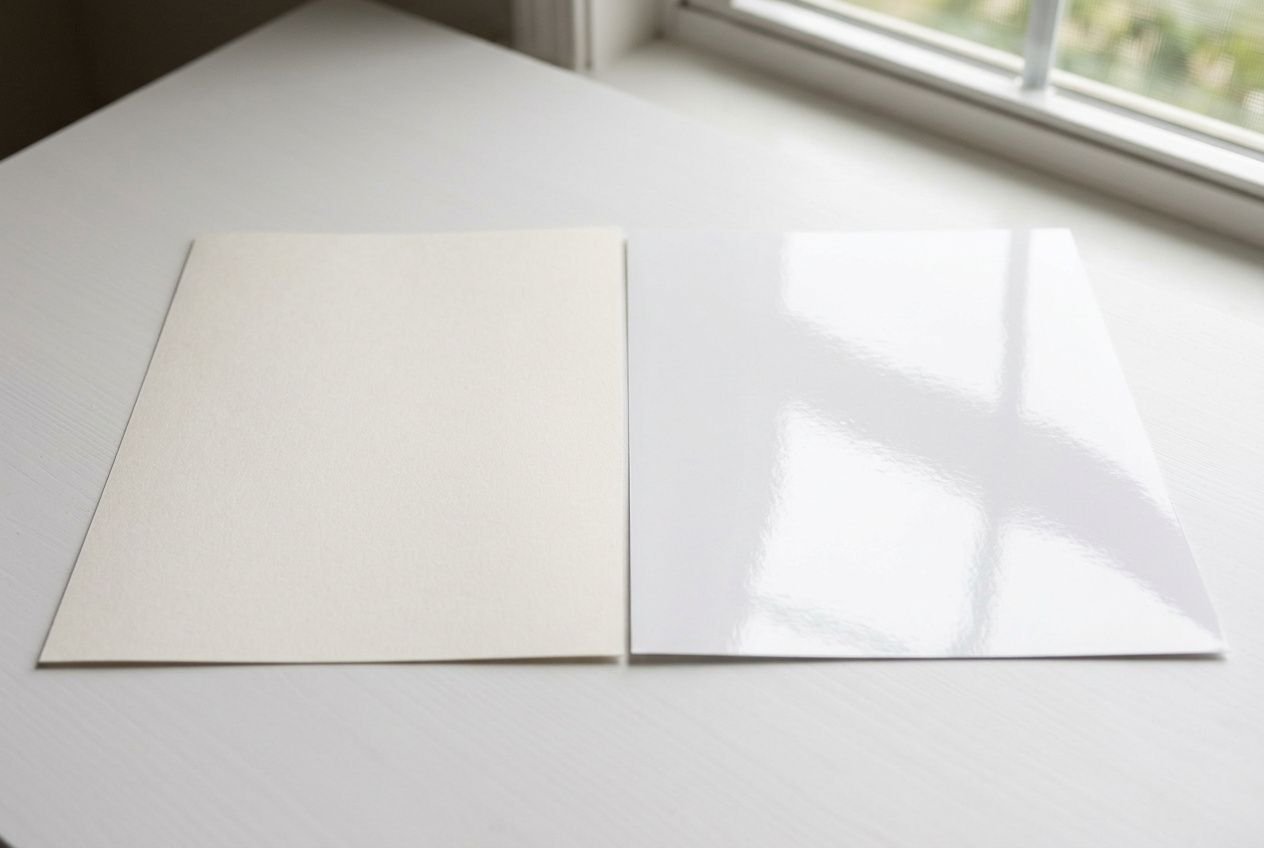
Comparer mat et brillant
Pour déterminer quelle est la meilleure qualité de papier pour un tirage, tenez compte de l'usage prévu et des conditions d'observation. La finition mate réduit les reflets. Elle convient aux pièces lumineuses. À l'inverse, la finition brillante accentue la saturation et la profondeur des noirs. Selon votre usage, choisissez la finition en fonction du lieu d'exposition prévu.
- Papier mat 230 g/m² A4 : finition anti-reflet, adaptée aux portraits, aux paysages et aux images riches en détails fins. Sa présentation convient aux environnements lumineux. Ce support accepte une résolution jusqu'à 9 600 DPI. Disponible en paquets de 50 feuilles et fabriqué en Allemagne, il convient aux tirages sans reflets : consultez ce papier photo mat de qualité premium.
- Papier brillant 270 g/m² 10 × 15 cm : finition très brillante, rendu lumineux et couleurs éclatantes. À privilégier si votre imprimante sert à produire de petits formats photo classiques. Sa résolution supportée atteint 9 600 DPI ; le séchage est rapide et chaque paquet contient 50 feuilles.
- Papier 315 g/m² : très rigide, recommandé pour une exposition sans cadre ou une manipulation fréquente, à condition que l'imprimante accepte les supports épais.
Pour les petits formats aux couleurs vives, le papier photo brillant haute résolution en format 10 × 15 cm et de 270 g/m² offre un séchage rapide ainsi qu'une finition très brillante, adaptée aux impressions éclatantes. Il produit un rendu comparable à celui d'un laboratoire photo professionnel. La compatibilité de ces deux références se vérifie sur la fiche produit pour les modèles Canon, Epson, Brother et HP.
Adapter le grammage au projet
Plus le grammage est élevé, plus le tirage paraît qualitatif à la manipulation. Un papier de 180 g/m² constitue un standard adapté aux tirages courants et à l'usage quotidien, avec une bonne tenue des couleurs. Le 230 g/m² convient aux portraits et aux paysages destinés à être encadrés ou remis, tandis que le 315 g/m² s'adresse aux tirages exposés sans protection ou manipulés régulièrement.
Si vous utilisez un papier plus épais que le réglage par défaut du pilote, sélectionnez dans le logiciel d'impression un type de support correspondant au grammage réel. Un papier épais traité comme un papier ordinaire peut recevoir une quantité d'encre inadaptée. Le rendu devient terne. Vérifiez ce réglage avant l'impression pour éviter le ternissement.
Réglages d'impression pour une qualité optimale
Une fois le fichier préparé et le papier choisi, le réglage du pilote d'impression détermine la manière dont l'encre est déposée. Un mauvais paramétrage peut compromettre un document pourtant bien préparé : couleurs décalées, détails perdus ou papier mal alimenté. Vérifiez chaque option avant le tirage final pour préserver le papier et obtenir une bonne qualité d'image.
Configurer correctement le pilote
Avant toute impression photo, ouvrez le pilote et contrôlez les paramètres disponibles. Le type de support doit correspondre au papier chargé : papier photo, support épais ou papier glacé, selon le grammage. Ce réglage agit sur la quantité d'encre déposée et la vitesse de passage, deux éléments qui influencent le rendu final.
- Format et orientation : vérifiez que le format sélectionné, A4, 10 × 15 cm ou autre, correspond au papier chargé. Choisissez ensuite l'orientation portrait ou paysage adaptée avant de lancer l'impression.
- Source d'alimentation : sélectionnez le bac approprié, notamment si vous utilisez un bypass pour les supports épais comme le papier 230 ou 315 g/m².
- Mode qualité : choisissez le mode haute qualité pour le tirage final. Il affine les contours, les aplats et le rendu photographique, mais ralentit l'impression et augmente la consommation d'encre.
- Mode brouillon : réservez-le aux essais de cadrage ou aux documents internes. Il réduit sensiblement la précision des détails et l'intensité des couleurs.
Pour un tirage photo définitif, désactivez également les options d'économie d'encre. Elles réduisent la densité du dépôt et peuvent rendre les noirs moins profonds, avec des couleurs moins saturées. Le meilleur rendu s'obtient lorsque le pilote ajuste la quantité d'encre selon le profil du support sélectionné.
Calibrer l'imprimante si nécessaire
Si les couleurs présentent un décalage récurrent ou si le rendu varie d'un tirage à l'autre, lancez la calibration automatique depuis le panneau de commande.
Augmenter la qualité d'impression passe aussi par une vérification régulière des buses. Une buse partiellement obstruée produit des lignes manquantes ou des bandes.
Exporter sans compresser les photos
Pour imprimer des photos dans un document contenant du texte ou des éléments graphiques, le PDF reste le format le plus sûr : il fige la mise en page, incorpore les polices et préserve les marges. Depuis Word, sélectionnez « Standard (publication en ligne et impression) » plutôt que « Taille minimale » lors de l'export. Les images sont ainsi moins compressées et restent adaptées à une impression photo de bonne qualité.
Le recadrage doit respecter le ratio du papier choisi avant l'export final. À l'inverse, un recadrage négligé laisse le pilote ou le logiciel rogner automatiquement la composition, avec le risque de couper des éléments importants sans avertissement.
Une fois le profil couleur défini et le fichier exporté en sRGB avec profil intégré, le PNG convient aux visuels graphiques avec aplats de couleur. Le TIFF s'impose pour les travaux particulièrement exigeants en fidélité colorimétrique. Le JPEG peut convenir pour des photos sans texte, mais une compression unique depuis le fichier de retouche original reste indispensable.
Foire aux questions
Sous Windows, faites un clic droit sur le fichier image, puis ouvrez « Propriétés » et l’onglet « Détails ». Vous y trouverez ses dimensions en pixels et sa résolution. Divisez chaque dimension par 60 pour obtenir le format idéal en centimètres, ou par 30 pour estimer le format maximal acceptable. Ainsi, un fichier de 1 800 × 2 400 pixels convient idéalement à une impression photo de 30 × 40 cm. Si ses dimensions sont inférieures au format souhaité, réduisez le tirage ou utilisez avec discernement un outil d’agrandissement, en partant du fichier le moins compressé disponible.
Un écran émet de la lumière, tandis que le papier la réfléchit : le tirage paraît donc plus sombre que l’aperçu numérique. L’écart est plus marqué si l’écran utilisé pour la retouche est très lumineux ou mal calibré. Relevez légèrement la luminosité générale et les tons moyens avant l’export, puis vérifiez l’histogramme afin de vous assurer qu’aucune valeur n’est écrêtée. Un écran calibré, avec une luminosité adaptée, permet d’anticiper plus fidèlement le rendu papier.
Sélectionnez le type de support correspondant exactement au papier chargé : papier photo, support épais ou papier glacé, selon le grammage. Activez le mode haute qualité plutôt que le mode brouillon ou l’économie d’encre. Vérifiez aussi le format du papier, l’orientation et la source d’alimentation avant de lancer l’impression. Si la couleur reste décalée malgré un fichier correctement préparé, lancez la calibration automatique depuis le panneau de commande de l’imprimante pour ajuster la densité et l’alignement des têtes d’impression.
Partager cet article :





Articles similaires
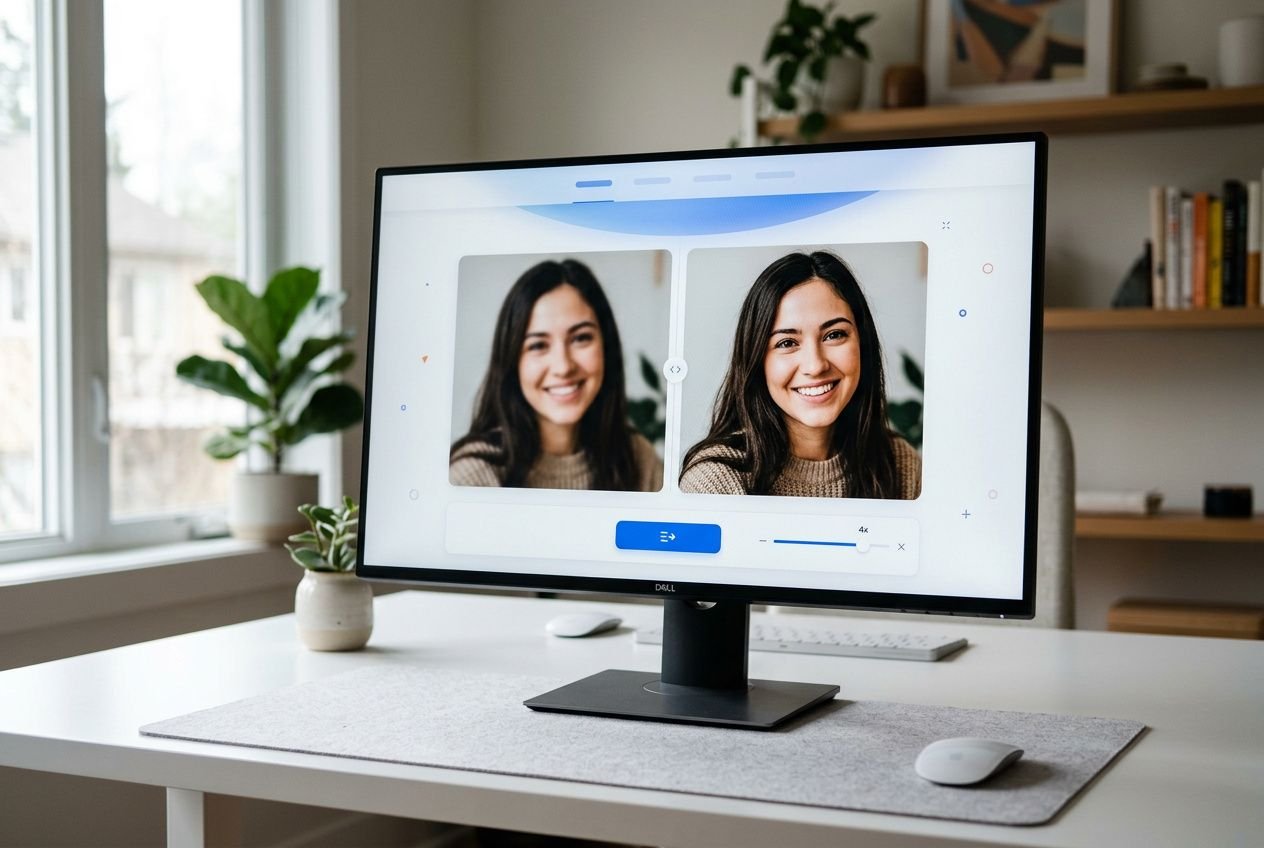
Augmenter la résolution d'une image en ligne gratuitement avec l'IA
Augmentez la résolution de votre image en ligne et améliorez la qualité d'image en quelques clics. Importez votre image, choisissez le facteur d'agrandissement et téléchargez votre image en HD. Notre IA améliore la qualité d'image sans perte de netteté.
Améliorer la qualité d'une photo pour l'impression
Upscaler une image avec l'IA, régler la résolution en A4 et choisir le bon format : améliorer la qualité d'image avant l'impression sur Canon ou Epson.