
Améliorer la qualité d'une photo pour l'impression


Pour améliorer la qualité d'une photo avant son impression, il faut d'abord savoir combien de pixels le tirage demande. La résolution utile se calcule d'abord, puis l'image se corrige et s'agrandit avec l'IA sans perdre en fidélité, avant le choix du format d'export et l'accord entre papier, réglages et encres sur une imprimante Canon, Epson, Brother ou HP.
Quelle résolution faut-il pour imprimer une photo ?
La résolution d'une photo ne se juge pas seule : elle exprime une densité de pixels par pouce (ppp) à une taille de tirage donnée. Les dimensions en pixels du fichier et le format du papier se lisent donc ensemble, avant toute retouche.
Vérifier les pixels de la photo d’origine
La qualité d'une photo à imprimer dépend d'abord du fichier de départ. Sous Windows, faites un clic droit sur l'image, puis ouvrez « Propriétés » et l'onglet « Détails » : les dimensions en pixels y figurent. Quelques pièges faussent toutefois cette lecture.
- Copie de messagerie : une photo reçue par messagerie ou déjà agrandie offre une base moins bonne que le fichier d'origine, à retrouver avant tout traitement.
- Valeur en ppp modifiée : passer de 72 à 300 ppp sans rééchantillonnage ne crée aucun pixel, seule la taille physique prévue change.
- Points par pouce de l'imprimante : ce chiffre décrit le système d'impression, pas la densité que doit posséder la photo.
Calculer les pixels nécessaires selon le tirage
Adobe retient 300 ppp à la taille finale comme référence pour une impression de haute qualité regardée de près. À l'inverse, une densité plus faible peut suffire à un grand tirage vu de loin. Le module d'impression de Lightroom applique d'ailleurs 240 ppp par défaut, une valeur qu'Adobe juge adaptée à la plupart des tirages.
Selon la norme ISO 216:2007, l'A4 mesure 21 × 29,7 cm. La résolution pour une impression A4 de haute exigence représente environ 2 480 × 3 508 pixels à 300 ppp. Le même format demande 1 984 × 2 806 pixels à 240 ppp, et 1 240 × 1 754 pixels à 150 ppp.
| Format du tirage | Pixels nécessaires à 300 ppp | Pixels nécessaires à 240 ppp |
| 10 × 15 cm | 1 181 × 1 772 | — |
| 13 × 18 cm | 1 535 × 2 126 | — |
| 15 × 20 cm | 1 772 × 2 362 | — |
| 20 × 30 cm | 2 362 × 3 543 | 1 890 × 2 835 |
| A4 (21 × 29,7 cm) | 2 480 × 3 508 | 1 984 × 2 806 |
| A3 (29,7 × 42 cm) | 3 508 × 4 961 | — |
| A2 (42 × 59,4 cm) | 4 961 × 7 016 | — |
Tenir compte du cadrage et du ratio
Le 10 × 15 cm suit un ratio 2:3, alors qu'une photo de 4 032 × 3 024 pixels est en 4:3. Cette dernière compte assez de pixels pour un 20 × 30 cm à 300 ppp, mais ne remplit pas directement ce papier. Remplir la feuille impose alors un recadrage, qui peut faire passer le nombre de pixels sous le seuil. Garder toute l'image peut à l'inverse laisser des bandes blanches.
Même logique pour une image en 4K : en UHD, elle mesure typiquement 3 840 × 2 160 pixels, soit 8 294 400 pixels. Sans recadrage, elle couvre environ 32,5 × 18,3 cm à 300 ppp ou 40,6 × 22,9 cm à 240 ppp. À 150 ppp, elle atteint 65 × 36,6 cm. Son ratio 16:9 ne correspond pas à celui de l'A4, et l'étiquette « 4K » ne garantit donc pas un tirage adapté.
Comment améliorer une photo avec l’IA ?
Un outil d'amélioration d'image ne remplace pas une bonne préparation : il vient après les corrections de base, et seulement si les pixels manquent. Pour améliorer la qualité d'image de façon utile au tirage, l'ordre des opérations compte autant que le choix de l'outil.
Corriger l’image avant de l’agrandir
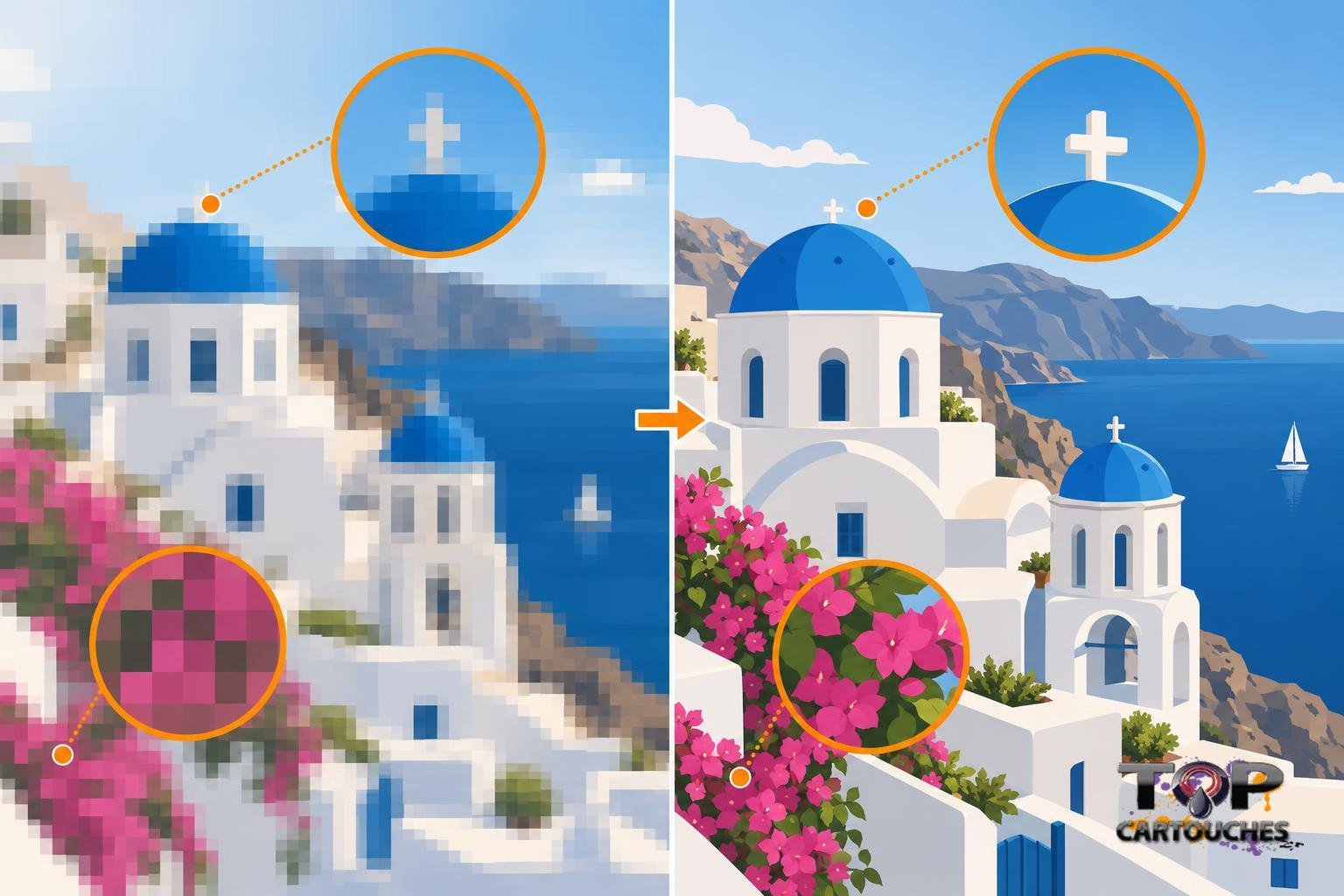
En pratique, la séquence est la suivante : réduire modérément le bruit, corriger l'exposition et les couleurs, agrandir si nécessaire, puis affiner la netteté de sortie. Selon Adobe, le bruit de luminance ressemble à du grain, tandis que le bruit de chrominance produit des taches colorées. Un débruitage excessif peut effacer les détails, et une accentuation trop forte peut créer des halos.
La balance des blancs, les ombres et les hautes lumières rétablissent la clarté du rendu ; l'histogramme, qui montre la répartition des tons, signale les valeurs écrêtées. Pour les images floues, gardez des attentes réalistes : un fort flou de bougé ou une mise au point ratée ne se réparent pas en ajoutant des pixels. Un flou léger peut en revanche faire l'objet d'un traitement distinct pour améliorer la netteté. Sur une photo ancienne abîmée, la restauration et le débruitage peuvent précéder l'agrandissement.
Choisir un agrandissement adapté
Un agrandisseur d'image par IA augmente les dimensions en pixels d'un fichier de faible définition, mais ses pixels supplémentaires sont calculés, pas retrouvés. Leur qualité dépend du fichier de départ et du facteur choisi. Si le manque est modéré, essayez d'abord 2× plutôt que 4× ou 8× : une image de 1 200 × 1 800 pixels devient alors un fichier de 2 400 × 3 600 pixels.
La Super-résolution décrite par Adobe double la largeur et la hauteur, soit quatre fois plus de pixels au total ; elle vise notamment les images recadrées et les grands tirages. Agrandir une image, l'améliorer globalement ou accentuer sa netteté restent pourtant trois objectifs distincts. Pour upscaler un portrait, une scène ou une texture fine, certains outils proposent des modes séparés ; certains traitements réduisent aussi les artefacts de compression.
Repérer les défauts avant l’impression
Les outils en ligne n'acceptent pas tous les mêmes fichiers, entre JPEG, PNG, WebP ou HEIC, et leurs limites varient selon le service. Une sortie annoncée en « 8K » ou en « 16K » ne garantit pas une image en haute résolution adaptée au tirage. En mode créatif, retoucher une image avec l'IA peut aussi inventer des détails plausibles sur les visages, inscriptions, logos, textures et petits objets.
Dès lors que la fidélité compte, comparez l'original et la version traitée à 100 %, puis regardez l'image à la taille d'impression prévue. Cette double lecture révèle la pixellisation, les halos ou une peau artificielle, avant de fixer la taille de tirage définitive.
Produits recommandés


Dans quel format exporter la photo ?
Une fois la retouche photo terminée, le format d'export décide de ce qui reste des corrections. Chaque type de fichier répond à un usage précis, et le choix se fait selon la destination du tirage.
Choisir entre JPEG, TIFF et PNG
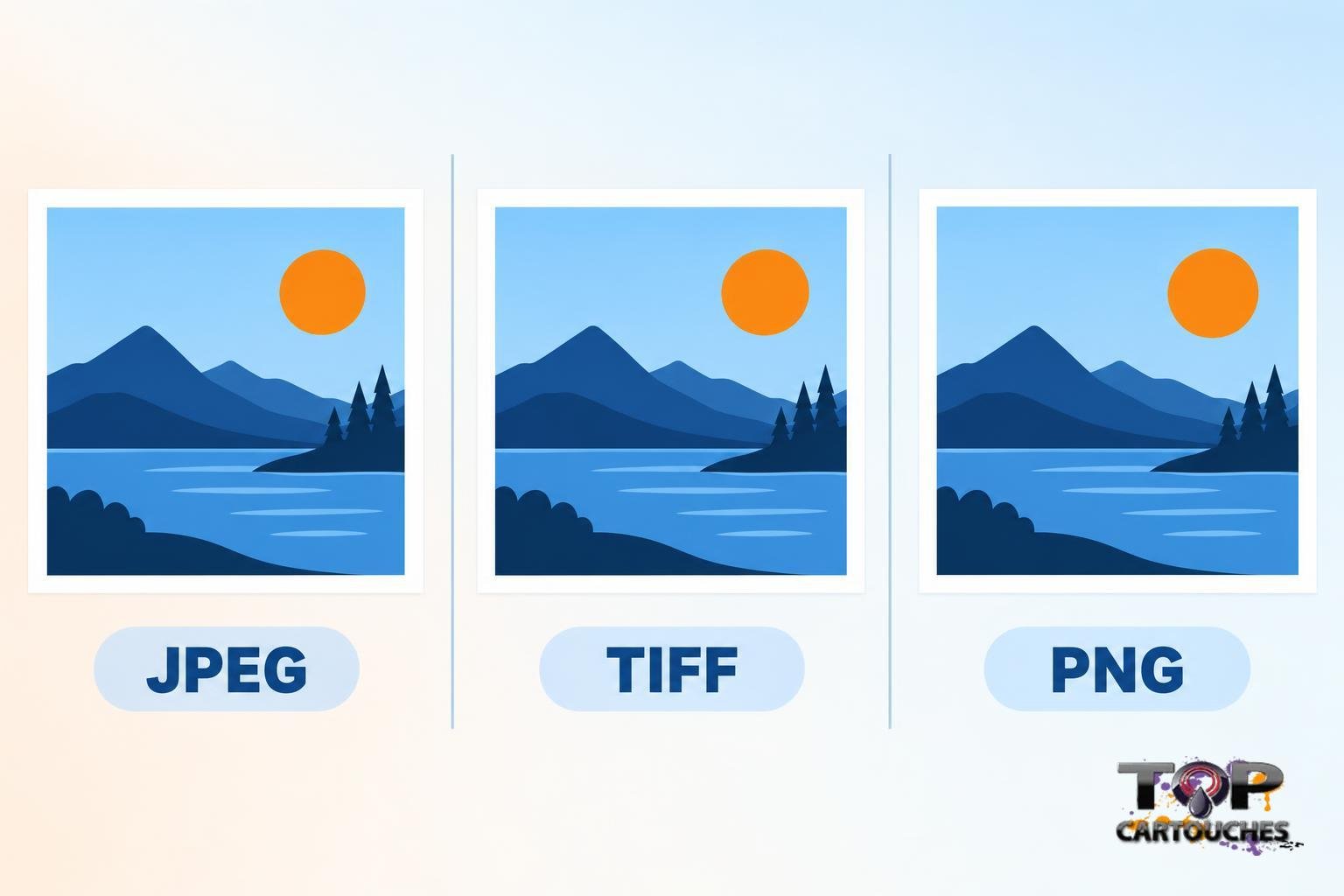
Aucun format ne l'emporte dans l'absolu : tout dépend de l'étape du travail et du contenu de l'image.
- JPEG (ou JPG) : adapté à une photographie finalisée, à condition de l'exporter peu compressé.
- TIFF : préserve les données pendant les retouches et sert dans les flux d'impression exigeants.
- PNG : pensé pour les illustrations, les éléments graphiques et la transparence.
- PDF : réservé aux compositions avec mise en page, polices et marges.
Une compression forte du JPG peut créer des blocs ou des halos. Convertir ensuite ce fichier en TIFF ne récupère pas les données perdues.
Le PNG n'est pas non plus automatiquement meilleur que le JPEG pour une photographie. Quant au TIFF, vérifiez que le destinataire l'accepte avant de l'envoyer.
Conserver l’original et préparer l’export
Conservez toujours le fichier d'origine et créez une copie au format demandé. Vous évitez ainsi de remplacer la meilleure version disponible par un fichier de conversion.
Les formats acceptés varient d'un service de tirage à l'autre, et parfois d'un produit à l'autre : le HEIC/HEIF passe dans certains flux, mais doit être converti dans d'autres. Le format demandé se vérifie donc avant l'export.
Pour un PDF, la qualité des photos intégrées dépend de leur compression et des paramètres d'export choisis au moment de l'enregistrement.
Vérifier le fichier destiné au tirage
Le profil colorimétrique d'export doit correspondre au flux de destination ; un service de tirage recommande par exemple le sRGB. Sur une imprimante photo jet d'encre domestique, convertir systématiquement le RVB en CMJN n'est pas nécessaire, car le logiciel ou le pilote gère les couleurs. Une imprimerie professionnelle peut, elle, imposer un profil et un fichier CMJN précis.
Après l'export, contrôlez le cadrage final, les dimensions en pixels restantes et les détails importants. Ce contrôle confirme que le fichier envoyé à l'impression correspond bien à la version préparée.
Comment obtenir un bon rendu sur papier ?
Un fichier bien préparé ne suffit pas : le papier, les réglages du pilote et les encres façonnent le rendu final. Ces trois éléments se choisissent ensemble.
Adapter le papier photo au tirage
Sur une imprimante à jet d'encre, le papier influence la précision et l'intensité des couleurs. Topcartouches propose des papiers photo pour cette technologie, notamment en grammages de 180 g/m² et 315 g/m², par lots de 50 à 200 feuilles.
La gamme de papiers photo jet d'encre de Topcartouches couvre plusieurs finitions et formats. Chacun répond à un type de tirage.
- Brillant A4 : rend les couleurs plus éclatantes.
- Mat A3 : réduit les reflets, donne un rendu plus doux et convient aux grandes dimensions.
- Structure lin : ajoute une texture visible au tirage.
- Recto verso : permet d'imprimer sur les deux faces de la feuille.
Le type de papier indiqué dans le logiciel d'impression doit correspondre à la feuille chargée. À fichier et imprimante identiques, changer de support peut modifier les couleurs, le contraste et la netteté perçue.
Régler les couleurs et faire une épreuve
Selon Adobe, un profil ICC de sortie dépend du trio imprimante, encre et papier ; sans profil personnalisé, le pilote Canon ou Epson peut gérer les couleurs. L'écran émet de la lumière alors que le papier la réfléchit : le tirage peut donc paraître différent, notamment en luminosité. Avant une série, imprimez une petite épreuve pour juger le cadrage et le rendu avec le papier et les encres réellement utilisés.
Distinguer qualité du fichier et rendu des encres
Les cartouches ne modifient pas les pixels, mais influent sur leur reproduction. Les tests de l'association française Que Choisir montrent une qualité variable parmi les cartouches compatibles. Pour des photos destinées à être exposées, l'association privilégie les encres d'origine, notamment pour leur résistance aux UV : c'est là que la qualité d'encre fait la différence.
Topcartouches propose des encres pigmentées compatibles SUDHAUS pour Canon, Epson, Brother et HP. L'entreprise présente cette formulation comme favorable à la fidélité et à la stabilité des couleurs, ainsi qu'à leur résistance aux UV et à l'humidité. En complément, son encre universelle SUDHAUS en flacon permet de remplir des cartouches existantes pour l'impression photo sur papier standard ; sa compatibilité dépend du modèle d'imprimante.
Foire aux questions
Non : si elle compte assez de pixels pour le tirage prévu et que sa netteté est satisfaisante, un agrandissement par IA n'apporte rien. Le recadrage, la correction des couleurs et l'export peuvent en revanche demander une préparation.
Non. Une image trop petite pour le format choisi peut laisser apparaître ses pixels, mais un excès de pixels alourdit le fichier sans nécessairement améliorer le tirage.
Aucun grammage ne convient à toutes les photos : le papier influe sur la profondeur des noirs, la saturation apparente, la diffusion de l'encre et la netteté perçue. Pour le jet d'encre, Topcartouches propose notamment du 180 g/m² et du 315 g/m², en lots de 50 à 200 feuilles.
Partager cet article :





Articles similaires
Comment améliorer la qualité d'impression de vos photos
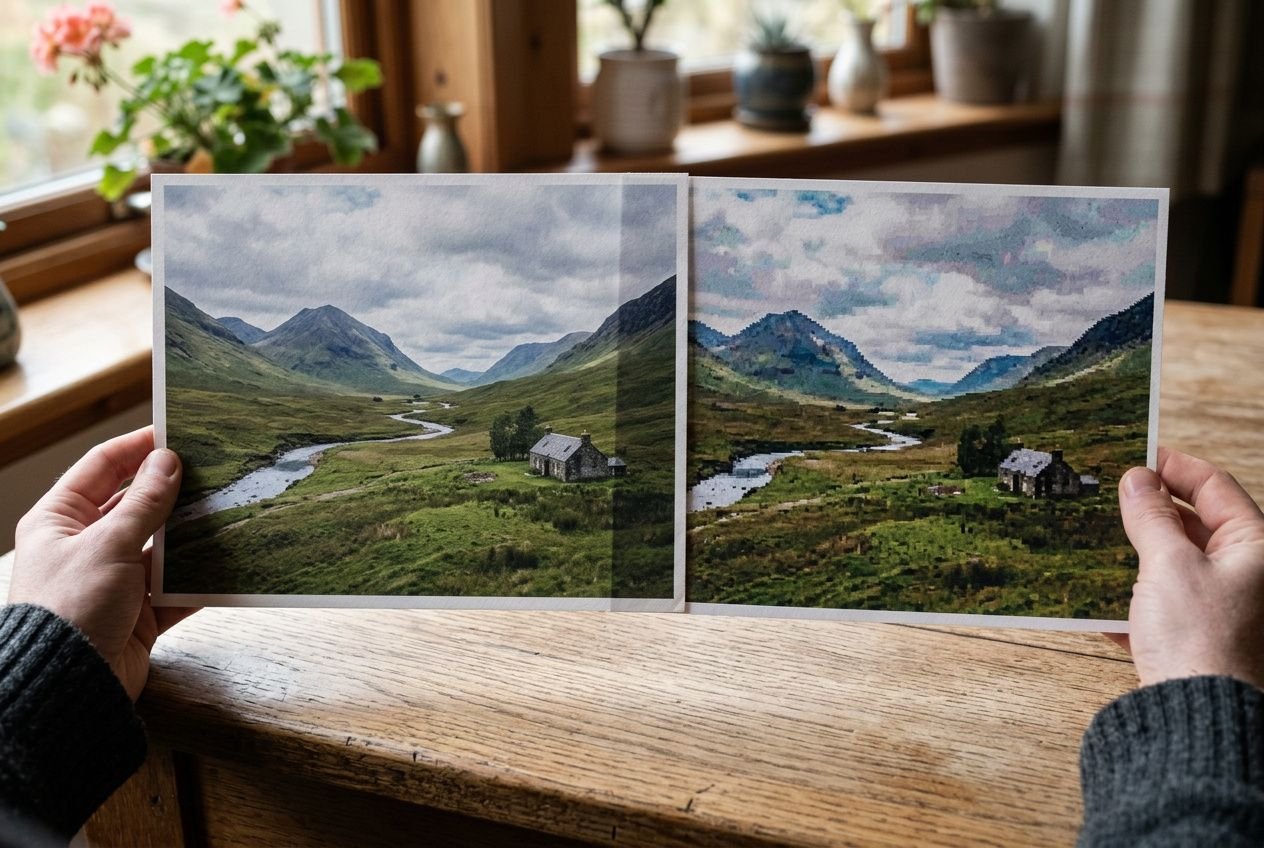
Apprenez à préparer vos photos pour une impression réussie : résolution, qualité d'image, choix du papier et réglages pour améliorer chaque tirage.
Pourquoi mes photos sont granuleuses ? Causes et réglages
Sensibilité ISO trop haute, lumière insuffisante : réglez votre appareil photo pour éviter le grain et les photos floues, avec des exemples concrets.