
Impression floue Canon PIXMA : causes et solutions


Une impression floue sur une Canon PIXMA peut venir de trois causes : un réglage qui ne correspond pas au support, une cartouche qui alimente mal la tête ou des buses qui éjectent mal l'encre.
D'où vient le flou sur une Canon PIXMA ?
Sur une imprimante Canon PIXMA, le flou se présente rarement seul : des couleurs fausses, des rayures ou des lignes droites dédoublées l'accompagnent souvent. Chacun de ces symptômes relève d'un réglage d'entretien différent. Avant de lancer la moindre opération, il faut donc comprendre ce que les résultats d'impression révèlent sur la tête d'impression, le papier ou le fichier.

Reconnaître un défaut d'éjection d'encre
Le motif de vérification est une page de test imprimée par la machine : il montre si chaque buse dépose bien son encre. Des lignes absentes, des zones blanches ou une couleur manquante indiquent que l'encre sort mal.
À l'inverse, des couleurs incorrectes associées au flou ne suffisent pas à désigner une cause. Un défaut qui se traduit par des rayures blanches horizontales oriente d'abord vers les buses, avant toute modification des réglages.
Distinguer des lignes décalées de buses bouchées
Un motif des buses complet, avec des traits qui restent pourtant dédoublés ou décalés, écarte l'hypothèse d'une obstruction. Dans ce cas, c'est l'alignement de la tête qu'il faut régler, et non un nettoyage. Une page de traits fins peut aussi servir à comparer ces décalages.
En complément, imprimez successivement le motif des buses, un texte noir et une photographie. Cette comparaison montre si le défaut touche toutes les impressions ou seulement certains contenus, ce qui oriente le reste du diagnostic.
Isoler le rôle du papier et du fichier
Si le flou n'apparaît que sur un papier particulier, comparez le support chargé avec le type de papier sélectionné avant de soupçonner les buses. De même, lorsque le motif des buses est correct mais qu'une photographie reste floue, vérifiez la définition du fichier et son agrandissement.
Un défaut limité à la copie demande un contrôle différent : la propreté de la vitre d'exposition et le positionnement de l'original sur cette vitre.
Quels réglages vérifier avant tout entretien ?
Un nettoyage consomme de l'encre. Il ne corrige pourtant rien quand le flou vient d'un réglage. Commencez donc par contrôler le support, la qualité demandée et le chargement du papier : ces vérifications ne coûtent rien et écartent les causes les plus simples.

Faire correspondre le papier et son réglage
Le type de support sélectionné doit correspondre au papier réellement chargé dans l'imprimante. Un écart entre les deux a plusieurs effets visibles :
- Couleurs dégradées : la teinte s'écarte du rendu attendu.
- Irrégularités : les aplats et les dégradés perdent leur homogénéité.
- Surface rayée : dans certains cas, la couche imprimée est abîmée.
- Supports concernés : papier ordinaire, papier photo ou tout autre support pris en charge par le modèle.
Les papiers imprimables sur une seule face posent un risque supplémentaire : imprimer sur la mauvaise face peut, à elle seule, produire un résultat flou. Repérez la face traitée avant de charger la feuille.
Contrôler la qualité dans le pilote
Pour un travail envoyé depuis un ordinateur, le format de page, le type de support et la qualité se règlent dans les paramètres du pilote, c'est-à-dire le logiciel qui transmet la tâche à l'imprimante. Trois modes sont proposés : Brouillon pour les tests, Standard pour un compromis, Haute pour privilégier la qualité.
Dès lors qu'un document ou une photographie paraît manquer de netteté en Brouillon, augmenter la qualité d'impression dans le pilote peut suffire à améliorer le rendu.
Vérifier le chargement du support
Selon le modèle et le papier utilisé, l'alimentation sélectionnée doit correspondre au bac dans lequel la feuille est chargée. Un papier qui avance de travers ou qui patine compromet aussi la régularité du résultat imprimé.
Lorsque l'alimentation pose problème et que la notice de votre série le prévoit, le nettoyage des rouleaux retire les particules de papier. Cette opération use les rouleaux : réservez-la aux cas où elle est vraiment nécessaire.
Comment écarter un problème d'encre ou de cartouche ?
Une fois les réglages validés, l'encre et les cartouches sont la piste suivante. Un réservoir presque vide, une cartouche mal posée ou une référence inadaptée peuvent être en cause dans un défaut d'impression.
Contrôler le niveau et les changements récents
Un niveau d'encre insuffisant dégrade l'impression et fausse même le motif de vérification des buses. Quelques contrôles évitent de mal interpréter ce que vous observez :
- Niveau bas : remplacez d'abord la cartouche concernée, puis imprimez le motif.
- Niveau suffisant : il n'exclut pas une mauvaise éjection, les buses restent à vérifier.
- Flou après un changement : comparez avec une cartouche connue comme fonctionnelle.
- Conditions identiques : gardez le même fichier, le même papier et les mêmes réglages pendant l'essai.
Cette comparaison n'a de valeur que si un seul paramètre change à la fois. Si vous modifiez en même temps la cartouche et le support, vous ne pourrez plus attribuer le résultat à l'une ou à l'autre.
Vérifier l'installation et la référence
Sur les modèles à cartouches FINE concernés, c'est-à-dire des cartouches qui intègrent leur propre tête d'impression, la cartouche doit être bien enclenchée et sa bande orange de protection retirée. Les références dépendent du modèle exact : la PIXMA TS4150i utilise PG-595 et CL-586, tandis que la TS5350i utilise PG-560 et CL-561.
L'architecture varie aussi d'une cartouche à l'autre : la PGI-520 est un simple réservoir d'encre, alors que la PG-540 contient sa propre tête et une encre noire pigmentée adaptée au texte, comme le précise la cartouche noire compatible PG-540XL.
Choisir une encre adaptée au rendu attendu
La PGI560 contient une encre noire pigmentée destinée surtout au texte, tandis que les CLI561 fournissent le cyan, le magenta et le jaune des visuels et des photographies. Topcartouches propose ces cartouches PGI560 et CLI561 en version d'origine et en compatibles SUDHAUSINKJET® fabriquées en France. La compatibilité se vérifie sur la référence exacte de l'imprimante ; une compatible n'a pas forcément une encre chimiquement identique à l'origine.
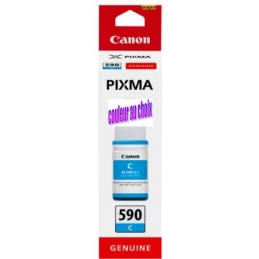
Pour recharger des cartouches CLI581, Topcartouches propose un kit d'encre SUDHAUS pour CLI581 avec 100 ml d'encre de la couleur choisie, une seringue et une aiguille. Ne mélangez pas cette encre avec une autre, qu'elle soit d'origine ou compatible, afin de préserver la qualité d'impression.
Produits recommandés



Comment nettoyer la tête d'impression ?
Lorsque le motif révèle une éjection défaillante, nettoyez la tête d'impression en suivant une progression : nettoyage normal, contrôle, puis nettoyage en profondeur seulement si nécessaire. Chaque étape consomme de l'encre, ce qui justifie de vérifier le résultat avant de passer à la suivante.

Imprimer le motif de vérification des buses
La vérification des buses est le point de départ de toute procédure d'entretien. Sur les PIXMA TS4100i et TS4150i, elle se déroule ainsi :
- Support : chargez une feuille de papier ordinaire A4 ou Lettre.
- Impression : lancez le motif depuis l'imprimante ou depuis l'outil d'entretien.
- Lecture : repérez les lignes manquantes et les rayures blanches horizontales.
- Décision : ne lancez un nettoyage qu'en présence de l'un de ces défauts.
Effectuer un nettoyage normal et contrôler
Sur les TS4100i et TS4150i, maintenez le bouton Arrêt enfoncé, puis relâchez-le après deux clignotements du voyant Alarme. Attendez que le voyant Marche reste allumé avant de réimprimer le motif. Si le premier essai échoue, un deuxième nettoyage normal est possible, pas davantage, avant de passer à la suite.
Sous Windows, l'outil d'entretien du pilote propose « Nettoyage » : choisissez le groupe d'encrage lorsque l'option existe, cliquez sur « Exécuter », puis sur « Imprimer le motif de vérification ». Sous macOS, l'interface d'entretien est différente et ces chemins ne s'appliquent pas tels quels.
Passer au nettoyage en profondeur si nécessaire
Après deux nettoyages normaux infructueux, les séries concernées prévoient un nettoyage en profondeur, plus gourmand en encre. Sur les TS4100i et TS4150i, maintenez Arrêt jusqu'à trois clignotements du voyant Alarme, puis appuyez sur Noir ou Couleur. Une fois l'opération terminée, imprimez un nouveau motif des buses pour en juger l'effet.
Si le problème persiste sur une TS5350i, la notice impose d'attendre au moins 24 heures, imprimante éteinte mais cordon branché, avant l'étape suivante ; ce délai n'est pas la durée du nettoyage. Sur les modèles à cartouches FINE concernés, la cartouche est ensuite remplacée, puis le service technique sollicité, sans jamais la rincer ni l'essuyer.
Comment aligner la tête si les lignes dévient ?
L'alignement de la tête d'impression s'adresse à un défaut de position, et non à un défaut d'éjection.
Comprendre ce que corrige l'alignement
L'alignement des têtes ajuste la position de la tête pour corriger les déviations de lignes ou de couleurs. Son champ d'action est précis :
- Lignes dédoublées : l'alignement les corrige.
- Couleurs décalées : l'alignement les recale.
- Lacunes du motif : l'alignement ne débouche pas les buses, le nettoyage reste nécessaire.
- Commandes : elles varient selon la série PIXMA.
Comme pour le nettoyage, suivez donc la procédure propre à votre modèle exact plutôt qu'une méthode décrite pour une autre série.
Lancer l'alignement automatique
Sur les TS4100i et TS4150i, chargez une feuille de papier ordinaire A4 ou Lettre et lancez l'impression de la feuille d'alignement. Placez ensuite cette feuille sur la vitre d'exposition, face imprimée vers le bas.
La numérisation de la feuille permet alors à l'imprimante d'ajuster seule la position de la tête. Selon la série, elle se lance avec le bouton Noir ou Couleur, après fermeture du couvercle.
Réagir si les lignes restent décalées
Une feuille d'alignement mal imprimée impose de recommencer avec une feuille ordinaire blanche et propre, selon les exigences de la série. Si l'alignement automatique ne suffit pas, certaines séries proposent un réglage manuel depuis Windows. En complément, la mise à jour des MP Drivers, qui regroupent le pilote d'imprimante et ScanGear, peut résoudre certains problèmes rencontrés depuis l'ordinateur.
Foire aux questions
Sur certaines séries, un défaut persistant peut signaler une tête endommagée. Identifiez le modèle exact : la tête est soit intégrée à une cartouche FINE, soit distincte. Le retrait et le rinçage manuel ne valent pas pour toutes les PIXMA ; la notice oriente vers le service technique plutôt que vers un démontage.
Oui. Une cartouche retirée et laissée à l'air libre peut sécher et mal fonctionner une fois réinstallée. Pour certaines séries, la notice recommande de l'utiliser dans les six mois suivant sa première utilisation, sans que ce délai soit universel. Topcartouches conseille aussi de ne pas laisser trop longtemps une cartouche vide dans l'imprimante, car l'alimentation en encre peut en être perturbée.
Topcartouches conseille de privilégier une cartouche d'origine pour les photos et les travaux qui exigent une fidélité de teinte. C'est là que la qualité d'encre fait la différence : sa composition et sa compatibilité exacte avec la tête d'impression conditionnent le rendu, en noir comme en couleur.
Partager cet article :





Articles similaires

Encre pigmentée Canon : avantages et cartouches compatibles
Pigment ou colorant : choisissez votre encre Canon selon votre usage, puis vérifiez la cartouche d'encre Canon compatible avec votre imprimante.

Cartouche couleur vide Canon : imprimer en noir et blanc
Mode niveaux de gris, alerte d'encre à désactiver, limites selon le modèle : les réglages Canon pour imprimer en noir quand la cartouche couleur est vide.