
Cartouche couleur vide Canon : imprimer en noir et blanc


Une Canon dont la cartouche couleur est vide peut parfois encore imprimer en noir et blanc. Cela dépend du modèle, du message affiché, des réglages choisis dans le pilote et des limites propres à ce dépannage provisoire. Avec ces quatre repères, vous savez s'il est raisonnable de continuer ou s'il faut changer de cartouche.
Peut-on imprimer en noir avec une cartouche couleur vide ?
Sur une imprimante Canon à jet d'encre, la réponse varie selon la machine. Certaines acceptent de continuer en noir pendant un temps, alors que d'autres exigent le remplacement. Ce que l'imprimante signale et le type de cartouches qu'elle utilise permettent de savoir dans quel cas vous êtes.

Vérifier le modèle et le message affiché
Avant de modifier un réglage, relevez trois informations :
- La référence complète de l'imprimante : c'est elle qui détermine la procédure prévue par Canon.
- Le message ou le code exact : une alerte d'encre faible laisse en général l'impression possible, alors qu'une cartouche épuisée peut la bloquer.
- La cartouche concernée : l'écran de l'imprimante ou son logiciel sur ordinateur indique en général laquelle est signalée.
Le nom du mode d'impression choisi ne suffit pas, à lui seul, à savoir si l'impression en noir reste possible.
Comprendre le mode temporaire des cartouches FINE
Les cartouches FINE intègrent la tête d'impression dans la cartouche. Selon les manuels Canon des séries PIXMA MG3600, TS3300 et TS5300, un mode cartouche unique peut permettre d'imprimer un temps avec la seule cartouche encore utilisable. Il faut cependant que les deux cartouches FINE restent installées. Pour la série TS3300, Canon décrit cette impression temporaire sous Windows.
Selon TopCartouches, la même logique s'applique à certaines PIXMA des séries TS3700, TS7700 et TR4500. L'impression peut continuer avec la cartouche encore utilisable si la cartouche vide reste en place. En pratique, laissez la cartouche couleur vide dans son logement tant que vous imprimez de cette façon.
Distinguer une cartouche vide d'une cartouche absente
Retirer la cartouche couleur vide ne désactive pas son contrôle. Certains modèles refusent même d'imprimer dès qu'une cartouche obligatoire manque. Une cartouche non reconnue pose un autre problème qu'une cartouche reconnue mais déclarée vide. Contrôlez d'abord sa référence, vérifiez que le film protecteur est retiré, puis assurez-vous qu'elle est bien enclenchée.
Le mode temporaire suppose aussi que la cartouche noire contienne encore de l'encre. Les consignes des PIXMA à cartouches FINE ne s'appliquent pas automatiquement aux séries Canon à réservoirs rechargeables. Ces modèles gèrent l'encre et les alertes de niveau d'une autre manière.
Quels réglages choisir pour imprimer en noir ?
Le pilote transforme votre document en instructions pour l'imprimante. C'est donc dans ses réglages que se décide l'impression en couleur ou en monochrome. Le nom de l'option et l'endroit où elle se trouve changent selon le système, et un réglage qui donne un rendu gris n'utilise pas forcément la seule encre noire.

Régler le pilote Canon sous Windows
Sous Windows, « Fichier > Imprimer » ouvre les préférences d'impression du pilote. Vous y accédez aussi depuis « Paramètres > Bluetooth et appareils > Imprimantes et scanners » sous Windows 11. Sous Windows 10, le chemin est « Paramètres > Périphériques > Imprimantes et scanners ».
Sur certains pilotes Canon, il faut cocher « Impression niveau de gris » dans l'onglet principal, puis valider par « OK ». Selon le pilote, la même option peut aussi s'appeler « Noir et blanc », « Monochrome » ou « Encre noire uniquement ».
Sur la série TS5300 sous Windows, un réglage précis permet de forcer l'impression en noir et blanc sur une Canon PIXMA. Le chemin est « Configuration de la page > Options d'impression > Imprimer avec », puis le choix « Noir seulement ». Ce choix ne fonctionne qu'avec du papier ordinaire et sans impression « Sans bordure ». Les pilotes TS3700 et TS7700 proposent aussi « Imprimer avec », avec des restrictions possibles selon le papier et l'impression sans bordure.
Trouver les options sur Mac ou mobile
Sous macOS, les options de couleur se trouvent dans « Fichier > Imprimer ». Ouvrez ensuite « Qualité et support » ou les options de l'imprimante, selon le pilote installé. Sur smartphone ou tablette, les choix de couleur dépendent de l'application et de la fenêtre d'impression du système.
La commande « Imprimer avec » est documentée pour le pilote Windows. Ne comptez donc pas la retrouver à l'identique sous macOS, avec AirPrint ou depuis un mobile. Si ces interfaces ne proposent pas l'option, cela ne prouve pas pour autant qu'elle soit disponible ailleurs.
Tester le réglage sans confondre gris et noir
Pour le premier essai, sélectionnez « Papier ordinaire » et imprimez une page de texte noir sans image en couleur. Lisez ensuite toute alerte qui s'affiche. Si le travail reste en attente, videz la file d'impression puis relancez le document.
En mode niveaux de gris, selon le modèle, le papier et le pilote, l'imprimante peut produire un noir composite, c'est-à-dire un noir obtenu en mélangeant le cyan, le magenta et le jaune. À l'inverse, « Noir seulement » demande d'utiliser la cartouche noire quand les paramètres d'impression le permettent. Ce choix ne débloque pas pour autant une cartouche déclarée vide. Si le document sort encore en couleur, vérifiez aussi les options de l'application, car elles peuvent remplacer celles de la boîte d'impression.
Produits recommandés


Comment désactiver l'alerte d'encre épuisée ?
Quand le pilote ne suffit pas, certaines imprimantes Canon permettent de désactiver la détection du niveau d'encre restant. Cette manipulation dépend du code affiché et du modèle. Elle permet seulement de reprendre un temps l'impression.
Identifier le code avant toute manipulation
Sur les modèles concernés, le code 1688 indique une encre déclarée épuisée. Canon décrit dans ce cas une façon de poursuivre l'impression. Pour le code 1689, Canon documente une désactivation de la détection sur les séries TS8200, TR7500 et MG7700.
Dès lors que le message est différent, le bouton Arrêt n'est plus une solution assurée. Une simple alerte d'encre faible, une cartouche absente ou une autre erreur demandent chacune une vérification différente.
Appliquer la procédure prévue pour le code 1688
Pour le code 1688, Canon indique de maintenir le bouton Arrêt enfoncé pendant au moins 5 secondes, puis de le relâcher. La détection du niveau d'encre restant est alors désactivée. Sur la série TS6200, l'imprimante garde ce réglage en mémoire. La cartouche apparaît ensuite en blanc sur l'écran qui affiche le niveau d'encre estimé.
Des notices Canon des séries TS5100 et TS9500 mentionnent aussi ce maintien du bouton Arrêt pour le code 1688. Vérifiez quand même la procédure et ses conséquences dans le manuel de votre modèle exact.
Vérifier ce que la désactivation permet réellement
Forcer l'impression sur une Canon dont la cartouche est vide permet seulement de continuer à imprimer s'il reste un peu d'encre. La cartouche n'est pas rechargée : une réinitialisation du niveau affiché n'ajoute pas d'encre. Pour le code 1689, la procédure vise la cartouche signalée, sans prouver qu'il reste assez d'encre pour imprimer correctement. Enfin, l'imprimante peut quand même utiliser d'autres encres que le noir ou refuser un travail qu'elle bloquait déjà.
Quand arrêter et remplacer la cartouche couleur ?
Surveillez les pages imprimées, cherchez la cause d'une page blanche avant de continuer et choisissez une cartouche qui correspond à votre modèle.
Reconnaître les limites de l'impression temporaire
Imprimer avec une cartouche couleur vide reste une solution provisoire. Imprimer à sec peut abîmer la tête d'impression, et certains signes indiquent qu'il faut s'arrêter :
- Impression pâle ou irrégulière : il peut manquer de l'encre ou des buses peuvent être bouchées.
- Page blanche : désactiver l'alerte ne règle pas sa cause physique.
- Nettoyages répétés : chaque cycle d'entretien consomme de l'encre, y compris de la couleur sur les modèles concernés.
- Alerte qui revient : lancer des nettoyages pour la faire disparaître vide surtout les cartouches.
Ces signes montrent que la qualité d'impression baisse, et continuer peut causer des problèmes de tête d'impression.
Diagnostiquer une page blanche avant de poursuivre
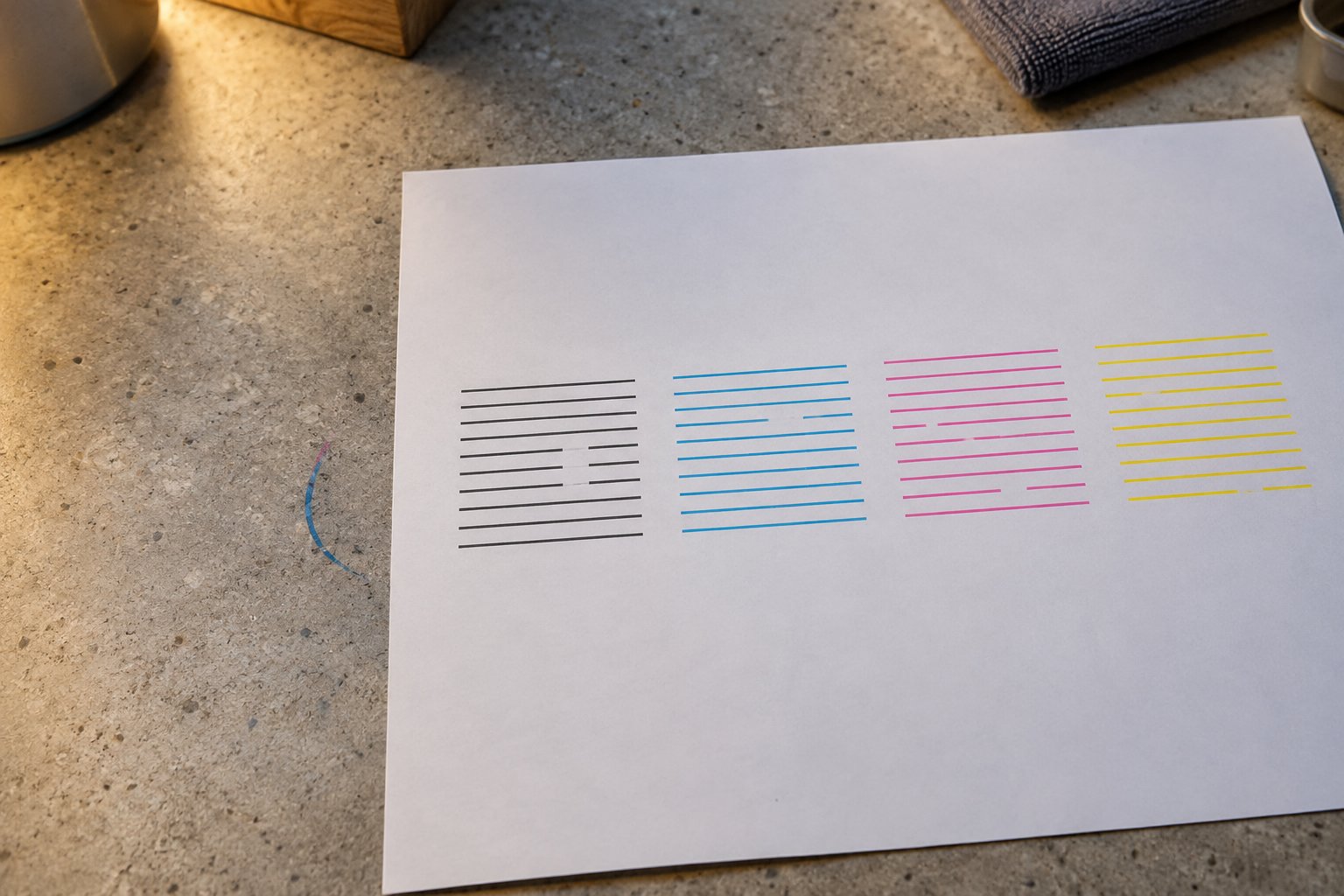
Une page entièrement blanche peut aussi venir d'une cartouche mal installée, du papier sélectionné, du pilote ou du réglage de couleur. TopCartouches conseille de vérifier d'abord les niveaux d'encre, puis l'installation et la compatibilité des cartouches. Imprimez ensuite une vérification des buses ou une page de diagnostic.
Si ce contrôle montre des buses obstruées, lancez un nettoyage. Vérifiez ensuite de nouveau le papier, le pilote et le choix « Couleur / Noir et blanc ». Canon précise qu'un nettoyage en profondeur consomme davantage d'encre. Mieux vaut donc ne pas l'enchaîner sans contrôle entre deux essais.
Choisir une cartouche adaptée et recycler l'ancienne
Canon recommande de remplacer la cartouche dès que son encre est épuisée. Si votre modèle exige ce remplacement et que son manuel ne prévoit pas de poursuite temporaire, changez de cartouche plutôt que de multiplier les essais. Avant d'installer une nouvelle cartouche, d'origine, compatible ou reconditionnée, vérifiez que sa référence correspond à votre modèle exact.
Pour les modèles qui l'acceptent, TopCartouches propose une cartouche noire compatible PG-540XL. Elle contient 18 ml d'encre pigmentée et intègre sa propre tête d'impression. Pour les PIXMA à réservoirs séparés, le pack compatible PGI-5BK/CLI-8 avec puce réunit une cartouche noire pigmentée et trois cartouches couleur. Chacune porte une puce de reconnaissance.
Avec des cartouches compatibles, la reconnaissance électronique et le suivi du niveau d'encre dépendent du produit et de l'imprimante. L'ancienne cartouche, elle, gagne à être recyclée. Selon l'ADEME, une cartouche usagée peut être déposée dans un point de collecte, renvoyée au fabricant ou confiée à un professionnel du réemploi, du reconditionnement ou du recyclage.
Foire aux questions
Une cartouche déclarée vide n'est pas forcément à sec. Désactiver l'alerte ne dit pas pour autant si l'encre restante suffira à bien imprimer. La puce dialogue avec l'imprimante pour que la cartouche soit reconnue. TopCartouches déconseille donc de couvrir ses contacts avec du ruban adhésif, car l'imprimante risque de ne plus reconnaître la cartouche.
Pas forcément. Sur les modèles qui ont un noir pigmenté et un noir photo, le papier, le document et les réglages déterminent l'encre utilisée. Un jeu standard PGI-5BK/CLI-8 compte généralement cinq cartouches, dont deux noires : la PGI-5BK et la CLI-8BK. La noire photo supplémentaire ne fait pas partie de ce jeu.
Partager cet article :





Articles similaires

Impression floue Canon PIXMA : causes et solutions
Problème d'impression sur Canon PIXMA : vérifiez l'encre et le papier, puis suivez la procédure d'entretien (tête d'impression, alignement des têtes).
Nettoyer la tête d'impression Canon : guide pas à pas
Nettoyage des têtes d'impression automatique ou manuel, précautions pour l'encre Canon d'origine ou compatible et dépannage si les buses restent bouchées.