
Forcer une impression avec une cartouche d'encre vide


Imprimer malgré une cartouche d'encre vide n'est possible que si votre imprimante l'autorise. Tout dépend de la marque, du modèle, du type de cartouche et parfois du micrologiciel. Le message affiché oriente le réglage d'une impression à l'encre noire sur HP, Canon, Epson ou Brother. Ce mode reste provisoire, avec ses limites, et ne dispense pas de remplacer l'encre couleur.
Le message autorise-t-il encore l’impression ?
Avant de régler quoi que ce soit, identifiez ce que l'imprimante signale et quelle cartouche est en cause. La formulation du message indique si un dépannage est possible ou si seul un remplacement relancera l'impression.
Distinguer l’encre faible de l’encre épuisée
Une alerte « encre faible » laisse en général imprimer. Un message « encre épuisée » est moins clair : selon le modèle, il ouvre un mode temporaire ou arrête toute impression. Imprimer malgré une cartouche vide dépend donc du message exact, que vous relèverez sur l'écran ou dans le logiciel de l'imprimante.
- Cartouche concernée : notez sa couleur et sa référence avant toute manipulation.
- Niveau affiché : chez HP, l'indicateur du niveau d'encre peut être une estimation plutôt qu'une mesure physique du contenu.
- Manuel du modèle exact : deux imprimantes d'une même marque peuvent réagir différemment à une cartouche vide.
- Réglage noir et blanc : il ne lève pas un blocage imposé par une imprimante qui exige de l'encre dans toutes ses cartouches.
Vérifier les réglages avant de relancer la tâche
Lorsque le modèle autorise une impression noire temporaire, la cartouche noire doit encore contenir de l'encre. En pratique, un document composé uniquement de texte noir, sans image couleur, convient le mieux à ce dépannage urgent.
- Sous Windows : depuis « Fichier > Imprimer », ouvrez les propriétés ou préférences d'impression du pilote.
- Sous macOS : les options de couleur se trouvent dans les paramètres d'impression accessibles depuis « Fichier > Imprimer ».
- Intitulés possibles : « Encre noire uniquement », « Monochrome », « Noir et blanc » ou « Niveaux de gris », selon le pilote.
Si une tâche reste en attente, effacez la file d'impression avant de relancer le document. Lorsque les options HP attendues manquent sous Windows, Topcartouches conseille de vérifier que le pilote installé correspond au modèle exact plutôt qu'à un pilote générique, comme le détaille son guide d'impression en noir sur HP.
Traiter une cartouche non reconnue
Une cartouche signalée « absente », « incompatible » ou « non reconnue » n'est pas forcément vide. Contrôlez d'abord que sa référence correspond à l'imprimante, que son film protecteur est retiré et qu'elle est enclenchée correctement dans son logement.
Sur une Epson, la puce peut ensuite être essuyée délicatement avec un chiffon sec non pelucheux, avant un contrôle des contacts du logement. Si l'erreur persiste, essayez une autre cartouche adaptée au modèle.
Certains dépannages HP prévoient aussi d'éteindre l'imprimante et de la débrancher pendant 60 secondes. Cette réinitialisation peut corriger une erreur d'état, sans rendre l'encre à une cartouche épuisée. À l'inverse, une mise à jour du micrologiciel peut modifier l'acceptation de certaines cartouches.
Imprimer en noir selon la marque
Chaque constructeur applique sa propre logique : retrait de la cartouche vide chez HP, choix de cartouche dans le pilote chez Canon, mode noir temporaire chez Epson et Brother. Repérez la procédure de votre marque avant de manipuler les cartouches.
HP et le mode cartouche unique
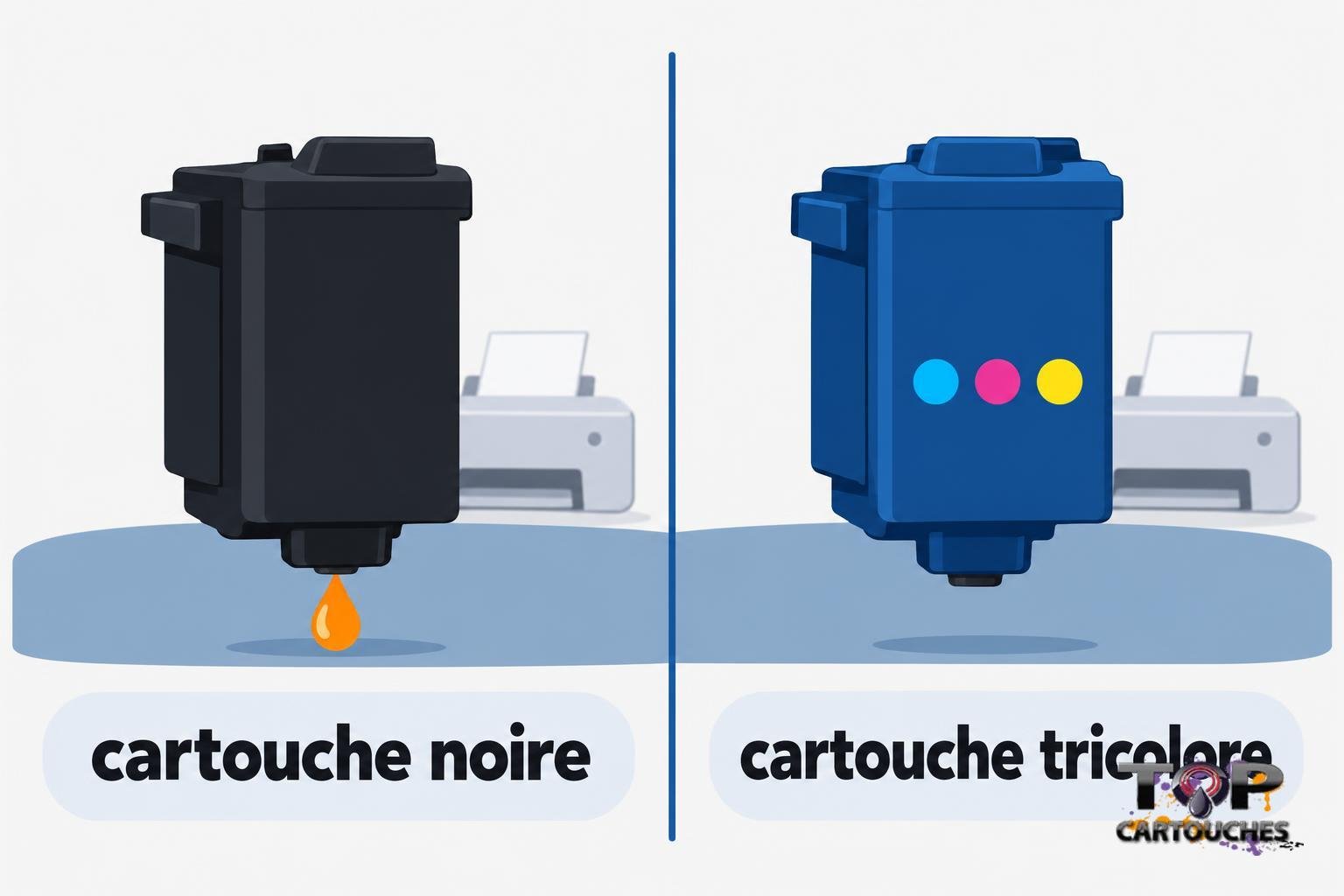
De nombreuses HP fonctionnent avec deux cartouches, une noire et une tricolore. Sur certains modèles des familles 21/22, 61/301, 63/302, 64/303, 65/304 et 300–305, retirez la cartouche vide, puis acceptez « Mode cartouche unique » à l'écran ou dans le logiciel HP. L'imprimante utilise alors uniquement la cartouche noire, en niveaux de gris.
Lorsque l'imprimante accepte de poursuivre avec les cartouches en place, Topcartouches recommande de choisir « Imprimer en niveaux de gris », puis « Encre noire uniquement ». Ce réglage évite le noir composite, obtenu par mélange de cyan, magenta et jaune, qui prend une teinte rosée quand une couleur manque ; son guide pour imprimer en noir sur HP reprend ces étapes.
Forcer l'impression d'une HP à cartouche vide reste impossible avec les familles 932/933, 950/951–959 et 962–969 : toutes leurs cartouches doivent contenir de l'encre. Ni le mode cartouche unique ni un réglage noir et blanc ne dispensent alors de remplacer la couleur épuisée.
Canon et le choix de la cartouche
Sur certaines Canon PIXMA à cartouches FINE, dont des modèles des séries TS3700, TS7700 et TR4500, l'impression peut se poursuivre avec la cartouche encore utilisable. La cartouche vide doit toutefois rester installée : en retirer une empêche l'impression.
Sous Windows, les pilotes de certaines TS3700 et TS7700 proposent « Options d'impression > Imprimer avec » pour sélectionner la cartouche noire ou couleur. Dès lors que vous visez le noir seul, gardez un papier compatible et renoncez à l'impression sans bordure, qui peuvent bloquer ce choix. Le type de cartouche compte aussi : quel que soit le choix entre encre d'origine et compatible, la cartouche doit être reconnue.
Epson et Brother en mode noir temporaire
Sous Windows, sur une Epson qui prévoit ce mode, annulez d'abord la tâche en cours. Chargez ensuite du papier ordinaire ou une enveloppe, sélectionnez ce support et « Noir/Niveaux de gris », puis relancez le document. Lorsque le moniteur d'état Epson (status monitor) affiche une nouvelle fenêtre, choisissez « Imprimer en noir ».
Sur Mac, ce mode exige que « Permettre l'impression en noir temporaire » soit coché dans le pilote, avec papier ordinaire ou enveloppe et « Niveaux de gris ». Toutes les Epson ne le proposent pas. Chez Brother, en complément, le message affiché indique d'emblée la marche à suivre :
- « Impr. mono uniq., Remplacer encre » : un mode monochrome temporaire est disponible.
- « Imp. mono 1-face uniq., Remplacer encre » : même mode, limité à l'impression recto.
- « Impress. imposs. » : l'impression est arrêtée jusqu'au remplacement.
Sur une Brother proposant ce mode, annulez la tâche couleur bloquée, puis relancez-la en niveaux de gris avec « Papier ordinaire ». Désactivez « Papier à séchage lent » si l'option figure dans le pilote.
Produits recommandés


Les limites d’une impression avec une cartouche vide
Ces modes dépannent temporairement mais ne remplacent pas la cartouche épuisée. Leur durée, la qualité obtenue et les risques pour le matériel justifient de prévoir le remplacement dès l'apparition du message.
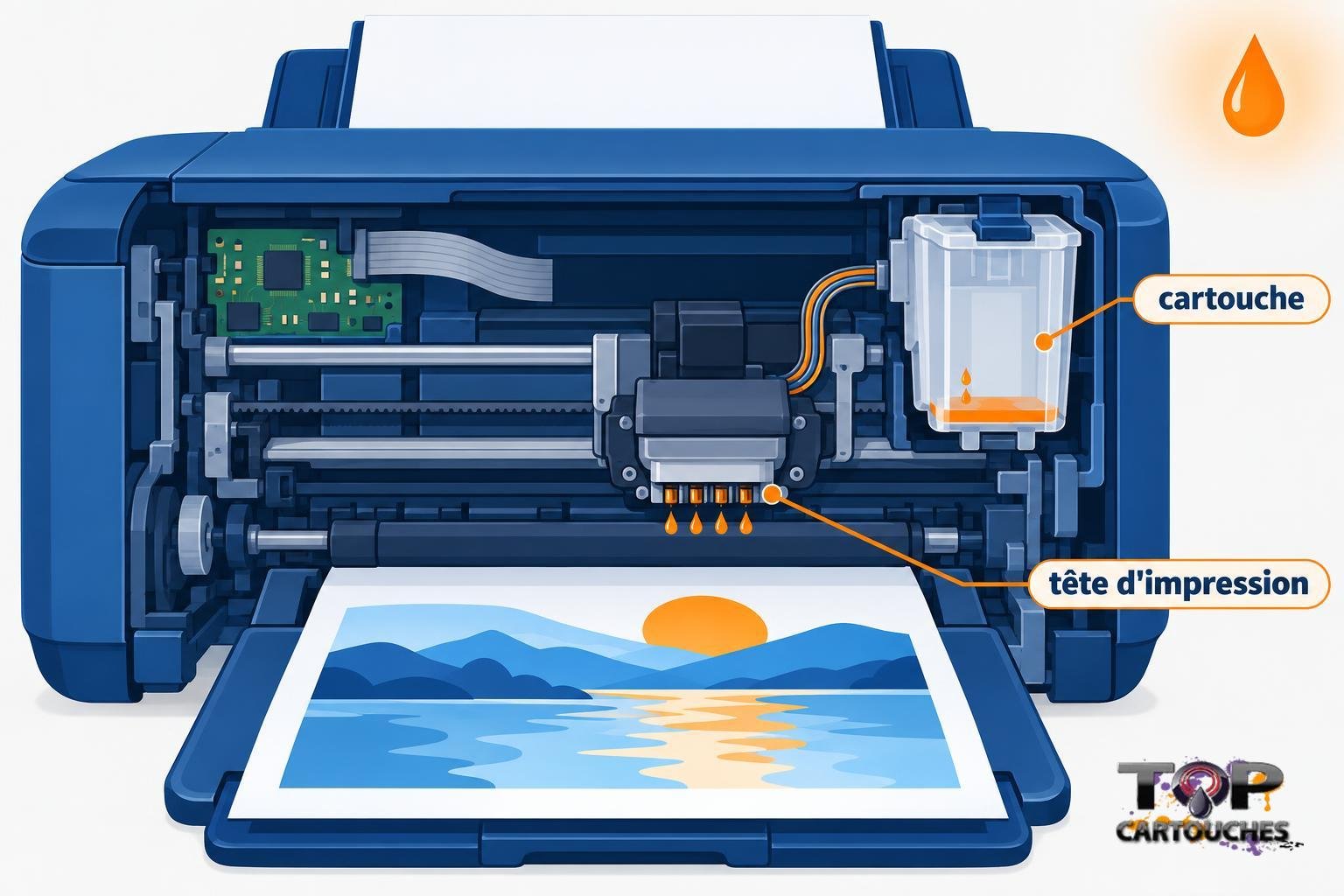
Un mode provisoire qui peut s’arrêter
Chez Epson, la durée du mode noir temporaire dépend notamment des documents imprimés, des réglages et de la fréquence d'utilisation. Sur un modèle Brother documenté, les conditions sont plus précises :
- Durée : environ quatre semaines, selon le nombre de pages imprimées.
- Débranchement : il efface la mémoire du mode, et la cartouche couleur doit alors être remplacée.
- Cartouche en place : retirer la cartouche couleur vide puis refermer le couvercle déclenche « Impress. imposs. ».
Ce délai de quatre semaines ne vaut pas pour toute la gamme Brother : seul le manuel de votre modèle fixe la durée applicable.
Qualité et consommation d’encre
Imprimer quand l'encre manque peut donner des pages pâles, des bandes blanches ou des bavures ; au moindre bruit inhabituel, arrêtez l'impression. Chez Brother, poursuivre impressions ou nettoyages avec une cartouche réellement vide peut aspirer de l'air et endommager la tête d'impression. En outre, le réglage « Niveaux de gris » n'annule pas la consommation d'encre couleur, car les cycles d'entretien en utilisent sans produire de page.
Réinitialisations prévues et fausses astuces
Pour certains codes d'erreur des Canon TS3600 et TS700, le manuel prévoit un maintien d'au moins 5 secondes sur « Arrêt/Stop » pour désactiver la détection du niveau. Sur la Canon G1000 à réservoirs, il faut au contraire appuyer puis relâcher immédiatement « REPRENDRE/ANNULER » ; un maintien d'au moins 5 secondes poursuit l'impression et réinitialise le compteur, sans ajouter d'encre au réservoir.
Coller un bout de scotch sur les contacts ou la puce ne figure parmi aucune méthode validée par les fabricants et peut empêcher la reconnaissance de la cartouche. Pour les cartouches rechargeables, une encre universelle en flacons apporte l'encre manquante, là où une réinitialisation ne fait que masquer le niveau.
Remplacer l’encre couleur et déposer l’ancienne cartouche
Remplacer la cartouche épuisée reste la seule issue durable. Le choix dépend de l'architecture de l'imprimante, de la référence exigée et du rendement souhaité.
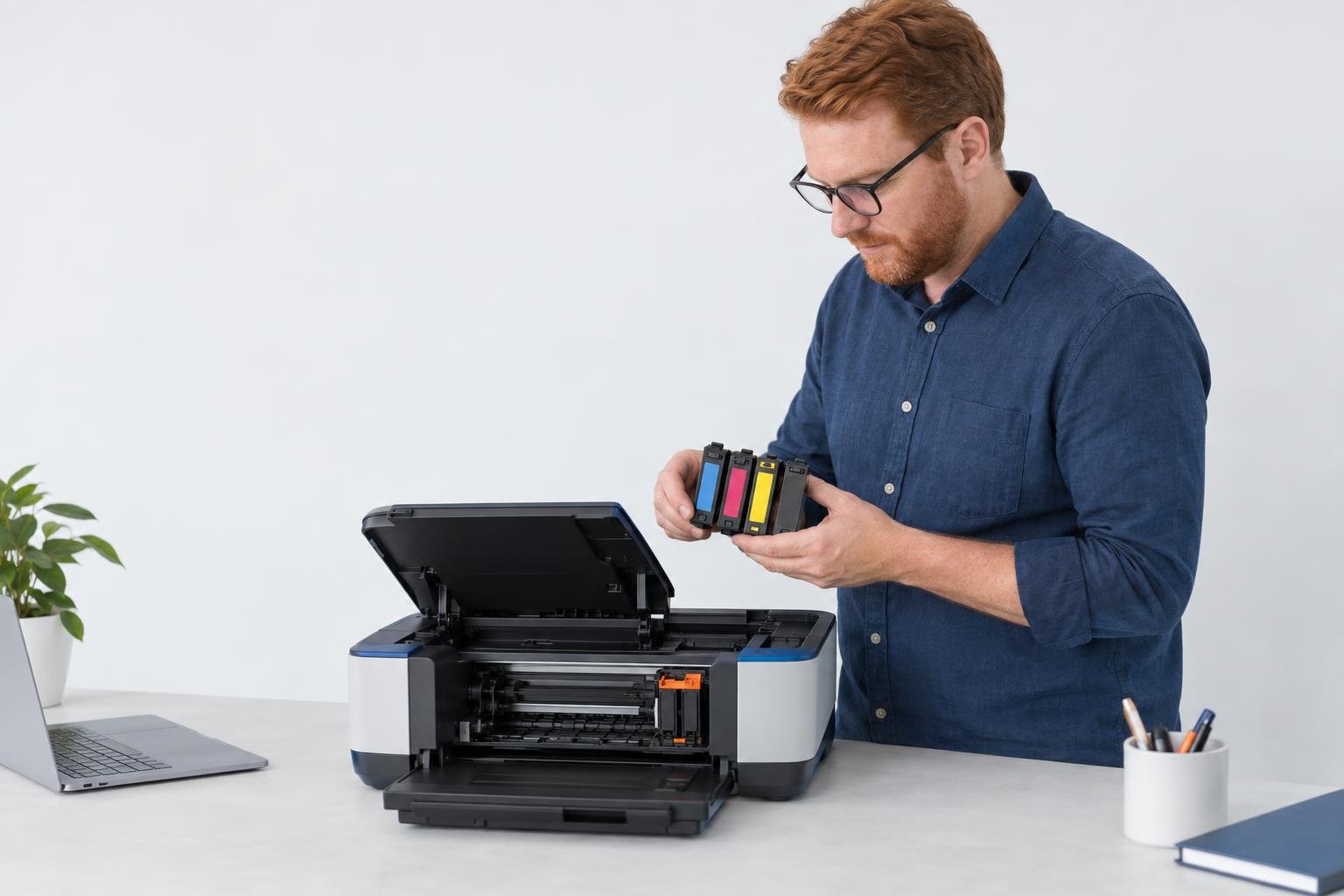
Identifier la couleur à remplacer
Avec des cartouches de couleur séparées, seule la couleur épuisée se change. À l'inverse, une cartouche couleur tricolore réunit le cyan, le magenta et le jaune dans un seul consommable, remplacé en bloc.
- Référence exigée : Topcartouches conseille de la vérifier avant l'achat.
- Modèle exact : la compatibilité se vérifie sur la liste des imprimantes prises en charge.
- Reconnaissance : qu'elle soit d'origine, compatible, reconditionnée ou rechargée, la nouvelle cartouche doit être acceptée par l'imprimante.
Choisir entre remplacement et recharge
Les cartouches officielles proviennent de la marque de l'imprimante, les cartouches compatibles d'un fabricant tiers, et une remanufacturée d'un consommable usagé nettoyé puis rechargé. Utiliser une compatible n'annule pas automatiquement la garantie légale de conformité. Pour comparer les capacités, la norme ISO/IEC 24711:2021, publiée en janvier 2021 et toujours actuelle en 2026, définit la mesure du rendement des cartouches couleur sur papier ordinaire.
Lorsque la cartouche se prête à la recharge, Topcartouches propose des encres universelles SUDHAUS en flacons individuels de 100 ml, notamment en noir, cyan, magenta et jaune.
Déposer la cartouche usagée
L'ADEME recommande de déposer une cartouche usagée dans un point de collecte dédié, et non dans le bac des papiers et emballages. Selon l'ADEME, une cartouche collectée peut être réutilisée ou reconditionnée lorsqu'elle s'y prête ; à défaut, son plastique et ses métaux peuvent être récupérés pour recyclage.
Une cartouche encore pleine mais inutilisable suit le même circuit : l'ADEME déconseille de la vider soi-même et préconise une collecte adaptée ou une solution de reprise.
Foire aux questions
Oui, sur certains modèles : l'imprimante peut simuler le noir en mélangeant les couleurs de la cartouche couleur. En mode cartouche unique HP, les couleurs restent imprimables, mais ce noir composite apparaît plus clair que celui de la cartouche noire.
Les références HP 178, 364, 564, 655, 862, 902 à 920, 934 et 935 peuvent permettre de poursuivre avec une ou plusieurs cartouches vides, selon le modèle d'imprimante. Topcartouches conseille de vérifier les réglages du pilote pour ces références.
Sur certaines Epson, un voyant d'encre clignotant permet de continuer jusqu'à ce qu'il reste fixe. Lorsque la cartouche est ensuite déclarée vide ou non reconnue, son remplacement peut devenir nécessaire.
Partager cet article :





Articles similaires
Réinitialiser l'imprimante après changement de cartouche
Cartouche non reconnue ou niveau d'encre bloqué : étapes de réinitialisation par marque d'imprimante (HP, Canon, Epson, Brother) et relancer l'imprimante.

Comment imprimer en couleur sans cartouche noire ?
Cartouche d'encre noire absente ou cartouche vide : selon le modèle, la cartouche couleur compose un noir à l'encre couleur. Réglages par marque.