
Imprimer en noir et blanc avec une cartouche couleur vide sur HP


Lorsqu'une cartouche couleur arrive à court d'encre, certaines imprimantes HP refusent de continuer à fonctionner, même pour un document entièrement monochrome. Cet article explique comment contourner ces blocages, activer les bons paramètres et choisir la cartouche adaptée pour reprendre l'impression sans délai.
Forcer l'impression noire sur une imprimante HP
Plusieurs réglages permettent de forcer l'impression noir et blanc sur une HP sans attendre le remplacement de la cartouche couleur. La méthode varie selon le système d'exploitation et le modèle, mais la logique reste identique : orienter le pilote vers l'encre noire pigmentée 1 l HP ou la cartouche noire installée, en excluant tout mélange de couleurs.

Choisir l'encre noire uniquement
Ouvrez votre document, puis accédez à Fichier > Imprimer. Sélectionnez votre imprimante HP, puis cliquez sur Propriétés ou Propriétés de l'impression. Dans l'onglet dédié, repérez le champ « Imprimer en niveaux de gris » : c'est là que la qualité d'encre fait la différence, car sélectionner « Encre noire uniquement » garantit que le pilote utilise uniquement la cartouche noire, sans passer par le noir composite. Sous macOS, cette option se trouve dans le menu déroulant « Support et qualité », accessible depuis Fichier > Imprimer, dans les préférences d'impression du système.
Définir le réglage par défaut
Pour éviter de répéter cette manipulation à chaque travail, il est possible d'enregistrer l'option « Encre noire uniquement » comme paramètre permanent. Sous Windows, accédez à Périphériques et imprimantes, ouvrez les préférences de l'imprimante HP et appliquez le mode niveaux de gris par défaut : chaque nouveau document sera ainsi traité en impression en noir automatiquement, sans intervention supplémentaire.
Si l'option n'apparaît pas dans les menus, vérifiez que le pilote HP est bien installé. Dans certains cas, il est nécessaire de supprimer l'imprimante de Windows, puis de la réinstaller depuis le site HP ou le CD fourni, afin de restaurer l'ensemble des options d'impression disponibles dans l'interface.
Éviter le noir composite rosé
Lorsqu'une tâche est envoyée en mode couleur avec les deux cartouches installées, l'imprimante peut produire le noir en mélangeant cyan, magenta et jaune : c'est le noir composite. Si l'une de ces encres est épuisée, le texte imprimé vire au rose ou au magenta au lieu de sortir proprement noir. Sélectionner « Encre noire uniquement » dans les réglages élimine ce risque dès l'envoi du document.
En complément, sachez qu'une impression monochrome configurée en noir seul peut tout de même consommer de très faibles quantités d'encre couleur lors des cycles automatiques de maintenance des têtes. Ce comportement est indépendant des réglages utilisateur et reste normal : il n'affecte pas la qualité du document imprimé, mais explique pourquoi le niveau d'encre couleur peut légèrement baisser même sans travaux en couleur.
Imprimer avec une seule cartouche
De nombreux modèles HP fonctionnent avec deux cartouches : une noire et une tricolore. Dès lors que la cartouche tricolore est vide, son retrait physique constitue une alternative concrète pour débloquer l'impression en niveaux de gris et continuer à imprimer les documents courants sans interruption prolongée.

Retirer la cartouche couleur vide
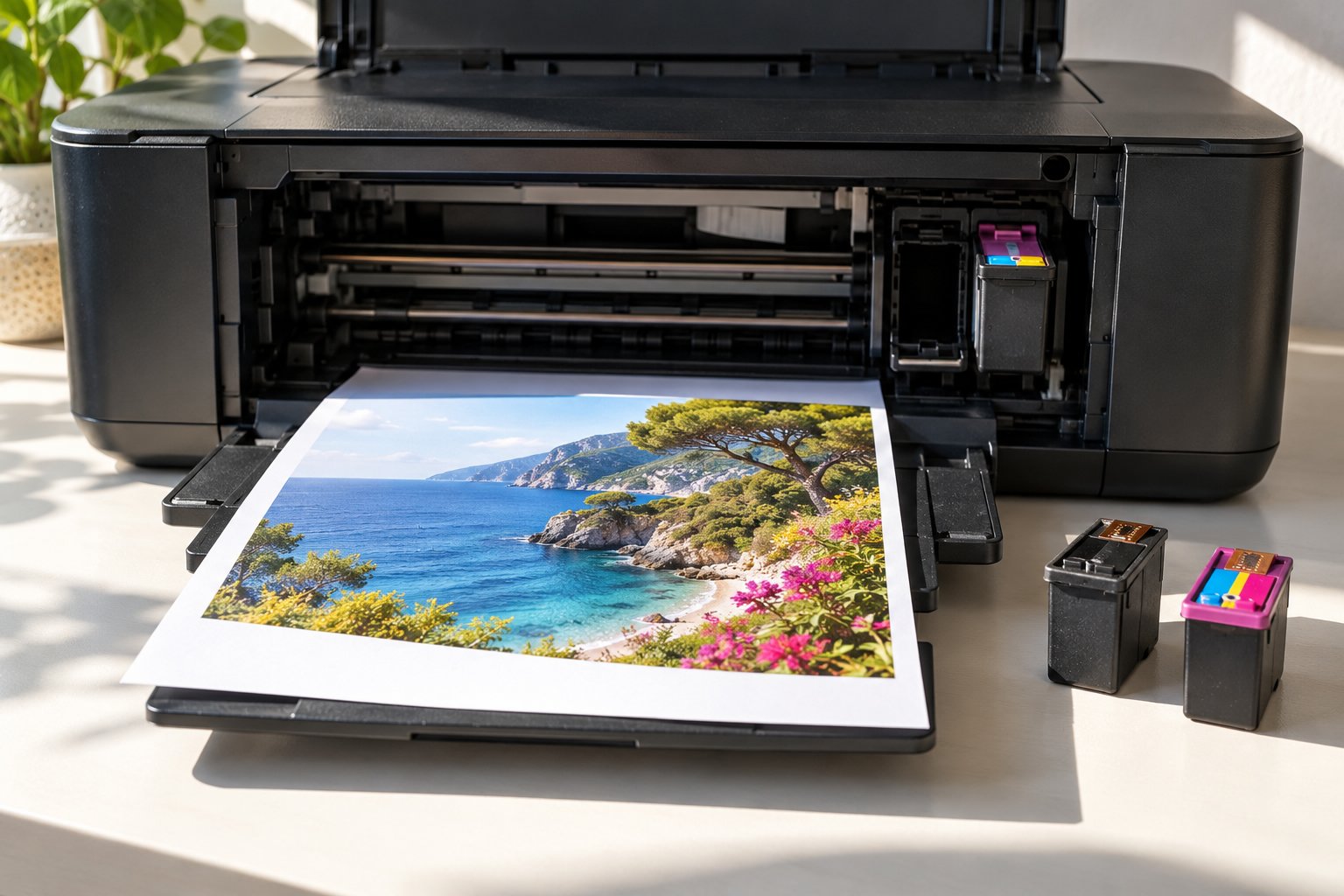
Pour imprimer en noir sans utiliser de cartouche couleur, retirez simplement la cartouche tricolore vide de son logement. L'imprimante détecte alors automatiquement son absence et propose, selon le modèle, un message de confirmation à valider avec OK pour activer le mode cartouche unique.
- Confirmation à l'écran : validez le message « Mode cartouche unique » avec OK dès qu'il apparaît sur l'écran de l'imprimante ou dans le logiciel HP installé sur votre ordinateur.
- Références concernées : ce mode est disponible pour les cartouches HP 21, 22, 27, 28, 56 à 67, 61/301, 63/302, 64/303, 65/304, 74, 75, 92 à 98, 304, 305 et 901.
- Résultat obtenu : l'imprimante utilise uniquement la cartouche noire et produit des pages en niveaux de gris, sans mélange de couleurs résiduel.
Une utilisation prolongée avec une cartouche vide maintenue en place risque en outre de favoriser l'encrassement des têtes d'impression à terme.
Utiliser temporairement le mode cartouche unique
Il est tout à fait possible d'imprimer sans cartouche couleur sur une HP ENVY ou sur les modèles DeskJet compatibles, à condition de valider le mode cartouche unique et de ne pas le maintenir sur une durée excessive. Ce mode est conçu comme solution de dépannage, non comme fonctionnement permanent : remplacer la cartouche couleur dès que possible reste la démarche recommandée pour préserver les têtes d'impression.
À l'inverse, si seule la cartouche couleur est encore utilisable et que la cartouche noire est vide, l'imprimante peut simuler le noir par mélange de couleurs. Le noir obtenu est toutefois moins dense et moins fidèle qu'avec une cartouche noire dédiée, ce qui dégrade sensiblement la lisibilité des documents texte imprimés dans ces conditions.
Choisir une cartouche d'encre adaptée
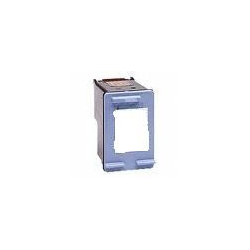
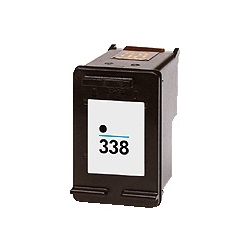
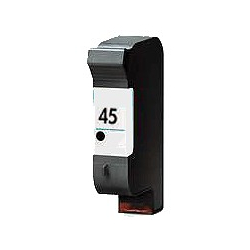
Pour les utilisateurs des séries HP DeskJet D, OfficeJet J ou Photosmart C et D, la cartouche compatible HP 350XXL offre une capacité de 30 ml, soit 66 % de plus que les cartouches HP 350XL et 351XL d'origine à 18 ml. Cette cartouche d'encre compatible existe séparément en version noire et en version couleur, ce qui permet de renouveler uniquement la référence épuisée selon votre usage.
Selon votre usage, le surcoût initial de la version haute capacité est rapidement compensé par le rendement accru : moins de commandes à gérer sur l'année et un coût par page réduit pour les impressions hebdomadaires ou plus fréquentes. La compatibilité se vérifie sur les séries DeskJet D 4200 à 4368, OfficeJet J 5725 à 5790, OfficeJet 6400 et Photosmart C 4200 à C 5580 ainsi que D 5300 à D 5368.
Produits recommandés


Quand la cartouche bloque l'impression
Certains blocages ne se résolvent pas par un simple réglage du pilote. L'imprimante vérifie la présence et l'état de chaque cartouche au démarrage et avant chaque travail : un message d'erreur peut interrompre la file d'attente même si le document doit être imprimé uniquement en noir et blanc ou en impression en niveaux de gris, selon la famille de cartouches utilisée.

Identifier les modèles qui exigent toutes les couleurs
Certaines références HP ne permettent pas de poursuivre l'impression lorsqu'une cartouche couleur est vide, quelle que soit la configuration du pilote.
- Blocage total : les références HP 932, 933, 950, 951 à 959 et 962 à 969 exigent de l'encre dans toutes les cartouches ; imprimer uniquement avec la cartouche noire est impossible sur ces modèles lorsqu'une couleur est épuisée.
- Poursuite autorisée : les références 178, 364, 564, 655, 862, 902 à 920, 934 et 935 peuvent autoriser la continuation de l'impression avec une ou plusieurs cartouches vides, selon le modèle d'imprimante associé.
- Messages caractéristiques : les appareils exigeant un remplacement affichent des formulations telles que « Doit remplacer les cartouches épuisées pour reprendre l'impression » ou « Cartouches épuisées ».
Dès lors que votre modèle appartient à la première catégorie, aucune manipulation logicielle ne permettra de débloquer l'impression en noir et blanc sans remplacer la cartouche couleur. Dans ce cas, une cartouche compatible haute capacité réduit la fréquence de ces blocages.
| Famille de cartouches | Impression possible avec couleur vide ? | Action requise |
| HP 21, 22, 56–67, 61/301, 63/302, 65/304, 304, 305, 901 | Oui (mode cartouche unique) | Retirer la cartouche vide, valider OK |
| HP 178, 364, 564, 655, 862, 902–920, 934, 935 | Oui (selon modèle) | Vérifier les réglages du pilote |
| HP 932, 933, 950, 951–959, 962–969 | Non | Remplacer la cartouche couleur |
Débloquer une tâche d'impression suspendue
Lorsqu'une tâche reste bloquée dans la file d'attente malgré un réglage en impression en niveaux de gris, plusieurs actions permettent de relancer le processus sans redémarrer l'ordinateur.
- Ouvrir et refermer le capot : cette manipulation force la réinitialisation de la détection des cartouches et relance souvent le travail suspendu immédiatement.
- Vider la file d'attente : supprimez tous les travaux en attente, puis redémarrez le service Spouleur d'impression sous Windows pour rétablir la communication avec l'imprimante.
- Nettoyage des têtes : depuis le menu Configuration ou Outils de l'imprimante, lancez un cycle de nettoyage pour résoudre un problème de buses obstruées, distinct d'un biais de couleur dû au noir composite.
Après la purge de la file d'attente, l'imprimante reprend généralement le travail sans nouveau blocage. Si le problème persiste, vérifiez que le pilote HP installé correspond bien au modèle exact de votre appareil et non à un pilote générique Windows.
Vérifier une cartouche neuve non reconnue
Il arrive qu'une cartouche neuve, compatible ou d'origine, soit détectée comme vide ou absente au premier démarrage. Vérifiez d'abord que le film de protection a été retiré et que la cartouche est correctement enfoncée dans son logement. Si l'imprimante affiche toujours une alerte, supprimez l'imprimante de la liste des périphériques Windows, puis réinstallez-la : cette opération restaure l'accès aux options d'impression et corrige fréquemment les erreurs de détection liées à un pilote mal initialisé.
Foire aux questions
Non. La possibilité d'imprimer en noir dépend directement de la famille de cartouches installée. Les références HP 932, 933, 950, 951 à 959 et 962 à 969 exigent de l'encre dans chaque cartouche : aucune manipulation du pilote ne contourne ce blocage. En revanche, les modèles utilisant des cartouches comme les HP 21, 22, 56 à 67, 304 ou 901 permettent d'activer le mode cartouche unique après retrait de la cartouche couleur vide et de continuer à imprimer des documents en niveaux de gris sans remplacement immédiat.
Retirez la cartouche couleur vide de son logement, puis validez le message « Mode cartouche unique » avec OK lorsqu'il apparaît à l'écran ou dans le logiciel HP. L'imprimante utilise alors uniquement la cartouche noire pour les travaux en niveaux de gris. Réinstallez une cartouche couleur fonctionnelle dès que possible pour préserver les têtes d'impression et maintenir la qualité globale des pages produites.
Ce phénomène apparaît lorsque l'imprimante produit le noir par mélange de cyan, de magenta et de jaune, le noir composite, et que l'une de ces couleurs est épuisée. La teinte biaisée indique que la cartouche couleur est trop basse pour compléter le mélange correctement. Pour y remédier, accédez aux préférences d'impression, sélectionnez « Imprimer en niveaux de gris », puis choisissez « Encre noire uniquement » dans le champ dédié : cette option force l'utilisation de la cartouche noire pigmentée et élimine le risque de dominante colorée sur vos documents.
Partager cet article :





Articles similaires
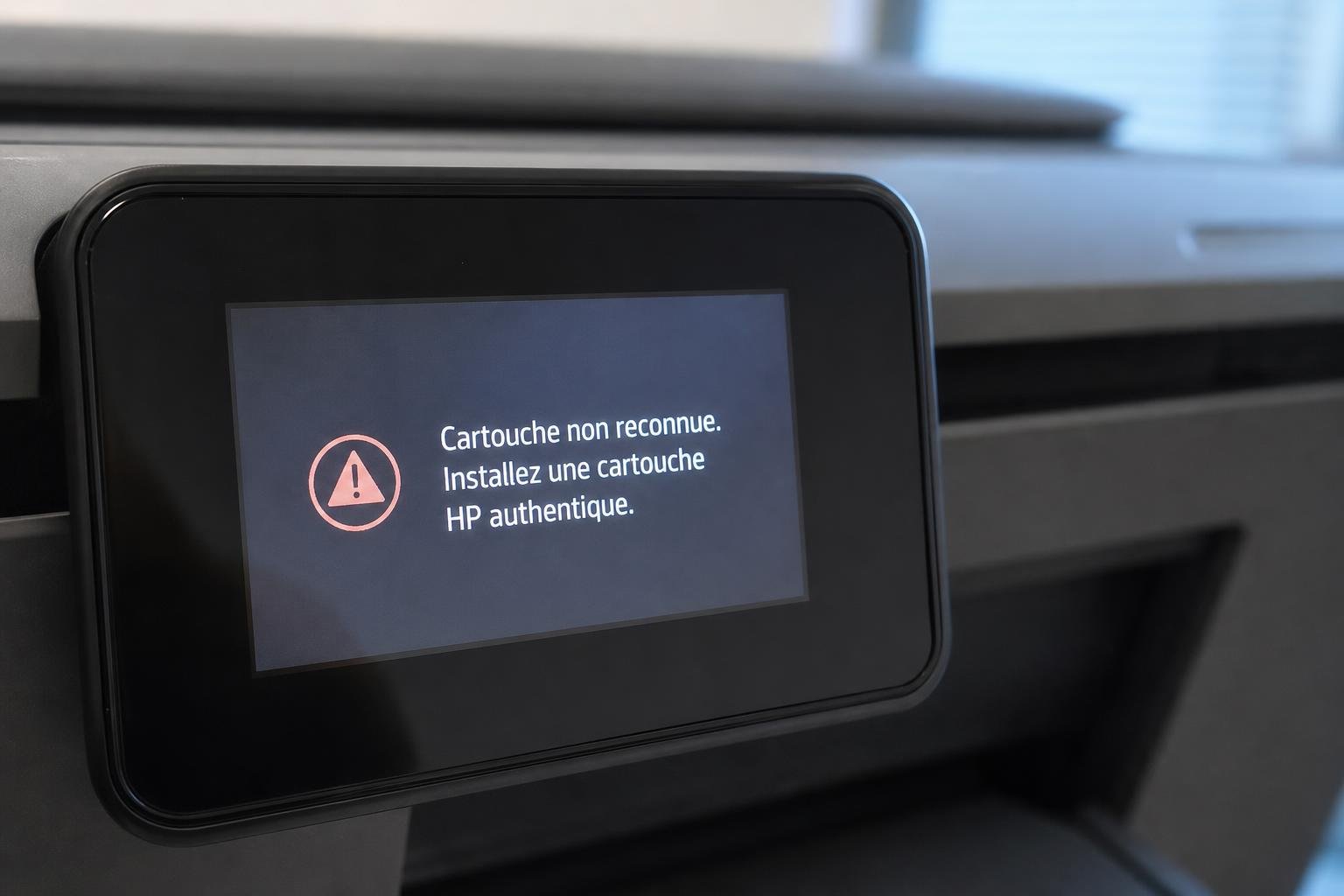
Contourner le blocage cartouche HP : désactiver les erreurs
Découvrez comment contourner le blocage cartouche sur vos imprimantes HP, désactiver la sécurité dynamique et résoudre chaque erreur de cartouche non reconnue.
Imprimer sans cartouche noire HP : réglage de l'imprimante
Selon le modèle, une imprimante HP peut fonctionner sans cartouche d'encre noire : réglages pour imprimer à l'encre couleur seule et limites.