Imprimer sans cartouche noire HP : réglage de l'imprimante


Imprimer sans cartouche noire sur une imprimante HP est possible sur certains modèles seulement, et dans des conditions précises. Vous saurez ici identifier si votre appareil l'accepte, le régler sur ordinateur ou mobile, évaluer le rendu de l'encre couleur seule et réagir si l'impression est refusée.
Mon imprimante HP peut-elle imprimer sans cartouche noire ?
La réponse dépend de votre modèle, de sa famille de cartouches et de la façon dont il gère une cartouche épuisée ou absente. Une même gamme peut regrouper des appareils au comportement opposé. Avant tout essai, il faut donc distinguer plusieurs situations et relever les bonnes références.
Distinguer cartouche vide et cartouche retirée
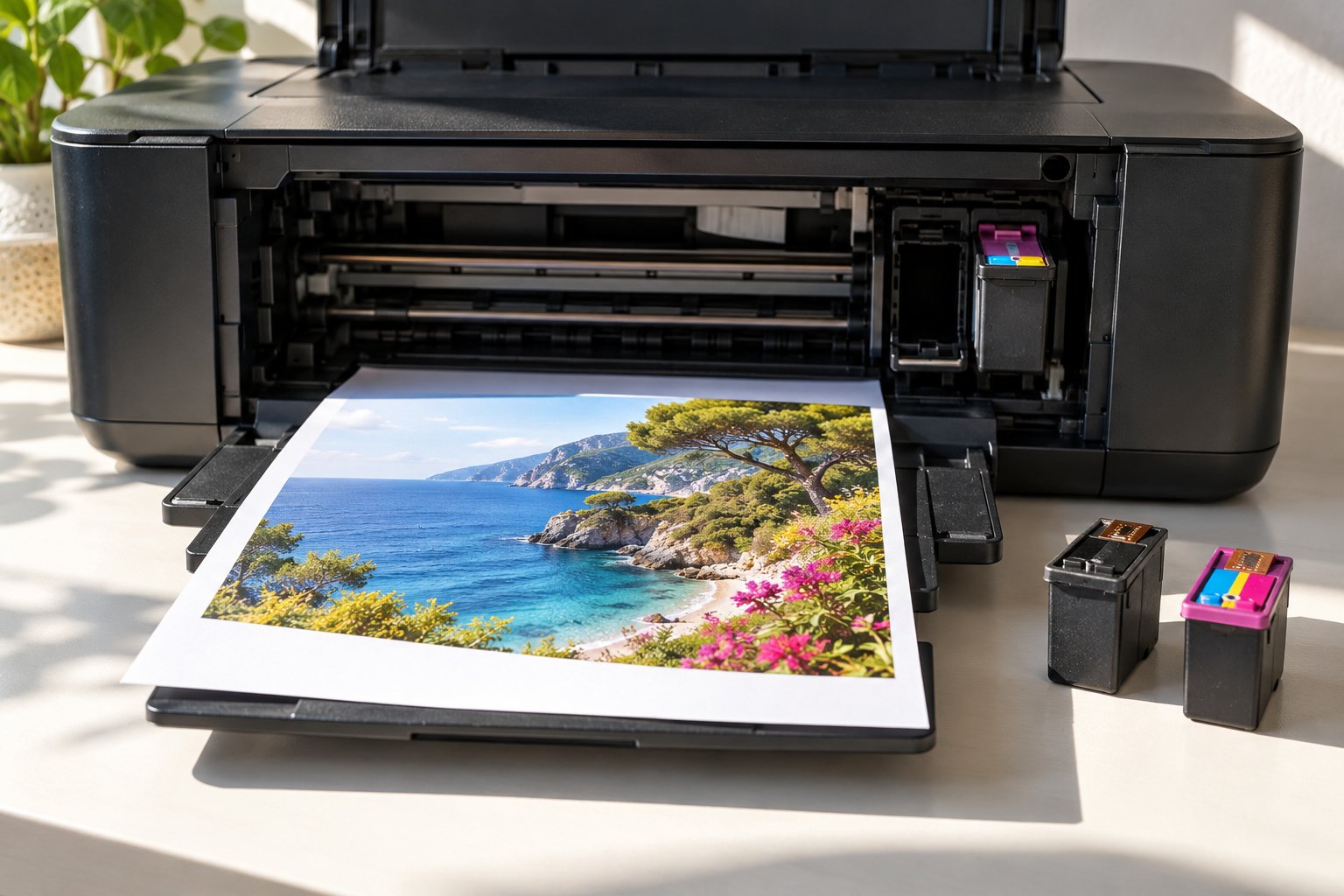
Trois cas se présentent : une cartouche noire vide mais toujours installée, une cartouche noire retirée et une impression simplement réglée en noir et blanc. Chacun peut provoquer une réaction différente de l'imprimante.
Sur certains modèles HP à deux cartouches, le retrait de la noire active un « mode cartouche unique » qui imprime avec la seule cartouche tricolore. À l'inverse, d'autres modèles refusent tout travail tant que l'emplacement reste vide.
Une cartouche vide selon le logiciel reste physiquement présente dans le chariot. Votre appareil peut accepter de poursuivre avec elle sans pour autant tolérer son retrait : vérifiez dans la notice que cette opération est permise.
Les cartouches d'encre selon le modèle
HP range notamment les références 61/301, 63/302, 64/303, 65/304 et 300 à 305 parmi ses systèmes à deux cartouches. Plusieurs DeskJet des séries 2600, 2700 et 3700 disposent d'un mode de secours, à confirmer pour le modèle exact. Les générations ENVY, en complément, n'utilisent pas toutes le même système de cartouches d'encre.
Pour d'autres familles, la règle change : certaines tolèrent des cartouches vides, d'autres exigent l'encre de chaque cartouche pour imprimer et entretenir les buses, c'est-à-dire les micro-orifices qui projettent l'encre. Dans ce dernier cas, aucun réglage du pilote ne lève l'exigence.
| Familles de cartouches HP | Comportement documenté par HP |
| 61/301, 63/302, 64/303, 65/304, 300 à 305 | Système à deux cartouches (noire et tricolore) ; mode cartouche unique possible selon le modèle |
| 178, 364, 564, 655, 862, 902 à 920, 934, 935 | Impression possible avec une ou plusieurs cartouches vides, sans retrait de la noire forcément autorisé |
| 932, 933, 950, 951 à 959, 962 à 969 | Toutes les cartouches nécessaires à l'impression et à l'entretien des buses |
Vérifier la référence avant l'essai
Relevez le modèle complet de votre imprimante et les références de ses cartouches, puis consultez la notice exacte : comptez environ 2 à 5 min. Le seul nom DeskJet, ENVY ou OfficeJet ne suffit pas à établir le comportement de l'appareil.
Les références de cartouches varient par ailleurs selon la région. Une référence américaine ne se transpose pas automatiquement à une imprimante vendue en France, même lorsque le nom du modèle paraît identique.
Comment régler et tester l'impression en couleur seule ?
Une fois la compatibilité de votre modèle confirmée, la démarche suit un ordre précis : contrôler l'état de l'appareil, retirer la noire si la notice l'autorise, régler la couleur puis valider par un test. Chaque étape évite d'attribuer à la cartouche un problème qui vient d'ailleurs.
Contrôler l'état avant de retirer la noire
Un échec d'impression ne vient pas toujours de la cartouche noire. Trois vérifications rapides écartent les causes les plus simples :
- Papier et alimentation : le bac contient du papier correctement chargé, l'appareil est allumé et connecté.
- Message affiché : sa lecture prend 1 à 2 min ; une alerte de niveau d'encre n'impose pas forcément le remplacement.
- Copie couleur : lancée depuis le panneau de commande, elle sert de test couleur indépendant de l'ordinateur.
Topcartouches recommande de commencer par cette copie. Si elle sort en couleur alors qu'un travail d'impression envoyé depuis l'ordinateur sort en noir et blanc, un réglage logiciel peut être en cause.
Activer le mode autorisé et régler la couleur
Le retrait et le réglage s'enchaînent en trois gestes, chacun avec sa durée indicative :
- Retrait de la noire : attendez l'immobilisation du chariot, sortez la cartouche sans toucher contacts ni buses et limitez son temps hors de l'appareil (2 à 5 min).
- Mode cartouche unique : validez le message affiché, puis imprimez la page d'alignement si elle est demandée (1 à 3 min).
- Réglage Windows 10 ou 11 : ouvrez « Fichier → Imprimer », puis les préférences d'impression ; dans l'onglet Couleur ou Avancé, choisissez la couleur standard plutôt que « Encre noire uniquement » ou un mode noir.
Sous macOS, ouvrez « Fichier → Imprimer », affichez les détails si nécessaire et sélectionnez « Couleur » plutôt que les niveaux de gris. Ces réglages orientent l'impression, mais ne forcent jamais un matériel qui refuse la cartouche absente.
Effectuer le premier test d'impression
Imprimez une page mêlant du texte et quelques aplats de couleur, puis contrôlez lisibilité, teintes, bandes et zones blanches : comptez 1 à 3 min. Ces durées sont pratiques et n'incluent ni installation de pilote ni dépannage.
Depuis un téléphone ou une tablette, les choix « Couleur », « Noir et blanc » ou « Niveaux de gris » peuvent être plus limités que sur ordinateur. Aucun réglage mobile universel ne contourne une erreur matérielle de cartouche.
Si les options couleur manquent, installez le pilote complet de votre modèle : il peut offrir des fonctions absentes d'un pilote générique. Évitez en revanche « Niveaux de gris haute qualité », qui peut solliciter à la fois l'encre noire et les encres couleur.
Produits recommandés


Quel rendu attendre de l'encre couleur seule ?
Sans encre noire dédiée, votre appareil doit reconstituer le noir à partir des autres teintes. Ce fonctionnement de secours permet de dépanner, mais il modifie l'aspect des pages et la consommation des cartouches restantes.
La formation du noir composite
Sur les modèles qui le permettent, le cyan, le magenta et le jaune se superposent pour former un « noir composite ». HP documente ce fonctionnement sur certaines OfficeJet Pro des séries 9010 et 9020 lorsque la cartouche noire est vide, sans que cela prouve l'acceptation d'une cartouche retirée. Le mélange dépend du modèle, des types de papier, du profil colorimétrique et du traitement de l'image.
Les écarts de qualité d'impression
Le noir composite peut ne pas restituer exactement la densité d'une cartouche dédiée. La qualité d'impression évolue surtout sur certains éléments :
- Texte courant : il peut paraître moins foncé qu'avec l'encre noire.
- Petits caractères : leur netteté peut changer d'aspect.
- Ombres : leurs nuances peuvent se modifier sur les photos.
- Zones très sombres : les aplats foncés peuvent tirer vers une teinte colorée.
Selon votre usage, ce rendu convient à un document de travail ponctuel, beaucoup moins à un courrier ou à un tirage soigné.
La consommation des couleurs
Chaque page en noir composite puise dans les trois encres couleur. Un long document peut ainsi vider la cartouche tricolore bien plus vite que prévu.
Les couleurs restent disponibles tant que les cartouches couleur fonctionnent correctement. Pour retrouver un rendu normal, une cartouche noire fonctionnelle reste toutefois la solution.
Que faire si l'impression sans noire est refusée ?
Un refus peut venir d'une limite du modèle, d'une cartouche mal installée ou d'un problème d'encre. Le message affiché oriente le diagnostic, puis le contrôle des niveaux et des buses précise la cause avant tout remplacement.
Interpréter le message de blocage
Chaque message appelle une réponse différente, à appliquer dans l'ordre :
- « Cartouche manquante » : cartouche retirée, mal installée ou non détectée ; consultez la notice et remettez-la en place si nécessaire.
- Remplacement de la noire exigé : réinstallez-la si vous l'aviez retirée, vérifiez que le modèle accepte le mode de secours, puis remplacez-la si l'exigence persiste.
- Mode cartouche unique absent : sur un modèle censé l'accepter, contrôlez l'installation de la cartouche restante et toute erreur de reconnaissance.
Une fois le message traité, relancez une impression avant de passer à l'étape suivante : vous isolez ainsi la cause réelle du blocage.
Contrôler les niveaux et les buses
Les niveaux d'encre affichés dans HP Smart ou sur l'écran de l'appareil restent des estimations, sans garantie de quantité exacte ni de nombre de pages. Si la page sort blanche, pâle ou striée, imprimez un rapport de qualité lorsque le modèle le propose : une cartouche couleur défectueuse ou des buses obstruées perturbent l'impression de secours.
Lancez alors le nettoyage des cartouches ou de la tête d'impression depuis le menu prévu, puis refaites un test ; plusieurs cycles peuvent être nécessaires. Topcartouches traite cet entretien des têtes bouchées et propose des encres noires ou couleur, dye ou pigmentées selon le modèle, au sein de sa gamme de recharges d'encre HP.
Les cartouches compatibles lors du remplacement
Le mode cartouche unique dépend du modèle, pas du choix entre cartouche d'origine et cartouches compatibles. Aucune des deux catégories ne débloque à elle seule l'impression sans noire.
Une compatible non reconnue peut porter une mauvaise référence, être mal connectée ou rejetée électroniquement. Sur certaines HP, la sécurité dynamique peut refuser les puces non HP, notamment après une mise à jour du micrologiciel : la compatibilité se vérifie sur le numéro exact du modèle, avant l'achat.
Pour remplacer la cartouche couleur épuisée sur les modèles concernés, Topcartouches propose une cartouche HP 953XL compatible couleur au choix, qui remplace séparément une cartouche de couleur vide. Côté noir, la cartouche HP 302 XL noire compatible couvre les DeskJet, ENVY et OfficeJet listées sur sa fiche.
Foire aux questions
Lancez une copie couleur depuis le panneau de l'appareil : si elle réussit alors que l'ordinateur imprime en noir et blanc, un réglage logiciel est en cause. Imprimez aussi une mire depuis l'appareil ; si le cyan, le magenta, le jaune et le noir apparaissent correctement, le matériel est probablement opérationnel. Un niveau d'encre faible peut par ailleurs produire des symptômes proches d'une tête obstruée.
Vérifiez la référence régionale, l'installation et le message exact : une mauvaise référence, un défaut de contact ou un rejet électronique peuvent être en cause. Sur une imprimante neuve, des cartouches de configuration peuvent être exigées pour l'initialisation. HP recommande de suivre les opérations de dépannage dans l'ordre, en vérifiant le résultat après chacune.
Partager cet article :