
Comment nettoyer les têtes d'impression HP DeskJet 3630


Ce guide détaille le nettoyage des têtes d'impression d'une imprimante HP DeskJet 3630 : diagnostic, vérification des cartouches d'encre et cycles automatiques avec HP Smart. L'objectif est de corriger les défauts d'impression liés à une buse obstruée et de retrouver une qualité d'impression régulière.
Nettoyage de la tête sur HP DeskJet 3630
Commencez par vérifier le niveau des cartouches d'encre, puis imprimez une page de test. Les instructions détaillées sont disponibles dans le guide comment nettoyer les têtes d'impression HP.

Identifier une tête d'impression obstruée
Sur la HP DeskJet 3630, les buses microscopiques peuvent se boucher lorsque l'encre sèche, notamment après plusieurs jours sans impression. Ce diagnostic limite les cycles inutiles et la consommation d'encre.
- Bandes blanches dans le texte : des lignes blanches ou des espaces vides signalent souvent le bouchage partiel d'une buse, fréquent après deux semaines sans impression.
- Couleurs ternes ou décalées : de l'encre séchée dans les canaux réduit la vivacité des teintes ou provoque un décalage visible sur le document.
- Absence totale d'une couleur : un canal entièrement obstrué peut faire disparaître une couleur, même si la cartouche indique encore un niveau d'encre suffisant.
Le séchage de l'encre s'accélère lorsqu'une cartouche reste retirée trop longtemps, en particulier autour des connexions. Une page de qualité d'impression, disponible depuis le logiciel HP, confirme l'origine du défaut avant le lancement d'un cycle.
Lancer le nettoyage avec HP Smart
Disponible sur Windows, macOS, iOS et Android, HP Smart permet de nettoyer les têtes d'impression sans démontage. Cette fonction est aussi utile pour les impressions photo : une seule buse défaillante peut créer des aplats incomplets ou des dégradés rayés.
- Accès via HP Smart : ouvrez l'application, sélectionnez « Outils », puis « Maintenance » et « Nettoyage de la tête d'impression » pour démarrer le cycle automatique.
- Paramètres avancés alternatifs : selon la version, l'option se trouve dans « Paramètres avancés », puis « Maintenance de l'imprimante ».
- Via le panneau de commande : sans ordinateur, ouvrez les paramètres de l'imprimante et choisissez la rubrique « Maintenance » pour lancer la procédure depuis l'appareil.
- Nettoyage profond : après deux tentatives standard sans amélioration, utilisez le cycle approfondi.
Le cycle de nettoyage automatique fait circuler l'encre sous pression afin de dissoudre puis d'évacuer les dépôts présents dans les buses. Une encre régulière et adaptée limite les obstructions répétées ; les encres SUDHAUSINKJET® de TopCartouches sont fabriquées en France et leur compatibilité est testée avec les modèles concernés.
Contrôler la page de test
Après chaque cycle, l'imprimante génère une page de test. Vérifiez que chaque bande de couleur est continue, sans interruption ni affaissement de teinte. Un nettoyage standard dure entre 2 et 5 minutes et consomme environ 10 ml d'encre ; ne relancez un second cycle que si les défauts persistent.
Après deux cycles standard sans amélioration, choisissez le nettoyage profond dans la section Maintenance. Il dure de 5 à 10 minutes et consomme environ 15 ml d'encre. Au-delà, remplacez la cartouche ou contactez le support HP.
| Type de cycle | Durée | Consommation d'encre | Quand l'utiliser |
| Nettoyage standard | 2 à 5 minutes | ~10 ml | Premier recours dès l'apparition de défauts |
| Nettoyage profond | 5 à 10 minutes | ~15 ml | Après deux cycles standard sans amélioration |
| Limite recommandée | — | — | 3 tentatives consécutives maximum |
Nettoyer les contacts sans risque
Si le cycle de nettoyage automatique reste insuffisant, procédez à un nettoyage manuel des contacts. Débranchez l'imprimante avant toute manipulation, puis retirez les cartouches une par une. Essuyez leurs contacts dorés avec un chiffon non pelucheux légèrement humidifié à l'eau distillée : n'utilisez ni alcool ni eau du robinet.
Laissez sécher environ cinq minutes avant de réinstaller les cartouches et de relancer un cycle de nettoyage automatique.
Produits recommandés
Foire aux questions
Pour nettoyer la tête d'impression de votre DeskJet 3630, ouvrez HP Smart sur votre ordinateur ou votre appareil mobile. Allez dans « Outils », puis dans « Maintenance », et sélectionnez « Nettoyage de la tête d'impression ». Le cycle de nettoyage automatique dure entre 2 et 5 minutes. Une page de test s'imprime ensuite afin de vérifier si les problèmes de qualité d'impression ont disparu. Répétez l'opération si nécessaire, sans dépasser trois cycles consécutifs.
Si les défauts d'impression persistent après deux nettoyages standard, lancez le cycle de nettoyage profond depuis la rubrique « Maintenance » de HP Smart. Il dure jusqu'à 10 minutes et consomme davantage d'encre. Si aucune amélioration n'apparaît après trois tentatives au total, laissez l'imprimante au repos pendant une heure, puis contrôlez l'état de vos cartouches d'encre.
Vous pouvez aussi nettoyer les contacts avec précaution à l'eau distillée. Cette intervention peut débloquer une tête d'impression obstruée. Si la situation ne change pas, contactez le support HP.
Pour améliorer la qualité d'impression et prolonger la durée de vie des buses, imprimez au moins une page par semaine avec toutes les couleurs disponibles. Cette habitude maintient la circulation de l'encre et limite le séchage dans les buses. Conservez les cartouches à température ambiante, à l'abri de la lumière directe, et évitez de les retirer sans raison : les connexions exposées sèchent plus rapidement.
L'alignement des têtes, accessible dans HP Smart, corrige les décalages de couleurs qui ne proviennent pas d'une tête d'impression obstruée. Un entretien régulier réduit ainsi les interventions sur les têtes d'impression des imprimantes à jet d'encre, notamment sur la DeskJet 3630.
Partager cet article :





Articles similaires
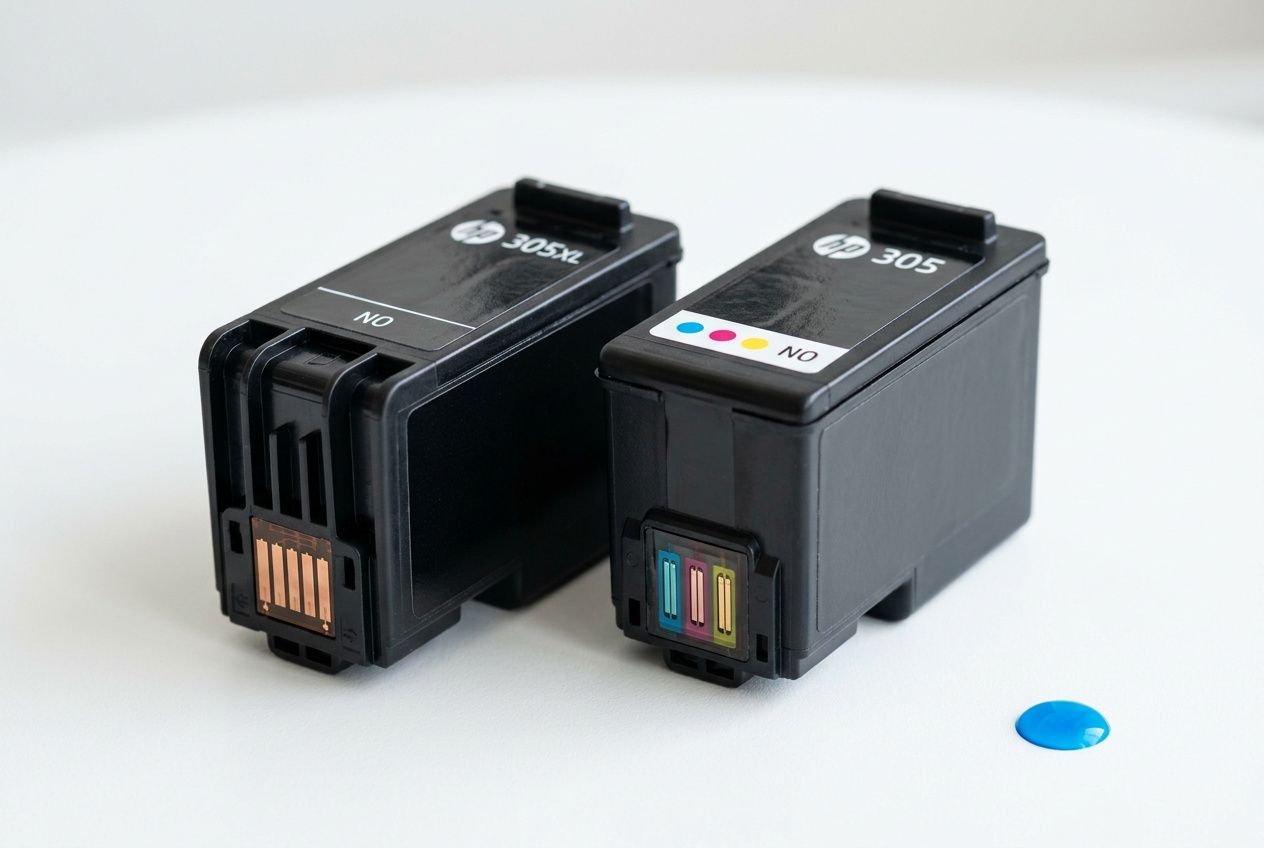
Cartouche d'encre HP 305 : combien de feuilles peut-on imprimer ?
Découvrez le rendement de vos cartouches d'encre HP 305 : environ 120 pages en noir et 100 en couleur. Comparez chaque cartouche couleur avec la 305XL pour mieux choisir.
Contourner le blocage cartouche HP : désactiver les erreurs
Découvrez comment contourner le blocage cartouche sur vos imprimantes HP, désactiver la sécurité dynamique et résoudre chaque erreur de cartouche non reconnue.