
Comment nettoyer les têtes d'impression de votre imprimante HP


Cet article explique comment optimiser le nettoyage des têtes d'impression de votre imprimante HP. Nous vous présentons des méthodes manuelles pratiques et des solutions logicielles automatisées pour retrouver rapidement une qualité d'impression parfaite.
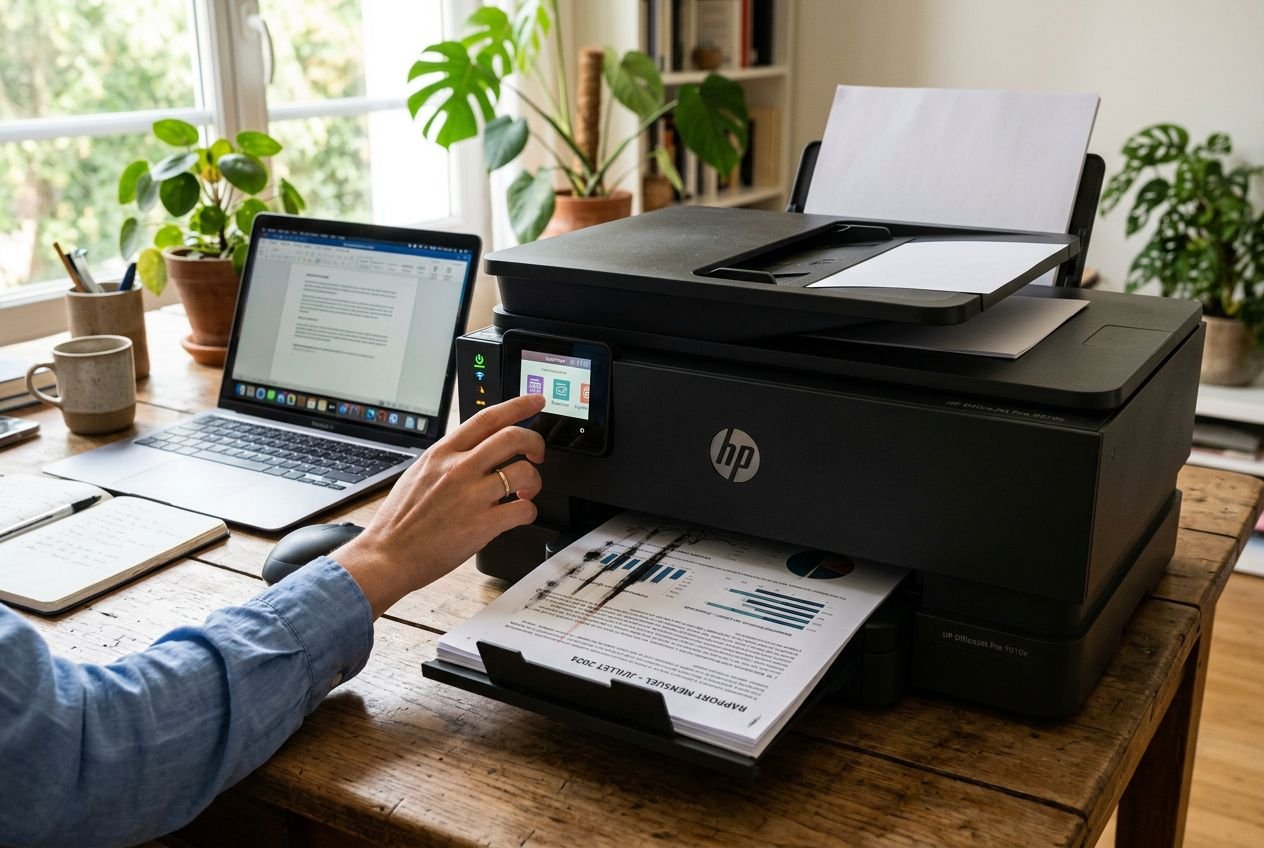
Comment savoir si votre tête d'impression HP est bouchée
Savoir repérer rapidement une tête d'impression obstruée est essentiel pour intervenir à temps. Généralement, les premiers signes qui dégradent vos impressions apparaissent progressivement.
Les symptômes d'une tête d'impression obstruée
Une tête d'impression bouchée produit souvent des défauts visibles dès le premier regard. L'intensité de ces anomalies dépend surtout du degré d'encrassement et de l'ancienneté du problème.
- Textes flous et zones blanches : Des lignes blanches ou des espaces vides dans vos textes indiquent souvent un bouchage partiel des buses.
- Couleurs ternes et décalées : Des couleurs qui perdent leur vivacité ou qui semblent décalées trahissent la présence d'encre séchée.
- Lignes incomplètes ou manquantes : L'absence totale d'une couleur spécifique suggère qu'un canal est complètement obstrué.
- Traces et bavures d'encre : Des traces disgracieuses sur le papier peuvent apparaître lorsque l'encre circule mal.
Une baisse de netteté après seulement deux semaines d'inutilisation confirme souvent la présence d'encre séchée. Ce problème touche particulièrement la gamme HP DeskJet 2750.
Pourquoi les buses se bouchent sur une imprimante HP
L'encre sèche progressivement lorsque votre appareil n'est pas utilisé pendant un certain temps. Ce bouchage lent nécessite alors un bon diagnostic imprimante HP pour identifier précisément la source du problème.
La poussière ambiante et les variations de température favorisent également les dépôts dans le mécanisme. Notez qu'une utilisation régulière n'évite pas toujours cet encrassement naturel.
Retirer une cartouche sans la remplacer immédiatement accélère considérablement le séchage autour des connexions. De plus, une cartouche presque vide peut parfois être confondue avec une buse bouchée, ce qui conduit à un nettoyage inutile.
Diagnostic rapide avant de lancer un nettoyage
Commencez par imprimer un rapport de test à l'aide du logiciel HP pour identifier précisément les zones défaillantes. Cette simple étape évite les nettoyages excessifs et confirme la nécessité réelle de nettoyer les têtes.
Vérifiez toujours le niveau d'encre de vos cartouches avant toute intervention. Prenez également note de votre numéro de modèle pour consulter les instructions spécifiques à votre appareil.
Nettoyage automatique de la tête d'impression via le logiciel HP
Le nettoyage automatique proposé par le logiciel HP est la méthode la plus simple pour entretenir votre matériel. Cette approche est idéale pour tous les utilisateurs puisqu'elle ne nécessite aucune manipulation physique de la tête d'impression.
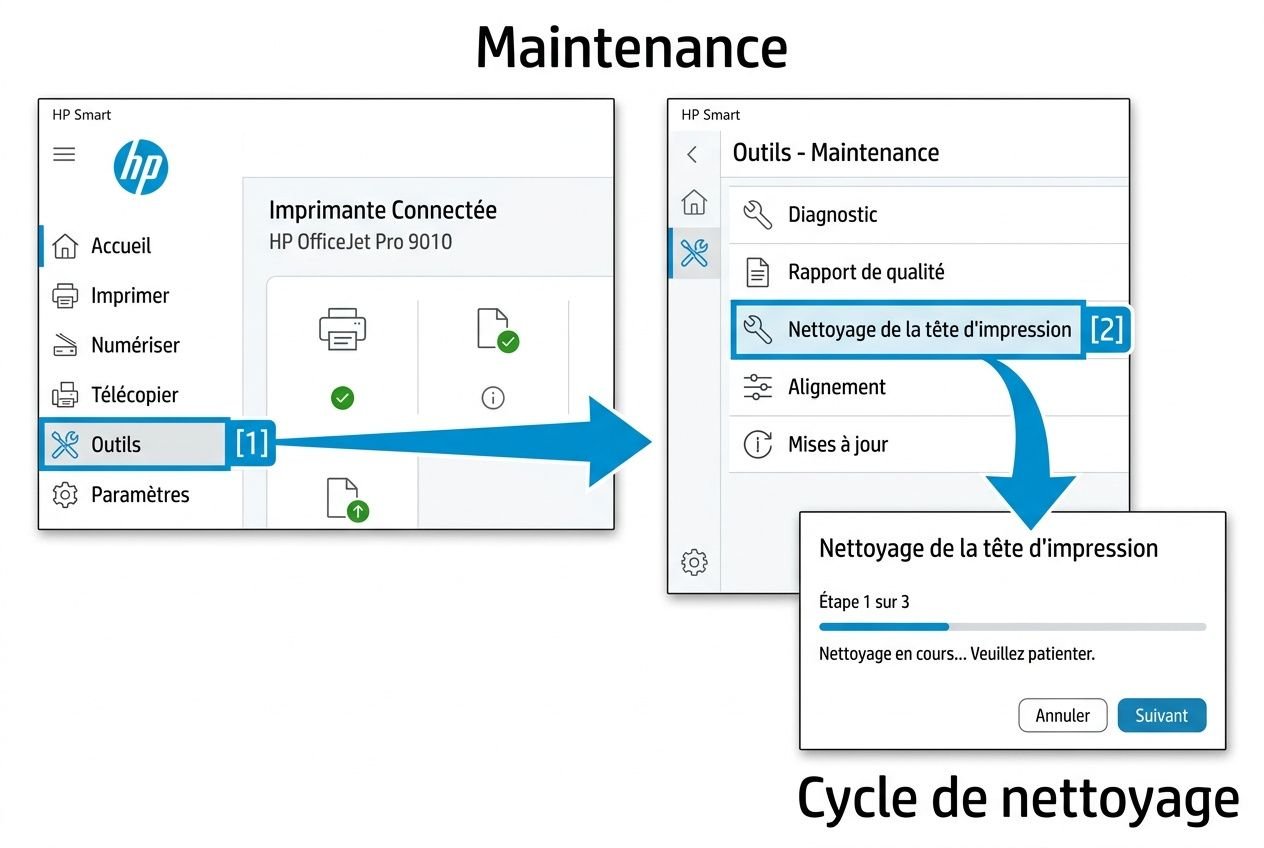
Accéder au nettoyage depuis HP Smart ou le panneau
Lancer un nettoyage automatique tête d'impression est très simple grâce au logiciel HP Smart installé sur votre ordinateur. Cette méthode automatisée est également très sûre pour préserver votre imprimante au quotidien.
- Via HP Smart sur ordinateur : Rendez-vous dans le menu outils, sélectionnez maintenance, puis cliquez sur nettoyage de la tête d'impression pour démarrer la procédure.
- Via le panneau de commande : Sur les appareils équipés d'un écran, naviguez dans les paramètres jusqu'à la section maintenance pour lancer directement l'opération.
- Pour les OfficeJet Pro : Consultez la documentation spécifique de votre modèle pour les instructions détaillées.
Veillez toujours à mettre du papier blanc dans le bac avant de commencer le nettoyage automatique. Le processus dure quelques minutes et produit automatiquement une page de test pour vérifier son efficacité.
Déroulement du cycle de nettoyage automatique
Une fois lancé, le programme gère intégralement l'opération en faisant circuler l'encre pour éliminer les résidus. Chaque cycle consommant une certaine quantité d'encre, il est conseillé de vérifier le niveau de vos cartouches au préalable.
La page de test imprimée vous permet de vérifier rapidement l'efficacité du nettoyage. Examinez attentivement la continuité des lignes et l'intensité des couleurs pour évaluer correctement le résultat final.
| Étape | Durée | Consommation d'encre | Action requise |
| Cycle standard | 2-5 minutes | 10 ml | Laisser fonctionner l'imprimante |
| Impression test | 1 minute | Minimale | Vérifier les lignes et les couleurs |
| Répétition si nécessaire | 2-5 minutes | 10 ml par cycle | Jusqu'à 3 cycles maximum |
| Nettoyage profond | 5-10 minutes | 15 ml | Options avancées du logiciel |
Que faire si le nettoyage standard ne suffit pas
Si des défauts d'impression persistent sur vos documents après un cycle, vous pouvez le répéter jusqu'à trois fois consécutives. Si cela ne suffit toujours pas, utilisez l'option de nettoyage profond disponible dans les paramètres avancés.
Ce processus intensif effectue plusieurs cycles de purge consécutifs pour éliminer les obstructions les plus tenaces. Il est conseillé de ne pas dépasser trois tentatives consécutives sans contacter le support technique du fabricant.
Produits recommandés
Nettoyage manuel et solutions avancées pour déboucher les têtes HP
Lorsque les cycles automatiques ne suffisent pas, le nettoyage manuel devient nécessaire. Cette approche directe traite efficacement les obstructions les plus tenaces.
Nettoyage manuel avec un nettoyant tête d'impression
Un nettoyage manuel de la tête d'impression HP demande de la précaution et les bons produits. Assurez-vous toujours d'éteindre et de débrancher l'imprimante avant toute manipulation pour éviter tout risque électrique.
- Débranchez l'imprimante : Coupez l'alimentation électrique pour garantir votre sécurité pendant l'opération.
- Retirez délicatement les cartouches : Ouvrez le capot et sortez les cartouches d'encre en suivant le mode d'emploi de votre appareil.
- Appliquez le produit : Déposez quelques gouttes de nettoyant tête d'impression sur les buses à l'aide d'un coton-tige, puis laissez agir quelques instants.
Essuyez ensuite les buses avec un chiffon doux, légèrement humidifié à l'eau distillée tiède. Évitez les solvants agressifs, puis séchez soigneusement tous les éléments avant de réinstaller les cartouches.
Utiliser un nettoyeur à ultrasons pour les obstructions sévères
Pour les résidus particulièrement tenaces, un nettoyeur à ultrasons utilise des ondes haute fréquence pour désagréger l'encre séchée. Il élimine les obstructions de la tête d'impression sans recourir à des produits chimiques, restaurant ainsi une excellente qualité d'impression. Cet appareil polyvalent peut également nettoyer lunettes et bijoux. Nettoyeur ultrason imprimante
Il suffit d'immerger les composants démontés dans un bac rempli d'eau distillée. Un cycle de quelques minutes suffit souvent à éliminer les bouchons sur les modèles HP DeskJet, OfficeJet et Envy 6055.
Bonnes pratiques pour éviter le rebouchage des têtes HP
Veillez à imprimer au moins une page par semaine pour maintenir la fluidité de l'encre. Cette simple habitude prévient l'encrassement des buses causé par une longue période d'inutilisation.
Conservez vos cartouches dans un endroit à température ambiante et à l'abri de la lumière directe pour éviter que l'encre ne s'épaississe. Notre boutique propose des cartouches compatibles ainsi qu'un nettoyant spécifiquement conçu pour déboucher les buses de votre imprimante. Ces solutions écologiques et économiques assurent d'excellents résultats. Nettoyage tête impression HP
- Privilégiez la qualité : Les encres SUDHAUSINKJET® possèdent une consistance idéale qui réduit les risques de dépôts.
- Contrôlez vos niveaux d'encre : Une cartouche vide peut présenter les mêmes symptômes qu'une buse bouchée.
- Fuyez les solutions inadaptées : L'utilisation de solvants non recommandés peut créer des résidus très difficiles à enlever.
Une fois le nettoyage manuel terminé, débranchez votre imprimante quelques instants pour la réinitialiser. Lancez ensuite un cycle de nettoyage via le logiciel pour éliminer les dernières traces de résidu et vérifier le bon fonctionnement.
Foire aux questions
Pour une utilisation modérée à domicile, il est recommandé de lancer un nettoyage automatique environ toutes les 2000 pages imprimées. Dans un environnement professionnel avec une utilisation quotidienne, effectuer un cycle de nettoyage chaque mois permet de conserver une qualité d'impression optimale. Si votre imprimante n'a pas été utilisée pendant plus de deux semaines, il est conseillé de procéder à un nettoyage simple avant toute nouvelle impression.
Le cycle standard permet de faire circuler l'encre pour dissoudre les petits dépôts et obstructions légères, ce qui est généralement suffisant. Face à des obstructions plus sérieuses, le cycle profond réalise plusieurs purges consécutives, mais il consomme plus d'encre. Il est donc recommandé de ne l'utiliser que si le nettoyage standard échoue après trois tentatives.
Oui, il est parfaitement possible de nettoyer la tête d'impression sans recourir à un logiciel ou à un équipement spécifique. Vous pouvez nettoyer manuellement les buses à l'aide d'un coton-tige humidifié avec de l'eau distillée, en évitant absolument l'alcool et les solvants. Pour les cas les plus difficiles, un trempage d'environ dix minutes suivi d'un séchage à l'air libre pendant quinze minutes peut s'avérer très efficace.
Partager cet article :





Articles similaires
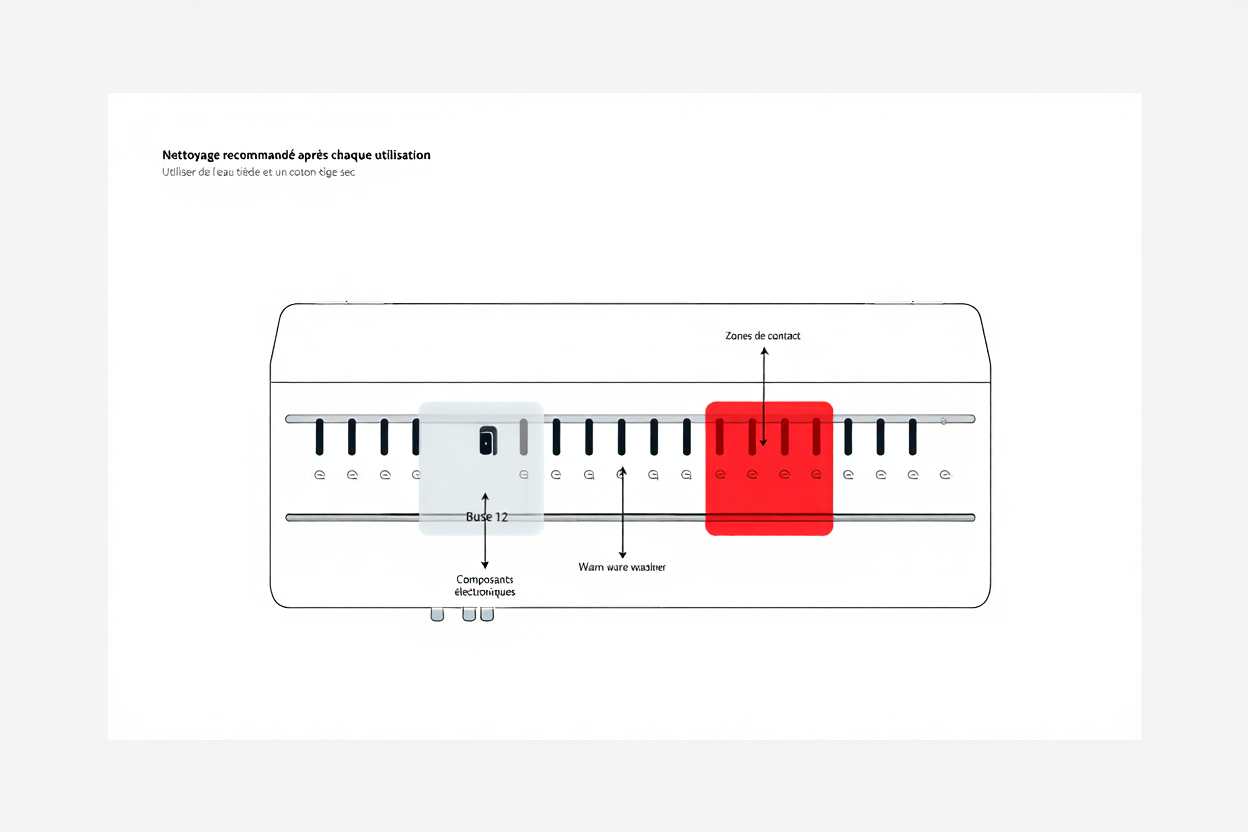
Comment nettoyer la tête d'impression de votre imprimante
Guide complet pour nettoyer la tête d'impression : méthodes manuelles avec coton-tige et eau tiède, puis-je nettoyer la tête automatiquement ?
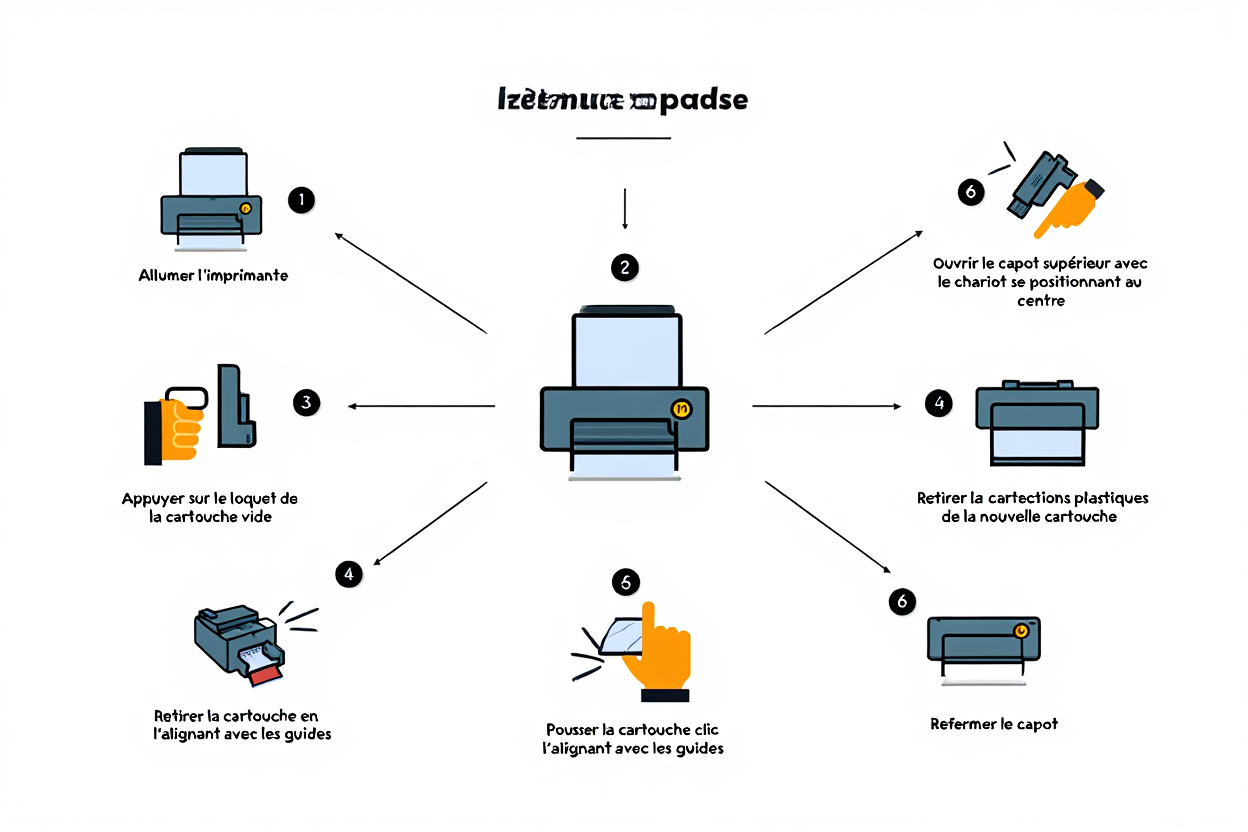
Comment changer encre imprimante HP DeskJet 2700 facilement
Découvrez comment changer la cartouche d'encre de votre imprimante HP DeskJet 2700 pas à pas. Choisissez la bonne cartouche pour votre DeskJet 2700 series comme la 305XL.