
Comment changer encre imprimante HP DeskJet 2700 facilement


Remplacer les cartouches d'encre de votre imprimante HP DeskJet 2700 est une opération simple qui ne nécessite que quelques gestes précis. Ce guide pratique explique étape par étape comment procéder pour changer l'encre de votre imprimante HP DeskJet 2700, identifier la cartouche d'encre adéquate et gérer les éventuels messages d’alerte.
Changer la cartouche d'encre de votre imprimante HP DeskJet 2700
Le remplacement d’une cartouche d'encre sur une imprimante HP DeskJet 2700 est rapide, à condition de suivre les consignes précisément. La procédure complète ne prend généralement pas plus de cinq minutes et garantit un fonctionnement optimal de votre appareil.
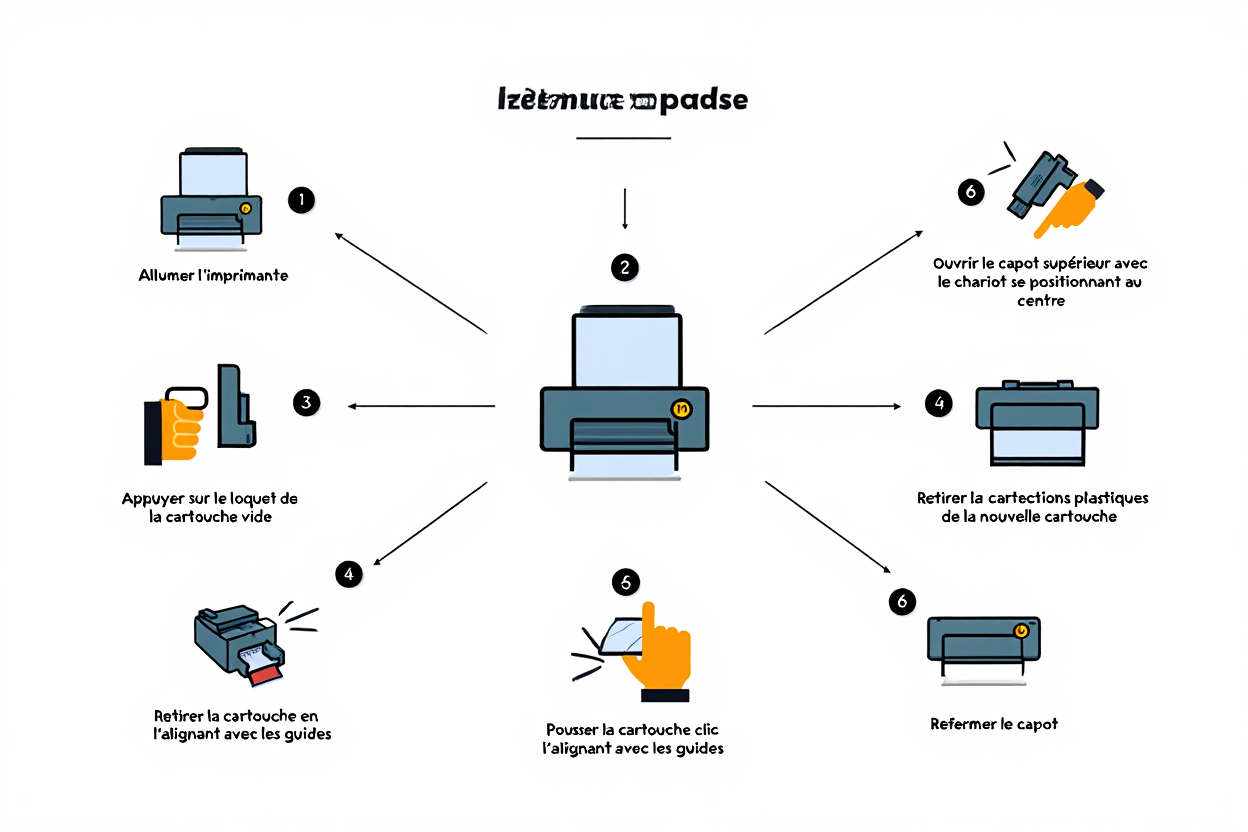
Ouvrir le capot et accéder au chariot de l'imprimante HP DeskJet
Commencez par allumer votre imprimante HP DeskJet 2700. Le chariot contenant les cartouches se déplace alors au centre de l'appareil, ce qui facilite leur accès. Pour changer une cartouche d'encre, soulevez doucement le capot supérieur en évitant toute pression excessive.
Le capot s'ouvre généralement en le poussant sur le côté. Assurez-vous que le chariot est bien immobile avant de manipuler les cartouches afin d'éviter tout blocage.
Retirer et insérer la cartouche d'encre correctement
Repérez la languette de la cartouche vide et appuyez légèrement pour la libérer. Tirez-la ensuite vers vous pour la retirer.
- Retirer l'ancienne cartouche : Appuyez sur le loquet situé à l'arrière, puis tirez la cartouche d'encre vers le bas d’un mouvement fluide.
- Préparer la nouvelle cartouche : Retirez le film protecteur et le capuchon plastique en veillant à ne pas toucher la tête d’impression dorée.
- Aligner la cartouche : Positionnez-la face aux guides du chariot pour un alignement correct avant l'insertion.
- Enclencher définitivement : Insérez fermement la cartouche jusqu'à entendre un clic, indiquant qu'elle est bien verrouillée.
Attention : La tête d’impression est très fragile. Évitez tout contact physique pour prévenir des dommages irréversibles sur votre imprimante HP DeskJet.
Finaliser le remplacement sur la DeskJet 2700 series
Refermez complètement le capot supérieur. L'imprimante HP DeskJet 2700 lance alors automatiquement un cycle de nettoyage qui dure quelques instants. Le panneau de contrôle ou l'application HP Smart confirmera la reconnaissance de la nouvelle cartouche.
Votre imprimante HP DeskJet est maintenant prête à fonctionner normalement. Cette procédure est identique pour tous les modèles de la DeskJet 2700 series, y compris les versions DeskJet 2710 et 2720e.
Quelle cartouche d'encre choisir pour la DeskJet 2700 series
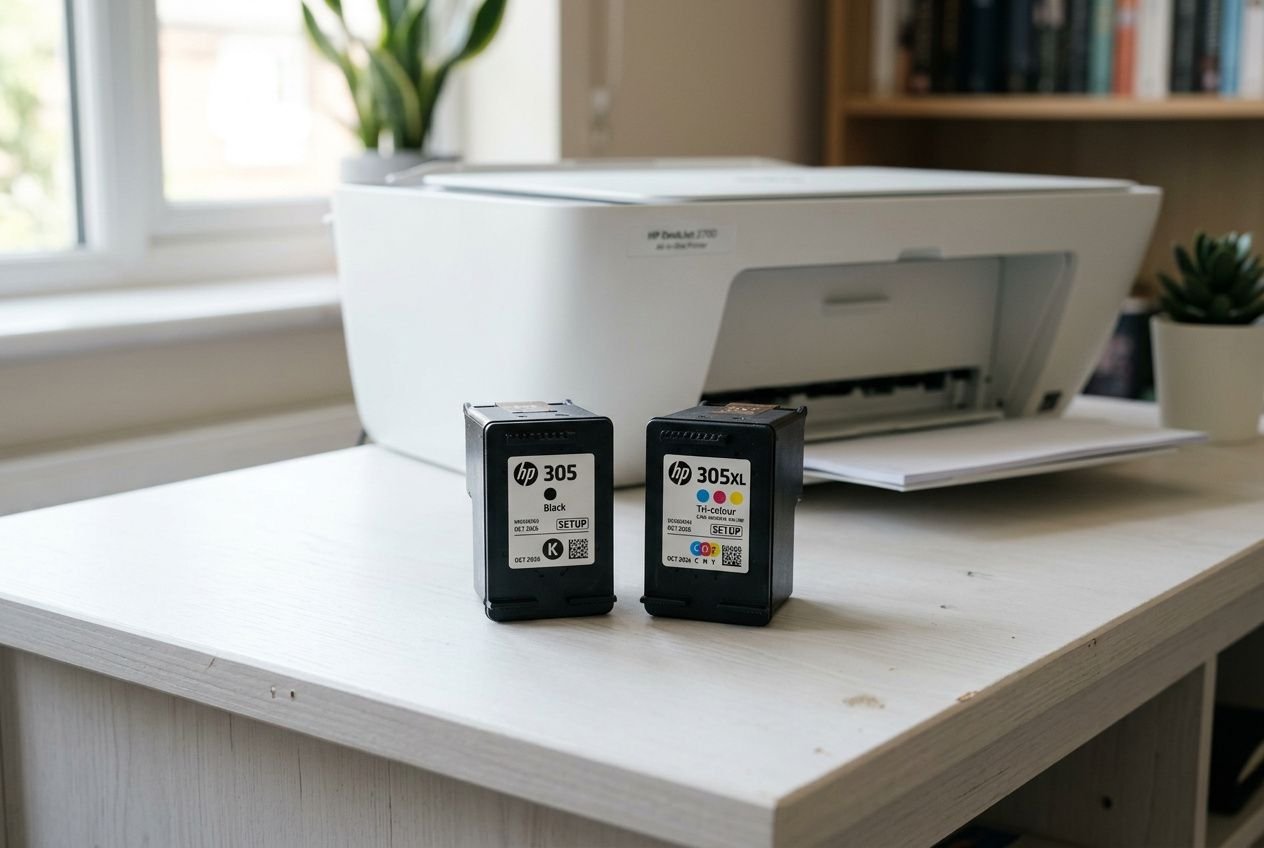
Pour obtenir des impressions nettes, régulières et durables, il est essentiel de choisir la bonne cartouche d'encre. L'imprimante HP DeskJet de la gamme DeskJet 2700 series est compatible avec les références HP 305 et HP 305XL, disponibles en versions noir et couleur. Le format XL, avec sa plus grande capacité, représente l'option la plus économique pour les personnes qui impriment fréquemment.
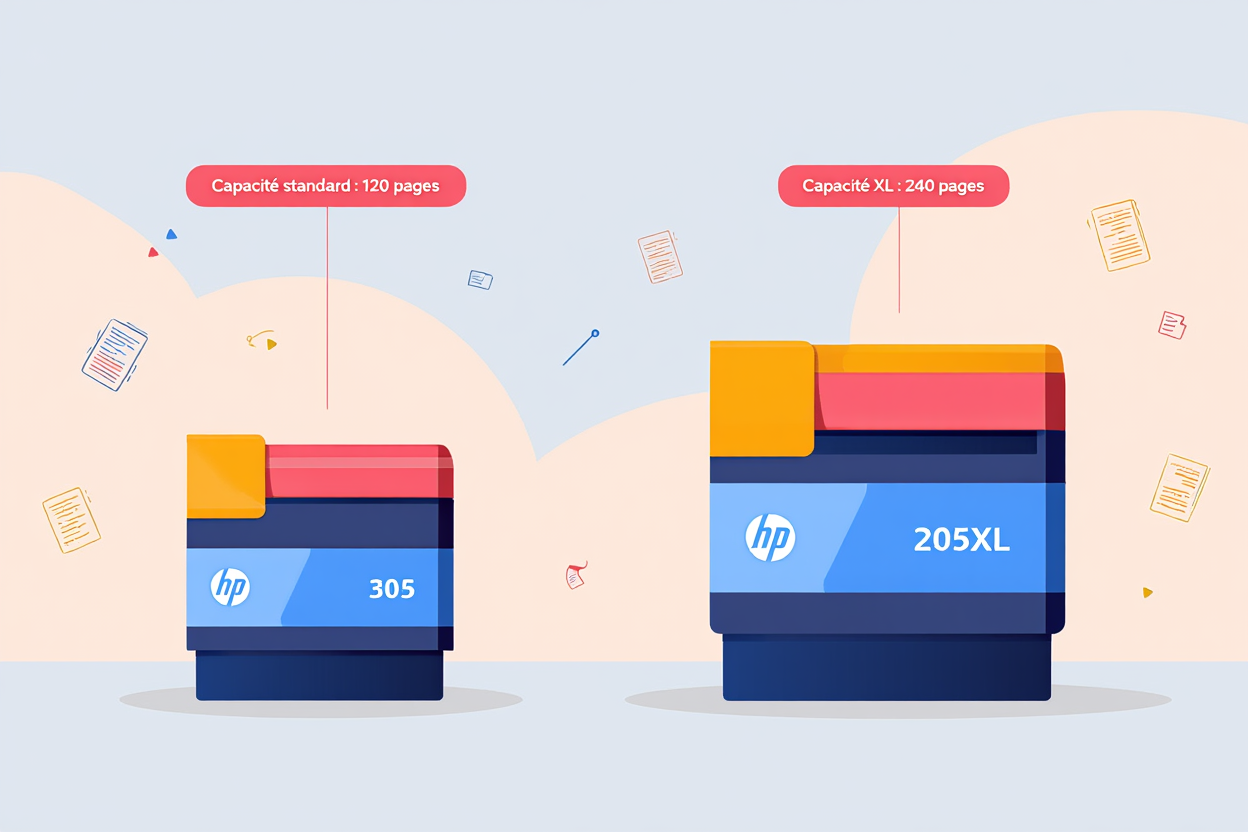
Cartouche HP 305 ou 305XL, laquelle choisir
La cartouche d'encre compatible HP DeskJet 2700 standard HP 305 est idéale pour les petits volumes d'impression, tandis que la version 305XL contient presque deux fois plus d'encre. La plupart du temps, le format XL offre le meilleur rapport qualité-prix en termes de coût par page, particulièrement si vous utilisez votre imprimante HP DeskJet chaque semaine.
- Rendement cartouche 305 standard : environ 100 pages en noir et 80 pages en couleur, selon la couverture.
- Rendement cartouche 305XL : près de 240 pages en noir et 200 pages en couleur, ce qui double pratiquement la productivité.
- Économie d’échelle : moins de remplacements par an permettent de réduire considérablement les coûts d'impression globaux.
- Usure mécanique limitée : changer les cartouches d'encre compatibles moins souvent préserve le chariot et prolonge la durée de vie de l'appareil.
Un réservoir XL sollicite moins la tête d'impression, évite les problèmes de sous-alimentation en encre et garantit une qualité d'impression constante jusqu'à la dernière page.
| Modèle | Rendement noir | Rendement couleur | Référence |
| HP 305 noir | 100 pages | N/A | 3YM61AE |
| HP 305 couleur | N/A | 100 pages | 3YM62AE |
| HP 305XL noir | 240 pages | N/A | 3YM63AE |
| HP 305XL couleur | N/A | 200 pages | 3YM64AE |
Avantages des cartouches compatibles pour imprimante HP DeskJet
Les cartouches d'encre compatibles, également connues sous le nom de cartouches d'encre compatibles HP, permettent de réaliser des économies sans sacrifier la fiabilité. Pour la DeskJet 2700 series, les modèles SUDHAUSINKJET® respectent les normes européennes et constituent une excellente alternative aux produits d'origine.
Chaque cartouche compatible HP DeskJet 2700 est testée pour éviter toute erreur de reconnaissance par l'imprimante. En pratique, vous pouvez imprimer jusqu'à trois fois plus de pages qu'avec une cartouche standard, tout en bénéficiant d'une qualité similaire à celle d'une cartouche d'encre HP d'origine.
Produits recommandés

Gérer les alertes lors du changement de cartouche d'encre HP
Après l'installation d'une nouvelle cartouche d'encre, l'imprimante peut parfois afficher des messages d'avertissement qui surprennent certains utilisateurs. Rassurez-vous, ces alertes n'interrompent pas l'impression. En les comprenant bien, elles facilitent même l'entretien courant de votre équipement.
Comprendre les messages d'avertissement sur l'imprimante HP DeskJet
Le logiciel HP Smart indique parfois, juste après l'insertion, qu'une cartouche d'encre n'est pas d'origine ou semble déjà usagée. Cette situation est très courante avec des cartouches d'encre compatibles. Comme lorsque l'on cherche à vérifier comment changer l'encre d'une imprimante HP Envy 6030, il suffit généralement de cliquer sur « OK », « Continuer » ou « Ignorer » pour reprendre l'impression normalement.
- Avertissement logiciel HP Smart : apparaît lors de l’insertion d’une cartouche non-OEM et peut être validé sans aucun impact sur le fonctionnement.
- Panneau clignotant orange : appuyez simplement sur le bouton Reprise pour que l'imprimante HP DeskJet confirme la détection de la nouvelle cartouche.
- Messages d'erreur temporaires : ces messages disparaissent généralement spontanément après quelques instants ou dès l'impression de la première page.
Ainsi, ces notifications ne bloquent pas l'utilisation de consommables alternatifs approuvés. Dès que vous les validez, l'imprimante HP DeskJet reprend immédiatement son fonctionnement normal. Le système de jet d'encre HP DeskJet conserve ainsi toute sa performance et sa qualité d'impression habituelles.
Mises à jour du micrologiciel et compatibilité des cartouches
Les mises à jour du micrologiciel HP améliorent souvent la stabilité, mais peuvent aussi déclencher une « sécurité dynamique » qui bloque certaines cartouches d'encre compatibles. Après chaque mise à jour importante du firmware de votre imprimante HP DeskJet, vérifiez immédiatement que les consommables sont reconnus pour éviter toute interruption.
- Mises à jour automatiques : peuvent modifier la façon dont l'appareil reconnaît les cartouches d'encre compatibles déjà en place.
- Désactivation des mises à jour : possible directement dans les paramètres HP Smart pour maintenir la compatibilité avec vos consommables alternatifs.
- Vérification post-mise à jour : effectuez toujours une impression test après chaque correctif pour vous assurer du bon fonctionnement général.
- Support technique SUDHAUSINKJET® : contactez-nous en cas de problème persistant, même après une mise à jour du firmware.
La réglementation européenne garantit le maintien de votre garantie constructeur, sauf si la panne est directement causée par une cartouche tierce. Lorsque les cartouches d'encre compatibles ont été rigoureusement testées, comme nos cartouches d'encre HP DeskJet 2700, elles respectent pleinement la garantie légale de conformité.
Nos packs de cartouches d'encre HP DeskJet 2700, disponibles sur notre site, sont conçus pour limiter les arrêts de production. Pour vous accompagner, des vidéos détaillées complètent ce guide et garantissent un remplacement rapide, préservant ainsi la continuité du jet d'encre HP DeskJet.
Foire aux questions
Commencez par allumer votre imprimante HP DeskJet 2700 et ouvrez son capot. Le chariot d'impression se positionnera alors automatiquement au centre. Déverrouillez la cartouche usagée en appuyant doucement sur son loquet, puis retirez-la. Sur la nouvelle cartouche, enlevez le film plastique protecteur en veillant à ne jamais toucher les buses ou circuits. Insérez-la dans son logement en suivant les repères couleur, appuyez fermement jusqu'à entendre un « clic » confirmant son verrouillage. Fermez le capot et attendez que l’appareil achève son cycle automatique de nettoyage avant de commencer à imprimer.
Pour votre imprimante HP DeskJet, les cartouches d'origine recommandées sont les HP 305 standard ou, pour une plus grande autonomie, les HP 305XL. La version haute capacité XL permet d'imprimer jusqu'à 240 pages en noir et 200 pages en couleur, tandis que la cartouche standard autorise environ 100 pages. Vous pouvez également opter pour des cartouches compatibles comme les SUDHAUSINKJET®, une marque française et européenne, qui constituent une alternative économique pleinement fonctionnelle avec l'imprimante HP DeskJet 2700.
Si le logiciel HP Smart signale l'utilisation d'une cartouche non-HP, appuyez simplement sur « OK », « Continuer » ou « Ignorer » pour poursuivre. Si un voyant orange clignote sur l'imprimante, maintenez enfoncé le bouton de reprise/copie quelques secondes pour effacer l'alerte. Ces notifications sont purement informatives et n'empêchent pas l'impression. Après les avoir validées, l'usage reprend normalement, sans aucun impact sur la qualité d'impression ou l'autonomie annoncée (que ce soit pour 200 pages, 240 pages ou 100 pages).
Partager cet article :





Articles similaires
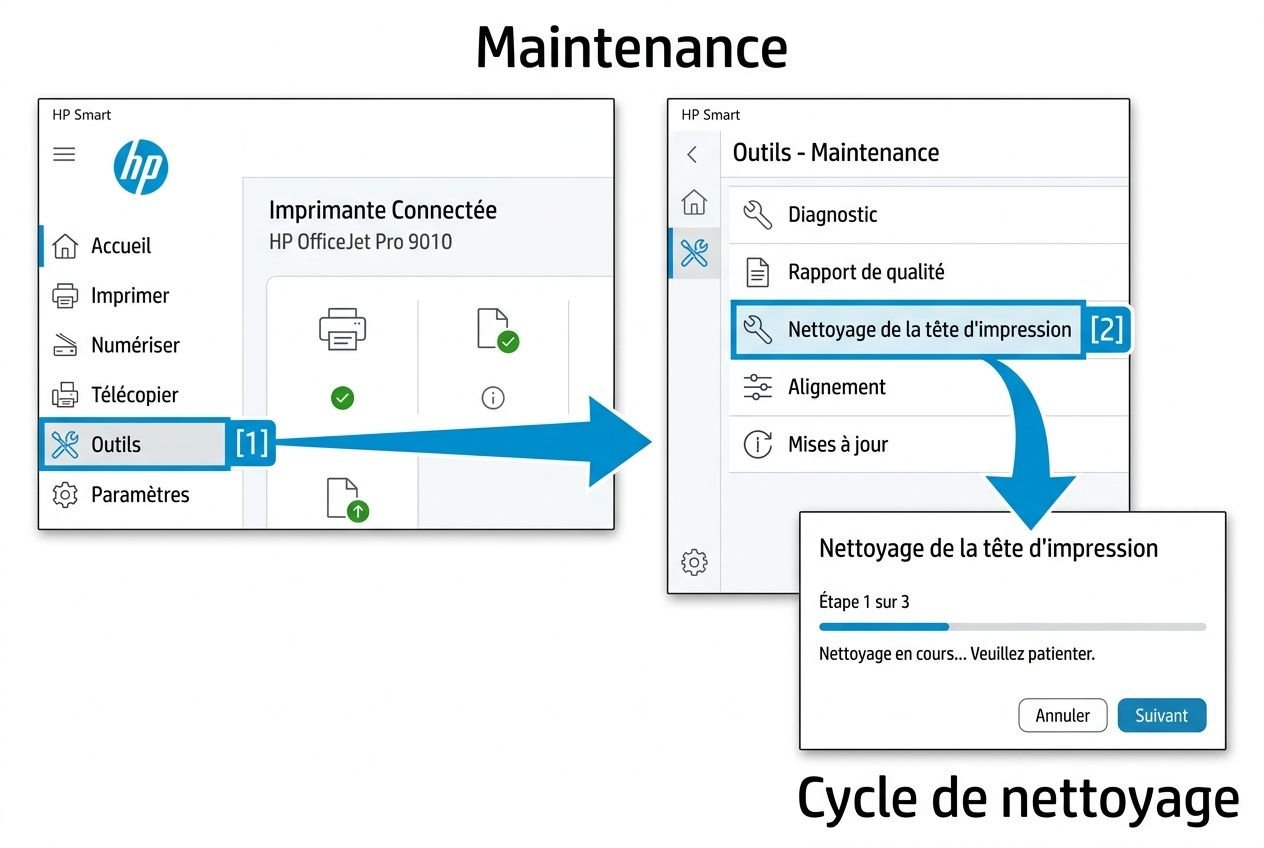
Comment nettoyer les têtes d'impression de votre imprimante HP
Apprenez à nettoyer la tête d'impression HP facilement. Guide complet pour nettoyer les têtes d'impression via le logiciel ou manuellement. Nettoyer les têtes en quelques étapes simples pour un nettoyage optimal de votre tête d'impression.
Cartouche encre hp deskjet 2700 : compatibles et originales pas cher
Trouvez la cartouche parfaite pour votre imprimante Deskjet 2700. Comparez les cartouches d'encre HP Deskjet 2700 Series (305, 305XL) au meilleur prix. Livraison rapide !