
Comment nettoyer la tête d'impression hp envy 5540


Restaurer la qualité d'impression de votre imprimante HP Envy 5540 commence par repérer les signes d'encrassement. Ce guide vous explique toutes les méthodes pour nettoyer votre appareil, notamment via son nettoyage automatique, l'utilitaire Windows ou un nettoyage manuel. Vous y découvrirez la solution idéale pour retrouver une impression optimale sans risquer d'endommager votre matériel.
Reconnaître une tête d'impression HP Envy 5540 encrassée
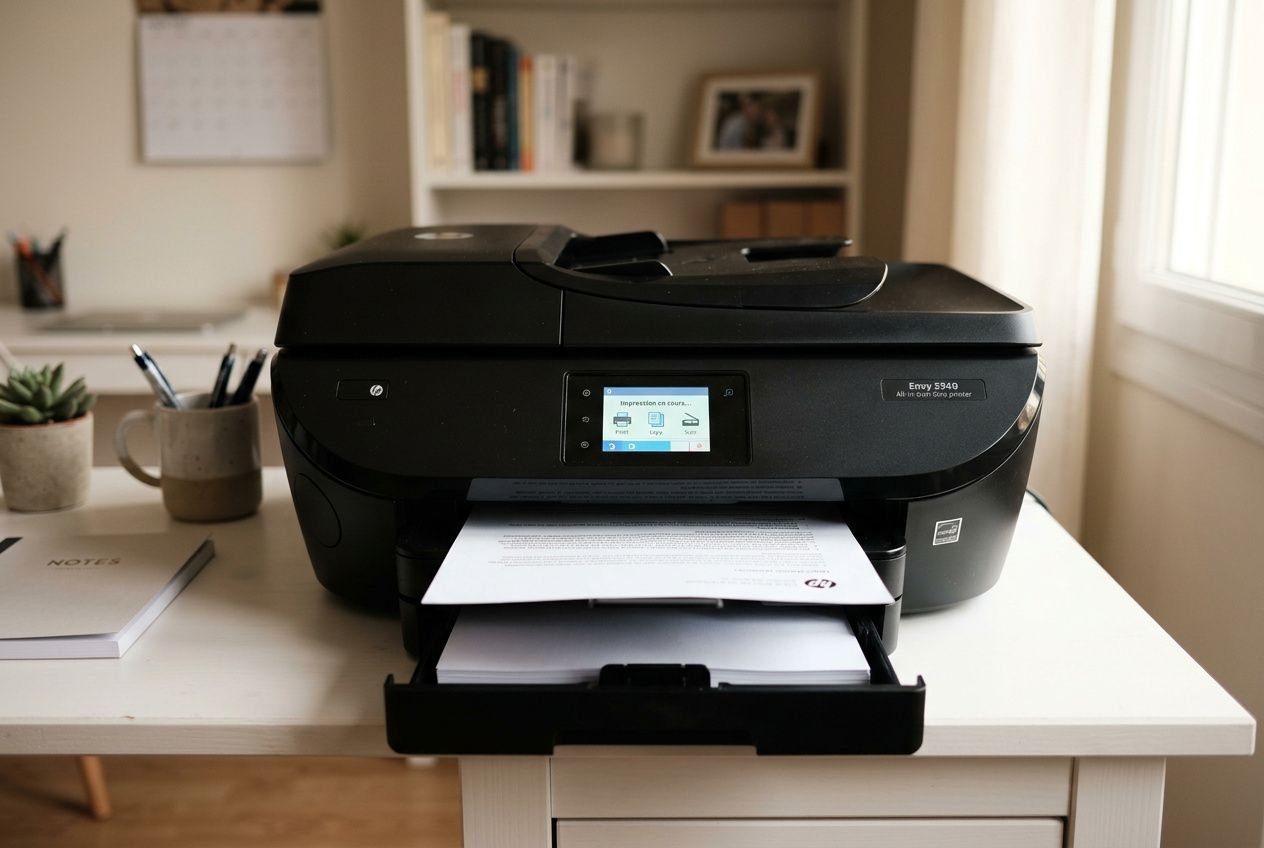
Une tête d'impression bouchée produit rapidement des défauts très visibles sur tous vos documents. Savoir repérer ces anomalies permet d'agir rapidement, avant que la situation ne s'aggrave. Intervenir tôt limite grandement les risques de dommages permanents sur votre machine.
Les signes visuels d'une tête bouchée
L'apparition de lignes blanches ou de couleurs manquantes indique souvent qu'une buse est partiellement obstruée. Ces zones vides trahissent un écoulement de l'encre insuffisant à travers la tête d'impression. Ces problèmes sont particulièrement flagrants lors de l'impression de photos ou de documents très colorés.
- Lignes blanches ou sections manquantes : Ces espaces vides indiquent que l'encre ne passe pas par certains canaux.
- Couleurs ternes ou délavées : Des couleurs passées ou un noir grisâtre révèlent un flux d'encre irrégulier.
- Taches et bavures : Ces défauts proviennent souvent d'une mauvaise distribution, où certaines buses d'impression sont bloquées.
- Flou des textes : Cette perte de netteté progressive signale un problème d'encrassement qui s'étend.
Ne négligez jamais les messages d'erreur de votre appareil, car ils signalent souvent un problème imminent. Commencez par imprimer une page de test pour vérifier l'origine du problème. Assurez-vous également que le niveau d'encre de chaque cartouche est suffisant, car un niveau trop bas peut aussi provoquer des défauts similaires.
Causes courantes de l'encrassement
L'inactivité prolongée est la première cause d'encrassement, favorisant le séchage de l'encre à l'intérieur du mécanisme. L'utilisation de consommables de mauvaise qualité peut également générer des résidus tenaces. Pour protéger votre matériel tout en réalisant des économies, préférez toujours des encres compatibles HP Envy connues pour leur excellente fiabilité.
Afin de restaurer la fluidité, une maintenance régulière est nécessaire si les symptômes persistent. Si le système automatique échoue, un nettoyage manuel de la tête avec de l'eau tiède peut aider à dissoudre les blocages. Évitez toutefois de multiplier les cycles automatiques de nettoyage, qui gaspillent beaucoup d'encre.
Diagnostic avant le nettoyage de la tête d'impression
Avant toute intervention, le premier réflexe doit être d'imprimer une page test. Cette page vous permettra de voir clairement quels canaux ne délivrent pas correctement la couleur. Cette étape préliminaire vous évitera de lancer des procédures de nettoyage inutiles, très gourmandes en encre.
Nettoyage automatique de la tête d'impression HP Envy 5540
Le nettoyage automatique constitue la première solution à essayer pour un résultat à la fois rapide et efficace. Vous disposez de trois méthodes différentes pour le lancer : via l'application HP Smart, directement depuis le panneau de l'imprimante, ou en passant par Windows. Ce processus automatique dure généralement entre cinq et dix minutes.
Nettoyage via HP Smart et le panneau de commande
Commencez par télécharger l'application HP Smart sur votre appareil pour démarrer facilement la procédure. Sélectionnez votre modèle HP Envy 5540, puis explorez les outils disponibles. Choisissez l'option pour nettoyer les têtes d'impression et suivez attentivement les instructions qui apparaissent à l'écran.
- Accès direct via le panneau : Rendez-vous dans les paramètres, sélectionnez l'onglet "Entretien", puis initiez le nettoyage des têtes d'impression.
- Lancement du cycle : Confirmez votre choix pour démarrer l'opération, qui se déroulera ensuite automatiquement pendant quelques minutes.
- Vérification du résultat : Imprimez immédiatement une page test via les réglages pour évaluer la qualité de l'impression après le nettoyage.
Chaque cycle utilise une quantité importante d'encre. Assurez-vous que votre cartouche soit suffisamment remplie avant de commencer. Ne tentez surtout pas d'interrompre le processus en cours pour éviter d'endommager la mécanique interne.
Nettoyage via le pilote HP sur Windows
Ouvrez les préférences de votre imprimante depuis les paramètres de votre ordinateur. Accédez à l'onglet "Maintenance" pour déclencher le nettoyage automatique de la tête d'impression. Le système effectuera alors le même processus que depuis le panneau tactile.
Cette méthode est particulièrement pratique si vous êtes déjà sur votre ordinateur. Imprimez ensuite une page de test pour vérifier les améliorations apportées. Le logiciel propose même la possibilité de planifier des nettoyages automatiques réguliers pour maintenir les performances.
Combien de cycles de nettoyage effectuer
Limitez-vous à trois cycles maximum pour éviter de gaspiller inutilement vos consommables. Attendez au moins trente minutes entre chaque cycle pour permettre au liquide de bien agir et de reposer. Chaque buse sera ainsi préparée de manière optimale pour le cycle suivant.
Si le problème persiste après ces essais, le nettoyage automatique ne suffira probablement pas. Les cycles précédents auront néanmoins contribué à ramollir l'encre séchée à l'intérieur. Dans ce cas, il sera nécessaire de procéder à un nettoyage manuel, qui s'avèrera beaucoup plus simple à réaliser après cette préparation.
| Nombre de cycles | Consommation d'encre | Durée totale | Efficacité attendue |
| 1 cycle | 30-50 ml | 5-10 min | 70-80% des encrassements légers |
| 2 cycles (avec pause 30 min) | 60-100 ml | 40-50 min | 85-90% des encrassements modérés |
| 3 cycles (avec pauses 30 min) | 90-150 ml | 70-80 min | 95%+ des encrassements moyens |
Produits recommandés
Nettoyage manuel et entretien préventif de la tête d'impression
Si les cycles automatiques ne suffisent pas, le nettoyage manuel devient une étape indispensable pour déloger les obstructions persistantes. Cette intervention directe vous permet d'éliminer manuellement les résidus d'encre séchée. Il est essentiel de suivre ces étapes avec précision pour ne pas endommager votre équipement lors de cette opération délicate.
Matériel nécessaire et précautions avant le nettoyage
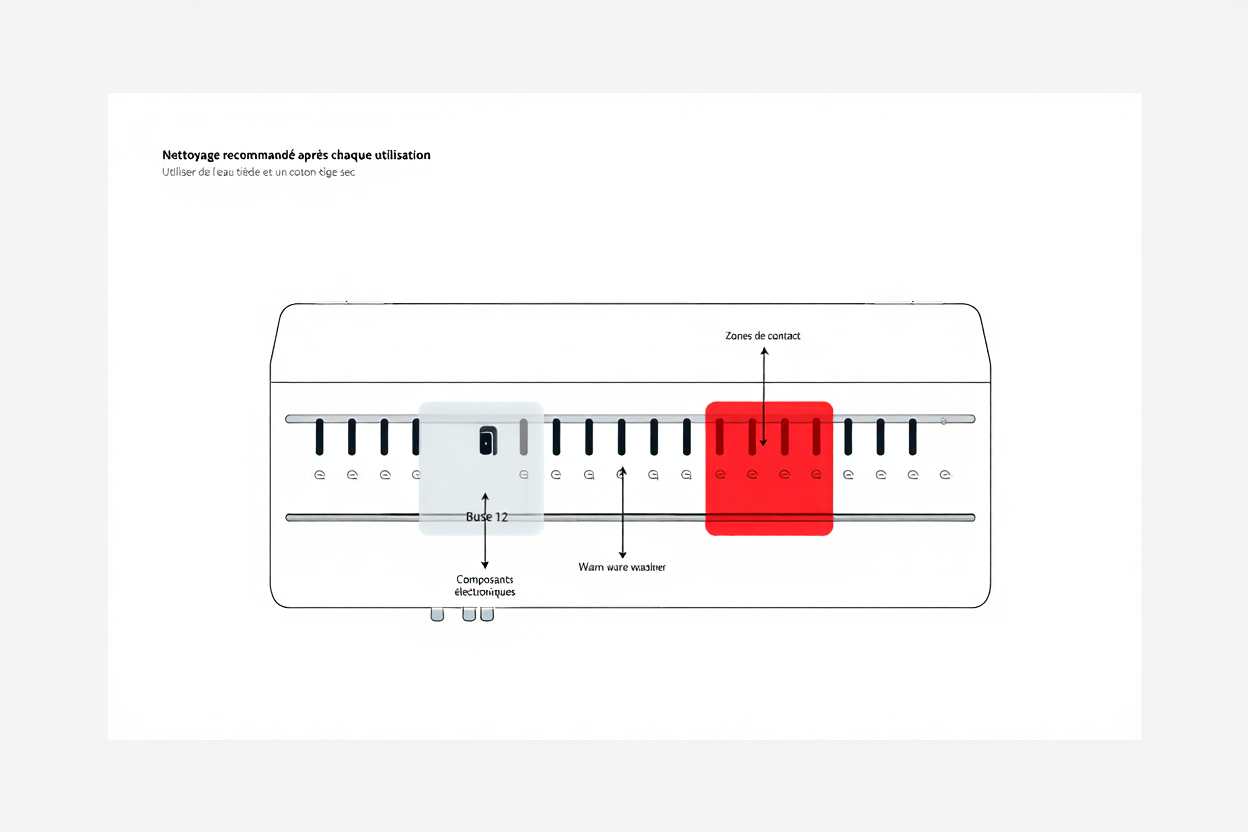
Commencez par préparer du coton-tige, un chiffon non pelucheux, du papier absorbant et un peu d'eau distillée. Le nettoyage manuel tête d'impression requiert une grande délicatesse pour ne pas abîmer ses micro-orifices. Évitez surtout l'eau du robinet ou les solvants industriels trop agressifs.
- Eau distillée ou alcool isopropylique : cette solution s'évapore rapidement sans endommager les composants internes fragiles.
- Papier absorbant non pelucheux : idéal pour essuyer et sécher les pièces sans laisser de résidus.
- Coton-tige et chiffon doux : utilisez-les pour nettoyer délicatement la tête d'impression et les buses d'impression sans exercer de pression.
- Protection des contacts métalliques : essuyez les contacts dorés pour éliminer toute trace d'oxydation.
Débranchez complètement votre imprimante HP Envy 5540 et attendez quelques instants afin que le mécanisme s'arrête complètement. Cette précaution évite tout risque de court-circuit lorsque vous retirerez chaque cartouche. N'intervenez jamais sur une machine encore sous tension.
Étapes du nettoyage manuel de la tête d'impression
Retirez prudemment les cartouches, puis repérez la tête d'impression et posez-la sur une surface absorbante. Humidifiez un coton-tige avec de l'eau tiède et nettoyez délicatement l'entrée de chaque buse pour ramollir l'encre séchée.
Un bon entretien préventif implique ensuite d'imprimer directement une page de test pour vérifier le résultat. Cette vérification vous permet de confirmer la réussite de votre nettoyage. Laissez également les pièces sécher à l'air libre.
Bonnes pratiques pour éviter l'encrassement
Lancez une impression couleur chaque semaine pour éviter que l'encre ne sèche prématurément. Programmez également un nettoyage automatique tous les trois mois, même en l'absence de défauts visibles. Protégez l'appareil de la poussière pour conserver une qualité d'impression optimale.
Après une période d'utilisation intensive, utilisez l'application HP Smart pour un diagnostic détaillé. Si l'imprimante reste inactive longtemps, un cycle d'entretien approprié garantira une impression optimale. Ces bonnes habitudes assurent une durabilité accrue du système.
Foire aux questions
Le cycle de nettoyage automatique dure généralement entre 5 et 10 minutes. Ce temps peut varier selon le degré d'encrassement de votre tête d'impression et de ses buses. Votre imprimante fait circuler l'encre dans toute la tête afin de dissoudre les résidus séchés.
Attention : ne coupez surtout pas l'alimentation pendant le nettoyage, pour éviter d'endommager ses mécanismes. Une fois le cycle terminé, n'oubliez pas d'éditer une page de test pour vérifier les résultats.
Il est fortement déconseillé d'employer l’eau du robinet pour un nettoyage manuel de votre tête d’impression. Le calcaire qu’elle contient pourrait obstruer davantage les buses d'impression. Afin de prévenir cela, privilégiez plutôt une solution à base d'eau distillée tiède pour nettoyer les composants.
Celle-ci ne laisse aucun dépôt et ne présente aucun risque pour le matériel. N’utilisez surtout pas de vinaigre blanc, car ses propriétés acides peuvent être corrosives.
Si les défauts d'impression persistent après avoir réalisé un nettoyage automatique ou manuel, vérifiez l’état de votre cartouche. Celle-ci est peut-être usagée ou sèche et doit être remplacée par une neuve. Nous recommandons les cartouches compatibles SUDHAUS disponibles sur le site.
Elles offrent une qualité équivalente à moindre coût. Si les anomalies persistent avec une cartouche neuve, le problème peut être plus profond et nécessiter l’intervention technique d’un expert.
Partager cet article :





Articles similaires
Comment nettoyer la tête d'impression de votre imprimante
Guide complet pour nettoyer la tête d'impression : méthodes manuelles avec coton-tige et eau tiède, puis-je nettoyer la tête automatiquement ?
Comment changer encre imprimante HP DeskJet 2700 facilement
Découvrez comment changer la cartouche d'encre de votre imprimante HP DeskJet 2700 pas à pas. Choisissez la bonne cartouche pour votre DeskJet 2700 series comme la 305XL.