Imprimante bloquée HP : guide de dépannage pas à pas


Une imprimante HP bloquée peut avoir plusieurs causes : une tâche figée dans la file d'attente, une connexion perdue, un chariot coincé, une cartouche refusée ou un défaut d'alimentation. Ce guide vous aide à trouver la cause à partir des symptômes, à appliquer le bon geste pour chaque cas et à savoir quand demander une réparation.
Pourquoi mon imprimante HP est-elle bloquée ?
Les problèmes d'imprimante ne viennent pas tous du même endroit, et deux pannes peuvent se combiner. Le dépannage dépend donc du symptôme observé.
Relever les signes du blocage
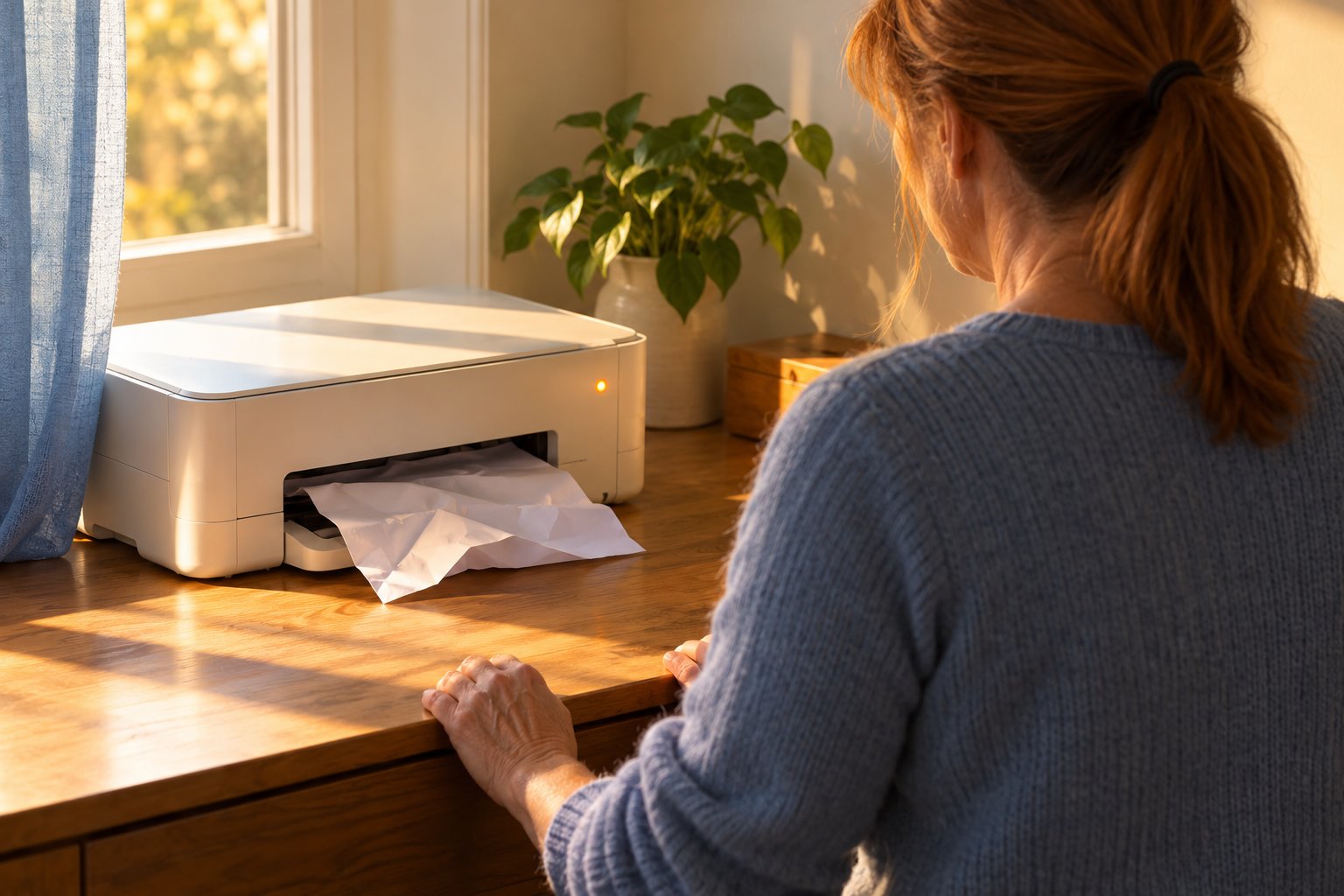
Avant toute manipulation, notez ce que l'imprimante affiche. Ces informations permettent de résoudre les problèmes sans confondre leurs causes.
- Le message exact : son texte et le code d'erreur éventuel, recopiés tels quels.
- Les voyants : ceux qui clignotent et ceux qui restent allumés en continu.
- Le moment du blocage : au démarrage, à l'envoi d'une tâche ou en cours d'impression.
Pendant ce diagnostic, ne lancez pas plusieurs impressions. Les nouvelles tâches s'accumulent derrière celle qui est bloquée, et la file d'attente devient alors plus difficile à vider.
Tester l'imprimante sans ordinateur
Si le modèle le permet, lancez une page de test directement depuis le panneau de l'imprimante. Si elle sort, l'appareil fonctionne au moins pour ce test, et la panne se trouve probablement ailleurs.
À l'inverse, si ce test local échoue, inutile de commencer par la connexion au PC. Examinez d'abord les voyants, le papier, le chariot et les consommables.
Si le rapport local s'imprime alors que l'impression réseau échoue, cherchez plutôt du côté de la connexion ou de la configuration. Chaque rapport a son rôle : le rapport d'état, le rapport réseau et le rapport de qualité ne donnent pas les mêmes informations.
Interpréter le code selon le modèle
Sur certains modèles, le code E3 signale un blocage du mécanisme d'impression. Le code 0xC19A0023 renvoie quant à lui à un problème de tête d'impression. Vérifiez toujours leur signification pour la référence exacte : une « DeskJet 2700 » désigne une série, et la procédure ou la cartouche à choisir dépend du modèle complet.
Une fois le modèle identifié, choisissez l'opération adaptée. Un redémarrage électrique, une réinitialisation Wi-Fi et une restauration d'usine sont trois opérations différentes. La restauration d'usine peut effacer des réglages : gardez-la pour la fin.
Débloquer une impression envoyée depuis un appareil
Lorsque la page de test sort mais qu'aucun document envoyé ne s'imprime, le blocage se situe entre l'appareil et l'imprimante. Trois points sont à contrôler, dans cet ordre : la file d'attente, la connexion, puis les réglages de l'ordinateur ou du téléphone.
Vider la file d'attente sous Windows
Sous Windows 11, ouvrez Paramètres → Bluetooth et appareils → Imprimantes et scanners. Sous Windows 10, le chemin est Paramètres → Périphériques → Imprimantes et scanners. Sélectionnez ensuite la bonne imprimante, puis ouvrez sa file d'attente.
Dans cette file, annulez le document bloqué ainsi que les tâches dont vous n'avez plus besoin. Vérifiez ensuite dans les paramètres d'impression que l'imprimante n'est ni en pause ni définie comme « Hors connexion ».
Si une tâche refuse de disparaître, redémarrez le service « Spouleur d'impression » dans services.msc. En dernier recours, arrêtez ce service, supprimez uniquement les fichiers de travaux du dossier C:\Windows\System32\spool\PRINTERS, puis relancez le service. Attention : cette suppression efface toutes les impressions en attente.
Vérifier la connexion Wi-Fi ou USB
Pour une connexion Wi-Fi, vérifiez que l'imprimante et l'appareil utilisent le réseau prévu. Un réseau invité ou restreint peut bloquer leur communication, même s'ils semblent être sur le même réseau. Si vous avez changé de routeur ou de mot de passe, reconfigurez le réseau Wi-Fi de l'imprimante. Sur les modèles HP concernés, utilisez l'application de configuration dans les 2 heures qui suivent le rétablissement du mode de configuration.
La prise en charge du 2,4 GHz ou du 5 GHz dépend du modèle. Si l'imprimante possède un port USB compatible, branchez un câble directement sur le PC pour voir si la panne vient du Wi-Fi. Contrôlez le branchement aux deux extrémités, puis essayez un autre port ou un autre câble si besoin.
Contrôler le PC et le téléphone
Si l'imprimante ne répond pas au PC, vérifiez qu'elle est bien sélectionnée et que son pilote est le bon. Si ces contrôles ne suffisent pas, supprimez l'imprimante des paramètres et redémarrez l'ordinateur. Ajoutez-la ensuite de nouveau avec le pilote adapté, téléchargé chez le fabricant. Si un autre appareil arrive à imprimer, cherchez les problèmes d'impression du côté de l'appareil qui échoue.
Une impression envoyée depuis un téléphone ne passe pas forcément par la file d'attente du PC. Vérifiez le mode de connexion prévu et la prise en charge de l'impression par iOS ou Android. Vérifiez aussi que l'application compatible avec votre modèle est disponible. Pour les problèmes de détection, un outil de diagnostic du fabricant peut aussi aider.
Libérer le chariot et retirer le papier coincé
Un blocage mécanique se règle avec patience, sans forcer. Le chariot et le chemin du papier peuvent être liés : un fragment de feuille suffit parfois à immobiliser les deux.
Inspecter un chariot immobilisé
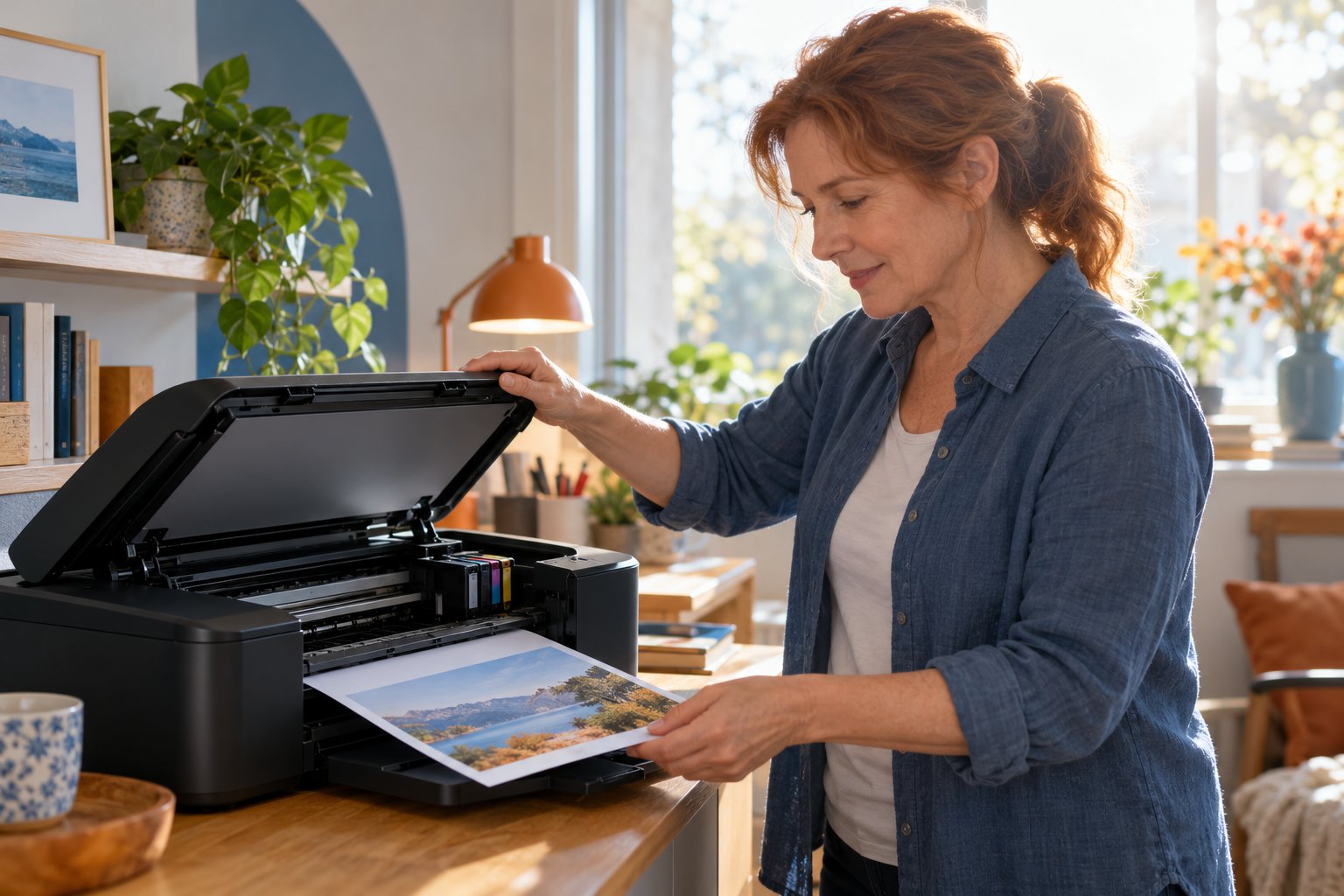
Sur une imprimante jet d'encre, le chariot est la pièce mobile qui porte les cartouches. Suivez ces étapes dans l'ordre :
- Arrêter le mouvement : annulez la tâche, ouvrez la trappe et attendez que le chariot soit complètement arrêté.
- Couper le courant : éteignez l'imprimante, puis débranchez-la.
- Éclairer le trajet : examinez avec une lampe tout le parcours du chariot.
- Retirer les obstacles : enlevez seulement les fragments de papier ou les objets accessibles sans démontage.
Ne déplacez le chariot à la main que si la procédure de votre modèle l'autorise. S'il résiste, claque, grince ou se bloque toujours au même endroit, arrêtez les essais.
Retirer un bourrage sans forcer
Annulez l'impression, éteignez et débranchez l'appareil. Retirez d'abord les feuilles libres des bacs, puis ouvrez uniquement les trappes accessibles à l'utilisateur. Inspectez le trajet du papier, la sortie et l'unité recto verso si votre modèle en a une. Un petit fragment invisible depuis le bac peut suffire à maintenir l'alerte.
Retirez la feuille coincée lentement, si possible avec les deux mains et dans le sens indiqué par la notice. Ne forcez pas les rouleaux et n'utilisez pas d'objet pointu. Sur un modèle laser, attendez que l'unité de fusion ait refroidi, comme l'indique la notice.
Prévenir un nouveau blocage
Refermez tous les capots, rechargez un papier propre, plat et adapté au modèle, puis rallumez l'appareil pour faire un essai. Si le bourrage revient au même endroit, vérifiez l'alignement des feuilles et les guides du bac. Si une feuille reste inaccessible, si un rouleau semble abîmé ou si le chariot reste bloqué sans obstacle visible, arrêtez là et demandez un diagnostic.
Produits recommandés
Vérifier une cartouche refusée ou défectueuse
Un message lié aux cartouches d'encre ne veut pas forcément dire qu'il faut en racheter. Avant tout remplacement, vérifiez comment la cartouche est installée, si sa référence est la bonne et si l'imprimante la reconnaît.
Identifier la cartouche en cause
Un message « cartouche non reconnue », même pour la noire, ne prouve pas que la cartouche est vide. Notez la couleur, la référence et le code affiché : un refus de la cartouche est une autre panne qu'un niveau d'encre faible. Quand un problème apparaît sur une imprimante HP après un changement de cartouche, vérifiez ces trois points :
- Le logement : attendez l'arrêt du chariot, vérifiez que la cartouche est bien enclenchée, puis retirez-la et remettez-la selon la notice.
- Les protections : vérifiez que le film et les éléments de transport ont bien été retirés.
- La référence : elle doit correspondre au modèle exact et à sa région d'utilisation.
Pendant ces manipulations, ne touchez ni les buses ni les contacts électriques avec les doigts.
Comprendre un refus après une mise à jour
Certaines imprimantes HP utilisent une sécurité dynamique qui peut refuser des cartouches compatibles après des mises à jour du micrologiciel (le firmware). Lorsque HP+ est activé, seules les cartouches HP authentiques sont acceptées. Ces restrictions ne concernent pas toutes les imprimantes HP : vérifiez la configuration de votre modèle avant d'accuser la cartouche.
Topcartouches propose des cartouches compatibles HP 953XL avec choix de la couleur, à réserver aux imprimantes qui acceptent cette référence. Topcartouches réunit aussi les encres pour HP Officejet Pro X576DW, X476DW et X451dw, à choisir selon la référence précise de l'appareil.
Distinguer la tête d'impression du toner
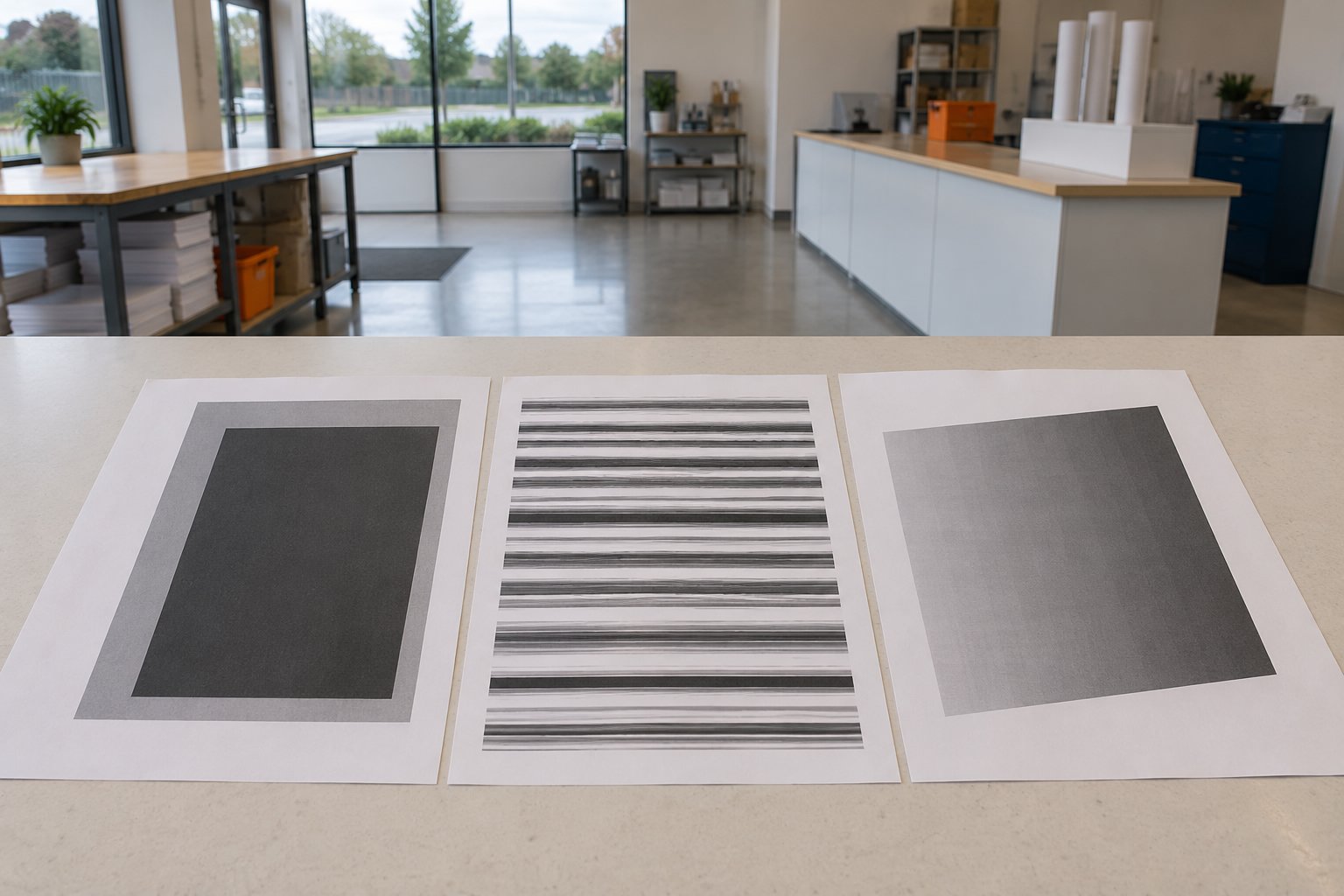
Si la cartouche est reconnue mais que l'imprimante n'imprime pas correctement, lancez une page de diagnostic de qualité d'impression. Elle permet de savoir s'il s'agit d'un problème d'encre, de buses ou de réglage. Ne nettoyez les têtes d'impression que si le test le justifie : chaque cycle consomme de l'encre. Pour l'entretien de la tête d'impression, Topcartouches propose une gamme de nettoyants pour têtes d'impression : liquides en 100 ml, 500 ml et 1 000 ml, alcool isopropylique et appareils de nettoyage. Suivez toujours la procédure prévue pour votre modèle.
Sur une imprimante laser, vérifiez que le toner est bien inséré et que ses protections ont été retirées. Le nettoyage des buses ne s'applique pas au toner. Évitez aussi de toucher le tambour photosensible ou de l'exposer inutilement à la lumière.
Relancer l'imprimante ou demander une réparation
Quand l'imprimante ne s'allume plus ou que le blocage revient, vérifiez l'alimentation électrique, puis testez la reprise étape par étape. Ensuite seulement, si la panne persiste, préparez une demande de réparation.
Contrôler l'alimentation et redémarrer
Si aucun voyant ne s'allume, testez la prise avec un appareil qui fonctionne. Vérifiez ensuite que le câble secteur est bien enfoncé aux deux extrémités, et regardez l'état du cordon et du bloc d'alimentation.
Pour un redémarrage général, suivez ces étapes :
- Éteindre : arrêtez l'imprimante avec son bouton.
- Débrancher : retirez le cordon de la prise.
- Attendre : 30 secondes selon Microsoft, 60 secondes selon HP.
- Rebrancher : rebranchez directement sur une prise murale avant de rallumer l'imprimante.
En cas d'odeur de brûlé, de fumée, d'étincelles, de câble abîmé ou de prise anormalement chaude, arrêtez immédiatement les essais. Ne démontez pas l'alimentation.
Vérifier la reprise de l'impression
Une fois le blocage traité, vérifiez qu'aucun message d'erreur ni capot ouvert ne subsiste. Imprimez ensuite une page de test, puis un document simple, et enfin le fichier d'origine. Si seule la tâche d'origine échoue encore, essayez un autre fichier et une autre application avant de conclure à une panne de l'imprimante.
Sur macOS, la réinitialisation du système d'impression supprime les imprimantes, les tâches terminées et les préréglages. Réservez cette réinitialisation aux cas où les méthodes plus simples ont échoué.
Préparer le support et vérifier la garantie
Pour réparer votre imprimante quand une erreur matérielle persiste ou qu'un démontage serait nécessaire, préparez les éléments suivants : le modèle exact, le message ou une photo des voyants, la connexion utilisée et les essais déjà faits. Ne communiquez le numéro de série qu'au support HP officiel de votre imprimante.
En France, la garantie légale de conformité s'exerce auprès du vendeur professionnel. Selon le ministère de l'Économie, vous disposez de 2 ans après la délivrance pour agir. Le défaut est présumé antérieur à la délivrance pendant 2 ans pour un bien neuf et 12 mois pour un bien d'occasion. La réparation ou le remplacement doit intervenir dans un délai maximal de 30 jours après la demande, sous réserve des exceptions prévues. En dehors de cette prise en charge, l'intérêt d'une réparation dépend de la panne, des pièces disponibles et de l'état de l'appareil.
Foire aux questions
Le problème peut venir de la connexion, du pilote ou de la synchronisation. En USB, vérifiez le branchement aux deux extrémités, puis essayez un autre port et un autre câble, branché directement sur l'ordinateur. Si un pilote ancien ou en double pose problème, supprimez l'imprimante, redémarrez l'ordinateur et ajoutez-la de nouveau avec un pilote adapté.
Oui, dans certains cas : la fin de la garantie commerciale ne supprime pas les recours légaux. Selon le ministère de l'Économie, la garantie légale de conformité permet d'agir pendant 2 ans après la délivrance auprès du vendeur professionnel. Une panne due à une mauvaise utilisation n'est toutefois pas prise en charge.
Non, n'utilisez pas d'huile ou d'aérosol non recommandé sur le mécanisme, et ne forcez pas un chariot bloqué. Si le chariot reste immobile sans obstacle visible, demandez un diagnostic.
Partager cet article :