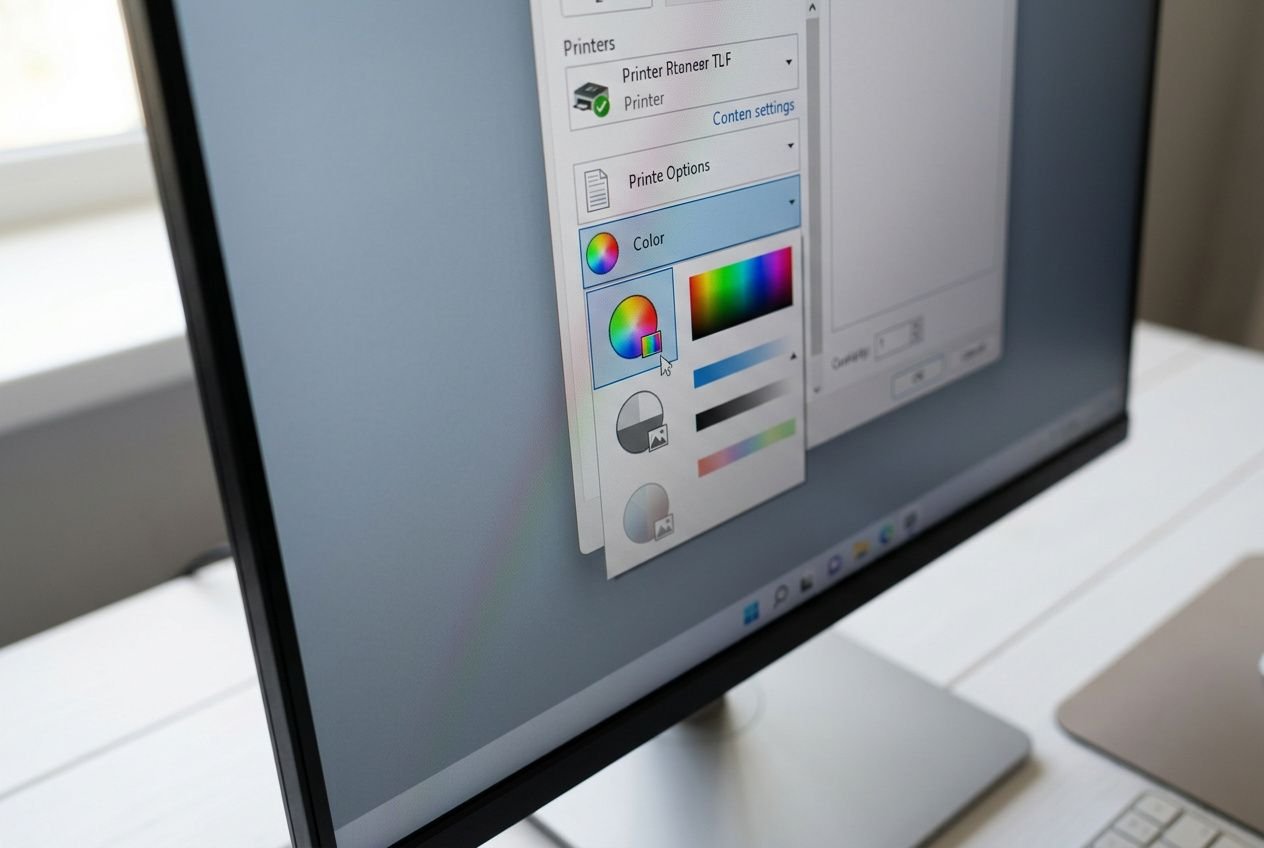
Configurer les paramètres de couleur de l'imprimante


Pour configurer les paramètres de couleur de l'imprimante, il faut d'abord savoir où se trouvent les réglages du pilote, puis choisir entre la couleur et le noir et blanc. Le réglage fin du rendu, l'étalonnage et le diagnostic d'une couleur absente ou fausse complètent ensuite la configuration, sur Canon, Epson, Brother et HP.
Où régler la couleur de l’imprimante ?
Les réglages de couleur se modifient à deux niveaux : pour un seul document, depuis l'application, ou de façon durable, depuis les réglages par défaut du pilote. Le pilote est le logiciel qui transmet vos consignes à l'imprimante. Choisissez donc d'abord la portée du réglage, puis le bon menu.

Modifier une seule impression
Depuis votre document, ouvrez Fichier → Imprimer et sélectionnez l'imprimante. Cliquez ensuite sur Propriétés, Préférences ou Options avant de lancer l'impression. Les réglages faits ici ne valent que pour cette tâche : la suivante reprend les paramètres par défaut.
Le nom des menus et de chaque onglet change selon le modèle, le pilote, le système d'exploitation et parfois l'application. Dès lors qu'un intitulé diffère, cherchez le bouton qui ouvre la fenêtre propre à l'imprimante.
Enregistrer le noir et blanc par défaut
Sous Windows 11, le chemin Imprimantes et scanners → votre imprimante → Préférences d'impression ouvre les réglages utilisés par défaut. L'ancien accès par Périphériques et imprimantes n'existe pas sur toutes les installations de Windows 11.
Sur certains anciens pilotes Windows, mettre l'impression en noir et blanc par défaut consiste à choisir Noir et blanc dans les options d'impression, puis à valider avec Appliquer et OK. Ce parcours varie toutefois d'un pilote à l'autre.
Activer le mode couleur
Selon le pilote, le choix entre couleur et noir et blanc se trouve dans Options de base, Papier/Qualité, Couleur, Fonctionnalités ou Avancé. Sélectionnez Couleur ou Mode couleur, validez par OK, puis faites une impression de contrôle.
Si le tirage reste monochrome, vérifiez que Niveaux de gris ou Noir et blanc n'est pas resté sélectionné. Un seul de ces réglages suffit à neutraliser la couleur, même avec des cartouches pleines.
À l'inverse, une option Couleur totalement absente peut signaler un pilote qui ne l'expose pas. Les pilotes intégrés à Windows 11 et les pilotes génériques sous macOS offrent parfois moins de réglages que le pilote propre au modèle : installez ce dernier pour retrouver la configuration complète.
Comment ajuster le rendu des couleurs ?
Une fois le mode couleur activé, le pilote permet d'affiner l'équilibre des teintes, la luminosité ou le contraste. Ces réglages se trouvent dans une zone dite de paramètres avancés, dont l'accès diffère selon la marque. Le type de papier et la gestion des profils comptent tout autant.

Réglages avancés chez Canon et Epson
Canon et Epson n'organisent pas leurs réglages de la même manière : le premier mise sur l'ajustement manuel, le second sur le choix d'un espace colorimétrique. Les options disponibles dépendent du modèle.
- Canon, réglage manuel : Couleur/Intensité → Manuel → Définir ouvre l'équilibre cyan, magenta et jaune, la luminosité, le contraste et l'onglet Correspondance.
- Canon, motif de comparaison : certains pilotes impriment un motif présentant plusieurs valeurs d'ajustement, à comparer à l'œil.
- Epson, modes de couleur : sRGB, Adobe RGB, ICM, ainsi qu'une option qui désactive la correction des couleurs par le pilote.
En pratique, le motif Canon évite les essais à l'aveugle : retenez la valeur dont le tirage se rapproche le plus du rendu attendu.
Corrections Brother, HP et choix du papier
Sur certains pilotes Brother sous Windows, le chemin Préférences d'impression → De base → Manuel → Paramètres ouvre des corrections de dominantes colorées, absentes de certains pilotes. Chez HP, la correction automatique des images, lorsqu'elle existe, peut être désactivée avant tout ajustement manuel.
En complément, le type de papier choisi dans le pilote doit correspondre au support réellement chargé. Ce réglage modifie le résultat couleur, quel que soit le soin apporté aux curseurs.
Éviter la double gestion des couleurs
Selon l'International Color Consortium, un profil ICC fournit les données nécessaires à la conversion des couleurs. Le profil d'impression doit correspondre à l'imprimante et au papier ; selon le matériel, il dépend aussi des encres et du réglage de qualité.
Si l'application gère les couleurs avec un profil ICC, désactivez la correction du pilote : Aucun chez certains Canon, Aucune correction des couleurs chez certains Epson. Inversement, lorsque le pilote convertit, via ICM ou ColorSync sur Mac, l'application ne doit pas le faire aussi, sinon les couleurs deviennent imprévisibles.
Produits recommandés


Comment étalonner l’imprimante ?
L'étalonnage remet le comportement de l'imprimante en conformité avec ses valeurs de référence. Il se lance depuis le pilote, un utilitaire ou le panneau de commande, selon la marque et le modèle.

Savoir quand lancer l’étalonnage
Plusieurs situations justifient un étalonnage, à condition que le modèle le propose.
- Vieillissement : il compense les variations de tonalité qui apparaissent avec le temps.
- Température et humidité : sur certains modèles, il corrige les écarts de densité liés à l'environnement.
- Parc de plusieurs machines : étalonner chaque imprimante rapproche leurs rendus.
- Indication de l'utilitaire : certains logiciels signalent eux-mêmes le moment d'étalonner.
L'étalonnage ne remplace toutefois ni un profil ICC adapté au papier ni le profilage de l'écran, qui remplissent chacun une autre fonction.
Lancer la calibration chez Brother ou HP
Sur le modèle Brother documenté, la séquence au panneau de contrôle est Menu → Imprimante → Calibration → Calibrer → Oui. Depuis le pilote, activez Utiliser les données de calibration, puis Démarrer la calibration des couleurs pour appliquer les dernières données récupérées ; avec le pilote PostScript, passez plutôt par le panneau.
Sur certaines imprimantes HP couleur, Calibration couleur figure sous Configuration → Maintenance de l'imprimante ou sous Configuration système → Qualité d'impression.
Réinitialiser les valeurs de calibration
Sur certains modèles, le panneau de commande permet d'activer, de désactiver ou de réinitialiser les valeurs d'étalonnage. Sur le modèle Brother doté de cette commande, Initialiser rétablit la calibration d'usine. Certains utilitaires conservent aussi le papier utilisé, ainsi que la date et l'heure de chaque opération.
Une restauration complète des réglages d'usine n'équivaut pas à un étalonnage. Selon le modèle, elle efface également les paramètres réseau : préférez la commande dédiée à la calibration.
Pourquoi les couleurs restent-elles absentes ou fausses ?
Une couleur absente ou faussée vient rarement d'un seul curseur mal placé. Les têtes, le papier, la gestion des couleurs et les consommables entrent en jeu.

Contrôler l’impression et les têtes
Avant de toucher aux réglages, contrôlez la qualité d'impression, l'état des consommables et une mire de buses ou une page de diagnostic. Des lignes interrompues appellent le nettoyage prévu pour le modèle ; dans une procédure Epson, après trois nettoyages sans amélioration, éteignez l'imprimante et attendez au moins 12 heures. Chez HP, des blocs absents, délavés ou rayés justifient aussi un nettoyage de tête.
Identifier une dominante ou un écart entre applications
Lorsque la mire est correcte, le défaut se situe dans la chaîne de conversion des couleurs. Trois cas se distinguent.
- Dominante sur toute l'image : examinez le papier choisi, le profil ICC et la gestion des couleurs avant de corriger le cyan, le magenta ou le jaune.
- Écart d'une application à l'autre : comparez leurs réglages, car chacune peut confier la conversion à un élément différent.
- Changement de papier ou d'encre : revérifiez la combinaison imprimante, encre, support et profil.
Dans ce dernier cas, l'ancien profil ICC ne garantit plus le même rendu : c'est là que la qualité d'encre fait la différence.
Vérifier les encres adaptées au modèle
Un consommable inadapté peut contribuer à un défaut de couleur. Topcartouches propose ainsi des encres et recharges SUDHAUS® pour imprimantes HP propres à chaque modèle, en formulations dye ou pigmentées.
La compatibilité se vérifie sur le modèle précis. La cartouche compatible Epson T603XXL existe en noir de 17 ml ou en couleur de 10 ml. Elle vise les Expression Home XP-2100 à XP-4105 et les WorkForce WF-2810 DWF à WF-2850 DWF.
Pour les Canon PIXMA G1520, G2520, G2560, G3520 et G3560 à réservoirs intégrés, le kit d'encre d'origine Canon GI-51 réunit un noir pigmenté de 135 ml et trois couleurs de 70 ml. Il totalise 345 ml d'encre. Le flacon noir imprime jusqu'à 6 000 pages en monochrome standard.
Foire aux questions
Vérifiez le modèle d'imprimante, le support et le réglage de qualité sélectionnés, puis l'installation du pilote et du profil. Certains profils de papiers tiers s'installent séparément.
Selon l'International Color Consortium, il faut normalement une mire imprimée, un instrument de mesure et un logiciel de création de profil.
Chargez du papier ordinaire et ajustez son guide de largeur. Sur certains modèles, l'alignement des têtes ou des cartouches se lance ensuite depuis le menu Outils ou Maintenance.
Partager cet article :