
Comment activer l'impression en couleur sous Windows


Activer l'impression en couleur sous Windows consiste souvent à corriger un réglage mal positionné dans le pilote. Ce guide indique où intervenir, comment configurer les paramètres d'impression et comment rétablir la couleur sur votre imprimante HP.
Activer l'impression en couleur sous Windows
Sous Windows, une perte de couleur provient généralement du logiciel plutôt que du matériel.
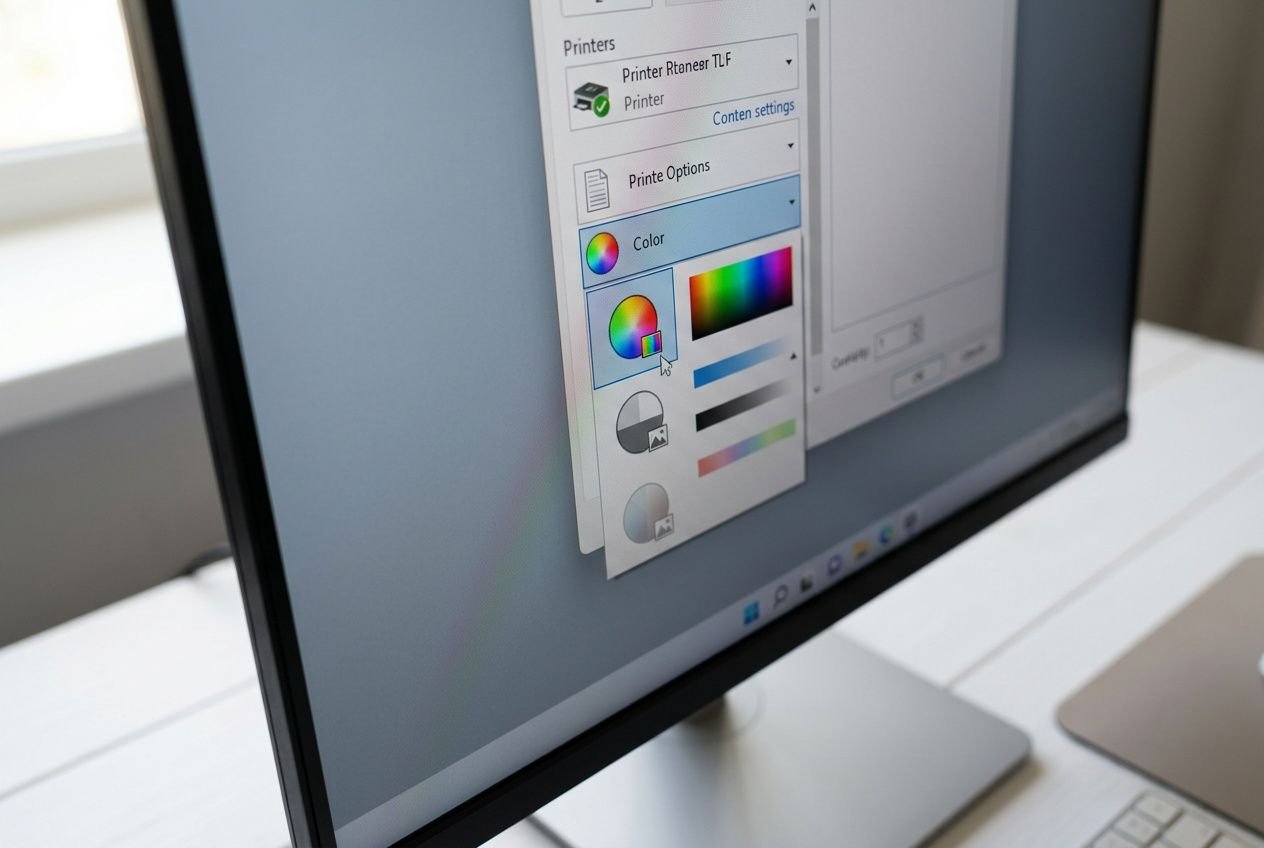
Vérifier les préférences couleur
Pour activer l'impression en couleur sur une imprimante HP, ouvrez le Panneau de configuration, puis « Périphériques et imprimantes ». Faites un clic droit sur votre imprimante, choisissez « Préférences d'impression » et ouvrez l'onglet « Couleur » ou « Avancé ». Désactivez « Niveaux de gris » ainsi que « Encre noire uniquement », puis sélectionnez le mode couleur standard afin de rétablir la quadrichromie : cyan, magenta, jaune et noir.
- Niveaux de gris : désactivez cette option en priorité, car elle force l'impression monochrome.
- Encre noire uniquement : décochez cette case pour autoriser l'imprimante à utiliser ses buses couleur.
- Mode couleur standard : choisissez cette option pour les documents courants et les photos.
- Type de support : indiquez dans le pilote le support réellement chargé dans le bac. Une discordance peut réduire l'intensité des couleurs afin de limiter les bavures.
Ces deux cases sont la cause la plus fréquente d'une impression involontaire en noir et blanc sous Windows. Dès lors que l'une d'elles est cochée, les autres réglages techniques du pilote n'agissent plus sur la couleur. Vérifiez ensuite que le logiciel d'impression n'applique pas ses propres paramètres.
Imprimer en couleur depuis Word
Pour remettre la couleur sur votre imprimante HP depuis Word, ouvrez « Fichier » > « Imprimer » > « Propriétés ». Word peut appliquer des préférences distinctes de celles du Panneau de configuration. Cliquez sur le bouton « Propriétés » dans la fenêtre d'impression afin d'accéder aux options du pilote utilisé.
Un fichier PDF créé en niveaux de gris conservera ce mode à l'impression, même avec une imprimante bien configurée en couleur. Saisissez le nom d'un autre fichier de test ou sélectionnez un second document pour isoler la source du problème. Si ce document s'imprime en couleur, vérifiez les propriétés du PDF dans votre lecteur, puis exportez-le à nouveau en couleur depuis l'application source.
Choisir le bon pilote d'impression
Le procédé de gestion de la couleur dépend du pilote installé. Avec un pilote PCL, le menu « Couleur/Mono » permet de choisir le monochrome, la couleur standard ou, selon le modèle, un mode 2 couleurs. À l'inverse, le pilote BR-Script ne propose que la couleur ou le monochrome.
Si les options couleur n'apparaissent pas dans les propriétés du pilote, Windows utilise probablement un pilote générique. Celui-ci ne transmet pas tous les réglages à l'imprimante. Téléchargez le package complet correspondant à votre modèle sur le site officiel HP, désinstallez l'ancien pilote depuis le gestionnaire de périphériques, installez le nouveau, puis redémarrez Windows avant un nouvel essai.
| Type de pilote | Options couleur disponibles | Mode 2 couleurs |
| Pilote PCL | Monochrome, couleur, 2 couleurs | Oui (selon modèle) |
| Pilote BR-Script | Monochrome, couleur | Non |
| Pilote générique Windows | Limitées ou absentes | Non |
Corriger une impression noir et blanc
Si la configuration du pilote est correcte mais que l'impression reste en noir, imprimez une page de test depuis le panneau de commande de l'imprimante, sans utiliser l'ordinateur. Les quatre canaux, cyan, magenta, jaune et noir, doivent apparaître sur la mire. Une couleur manquante ou des lignes blanches horizontales indiquent plutôt une buse obstruée : lancez un nettoyage de tête dans HP Smart, depuis l'onglet « Maintenance ».
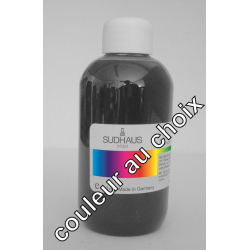
Consultez le guide de dépannage couleur pour imprimantes HP pour approfondir le diagnostic. Pour recharger une imprimante, l'encre universelle couleur au choix de SUDHAUS, fabriquée en France, est proposée en flacon de 100 ml à 3,57 €. Pour les imprimantes Epson, l'encre couleur Epson INKTEC répond à des exigences de qualité équivalentes. Vérifiez la compatibilité sur la fiche produit avant de commander : une encre inadaptée peut réduire la qualité d'impression et la longévité des buses.
Produits recommandés

Foire aux questions
La cause la plus courante est l'activation involontaire de l'option « Niveaux de gris » ou « Encre noire uniquement » dans les préférences d'impression. Ouvrez le Panneau de configuration, faites un clic droit sur votre imprimante, choisissez « Préférences d'impression », puis vérifiez l'onglet « Couleur » ou « Avancé ». Désactivez ces deux options et sélectionnez le mode couleur standard. Si le problème persiste, lancez une page de test depuis le panneau de commande de l'imprimante. Un pilote générique peut aussi limiter l'accès aux réglages couleur : réinstallez le pilote complet depuis le site officiel du fabricant.
Selon votre usage, les réglages diffèrent. Pour les documents courants, les rapports, les plans ou les présentations, le mode couleur standard avec une résolution minimale de 300 dpi offre un rendu lisible sans consommer trop d'encre. Pour les photos, activez le mode photo dans le pilote et sélectionnez un papier glacé dans les préférences d'impression : c'est là que la qualité d'encre fait la différence entre un tirage terne et des couleurs saturées. Désactivez les modes Brouillon et Éco dès que la fidélité des couleurs devient prioritaire, car ils réduisent la quantité d'encre déposée par le procédé d'impression.
Oui, si les options couleur ne figurent plus dans la fenêtre de propriétés, le pilote utilisé est probablement une version générique installée automatiquement par Windows. Ce pilote ne transmet pas tous les réglages au matériel. Désinstallez-le depuis le gestionnaire de périphériques, puis téléchargez et installez le package complet correspondant à votre modèle d'imprimante. Si la détection automatique échoue, ajoutez manuellement l'imprimante à l'aide de son adresse IP.
Partager cet article :