
Impression 72 ou 300 dpi : quelle résolution choisir ?


Pour une impression, choisir entre 72 ou 300 dpi dépend d'abord du nombre de pixels de l'image et de la taille à laquelle elle sera tirée. Vous verrez ici comment lire ces valeurs, calculer la taille imprimable de votre photo, choisir une densité selon la distance d'observation et régler une imprimante Canon, Epson, Brother ou HP.
72 ou 300 ppp changent-ils la qualité d'impression ?
La mention 72 ou 300 inscrite dans un fichier ne décide pas seule de la netteté. Ce qui compte, c'est la relation entre les pixels disponibles et la surface de papier à couvrir. Encore faut-il savoir ce que désigne chaque unité.
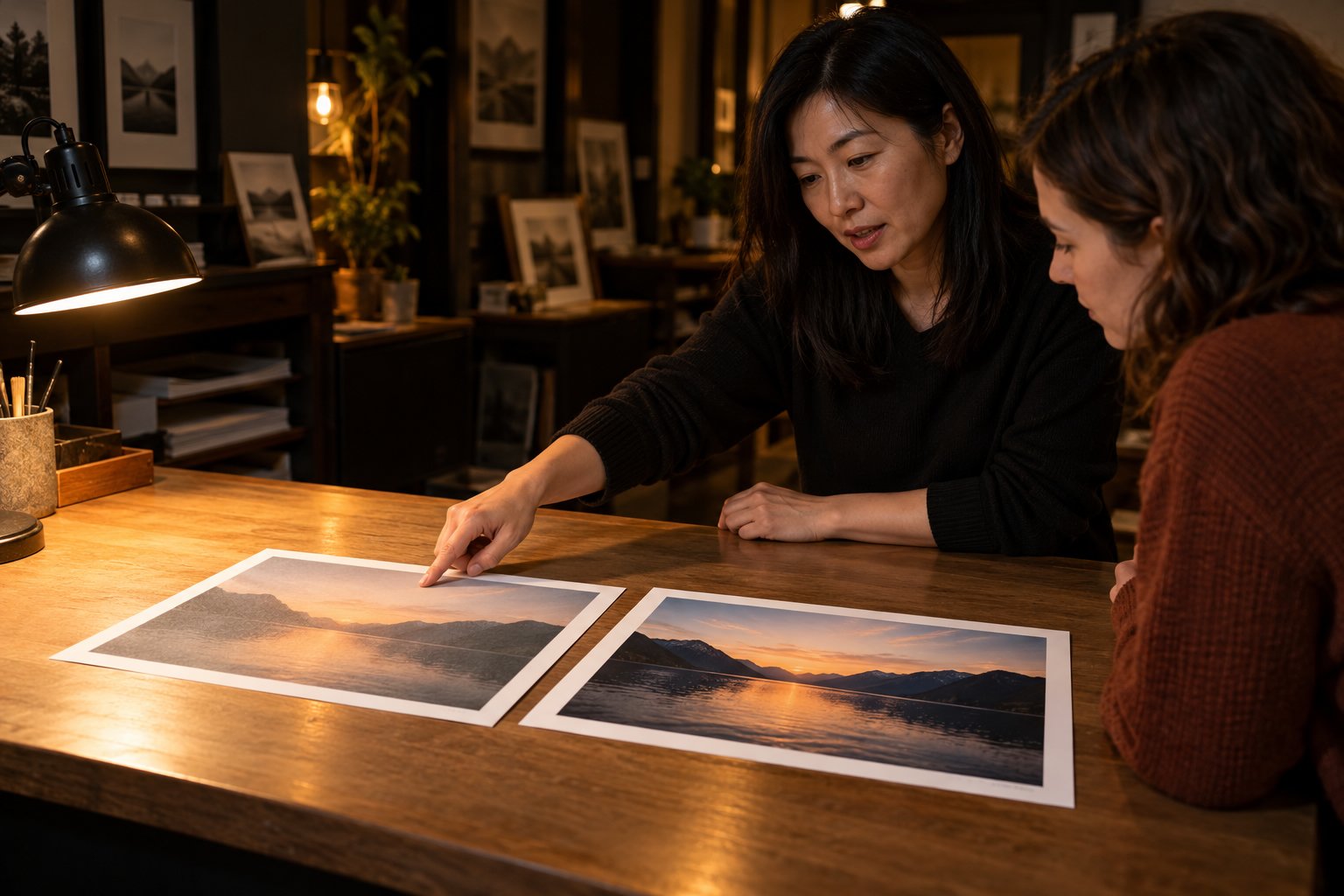
Ce que mesurent les pixels et les ppp
Une image numérique se définit par sa largeur et sa hauteur en pixels. Sur le papier, en revanche, sa taille se mesure en centimètres ou en pouces : un pouce vaut 2,54 cm. La résolution relie ces deux mondes, mais l'abréviation française « ppp » prête à confusion.
- PPI, pixels par pouce : nombre de pixels de l'image répartis sur un pouce, à une taille imprimée donnée.
- DPI, points par pouce : nombre de points d'encre ou de toner produits par le système d'impression.
- Le sigle « ppp » : il désigne en français l'une ou l'autre mesure, d'où l'intérêt de vérifier de quelle résolution il s'agit.
Dès lors que ces deux mesures sont distinguées, la résolution annoncée pour une imprimante cesse d'être un objectif à atteindre dans le fichier. Plusieurs points d'encre servent en effet à reproduire un seul pixel et sa tonalité.
Pourquoi 72 ppp ne condamnent pas une image
Avec une valeur de 72 dpi, l'image imprimée peut rester nette si elle contient assez de pixels pour la taille choisie. À l'inverse, la mention « 300 ppp » ne garantit rien à elle seule. La résolution et la taille sont liées : sans ajout de pixels, doubler la largeur imprimée divise par deux la densité sur cet axe.
La valeur de 72 ppp, longtemps fréquente dans les logiciels graphiques, ne fixe pas non plus la résolution d'un moniteur moderne. À l'affichage, la netteté dépend notamment des pixels affichés, des caractéristiques du moniteur et du facteur d'agrandissement.
Ce que change le rééchantillonnage
Passer la résolution déclarée de 72 à 300 ppp sans rééchantillonnage conserve le nombre de pixels : seule la taille d'impression théorique change. En pratique, ouvrez « Image → Taille de l'image » et décochez « Rééchantillonner » pour modifier cette valeur sans ajouter ni supprimer de pixels.
Rééchantillonner, à l'inverse, oblige le logiciel à recalculer le nombre de pixels. Lors d'un agrandissement, il ne restitue toutefois pas les détails absents du fichier original.
Comment calculer la taille imprimable de son image ?
Le calcul repose sur deux données : les pixels réellement présents et la surface imprimée. Une fois ces deux valeurs connues, la densité effective se déduit en quelques secondes, axe par axe.
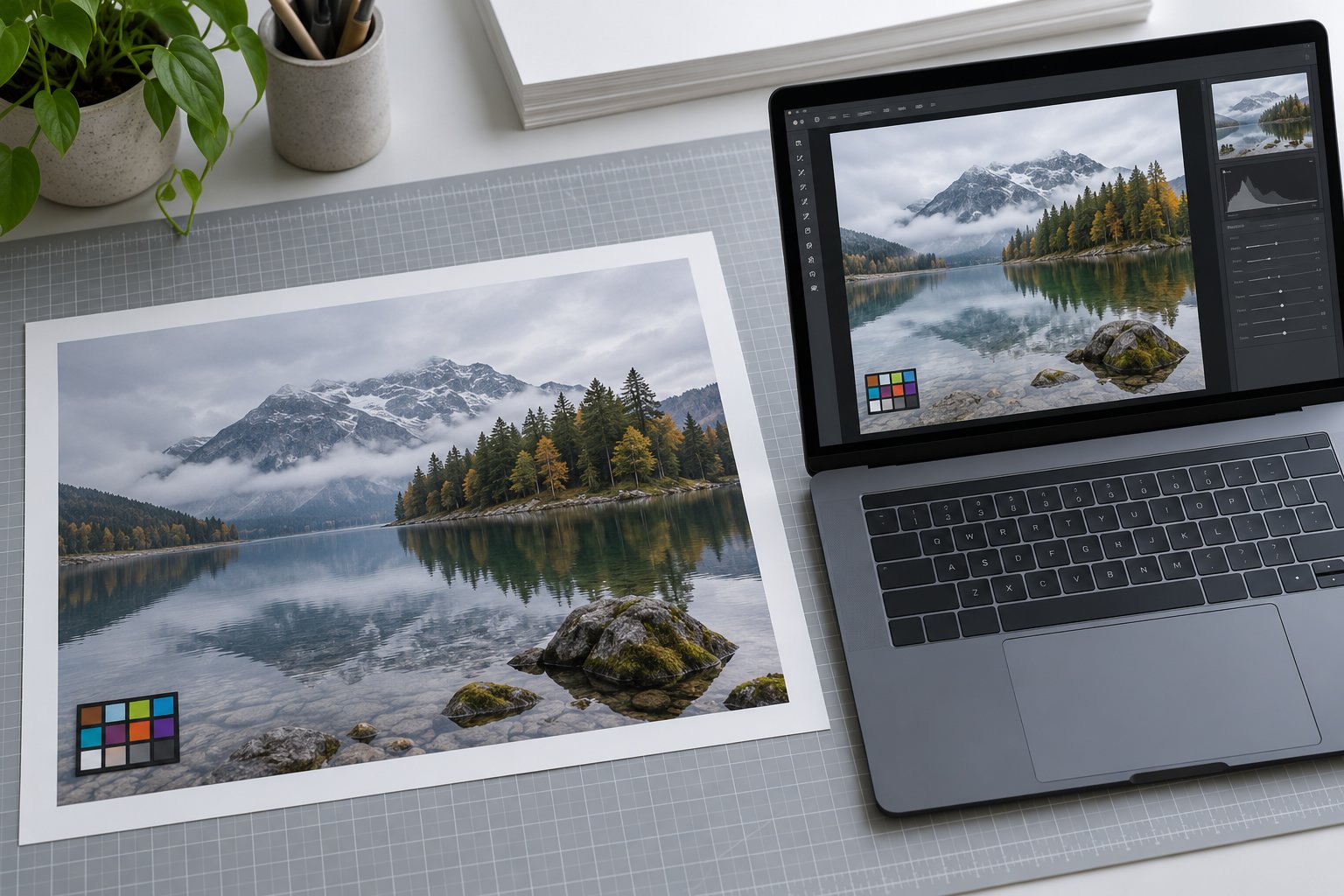
Vérifier le fichier après recadrage
Le champ « dpi » d'un fichier renseigne peu sur la taille imprimable d'une image. Relevez plutôt sa largeur et sa hauteur en pixels, après le dernier recadrage, car couper une photo réduit fortement ses pixels.
- Propriétés du fichier : lisez les dimensions en pixels dans l'explorateur ou dans un logiciel d'image.
- Taille réelle de la photo : mesurez la zone imprimée, plus petite que la feuille lorsque des marges restent visibles.
- Effet du recadrage : une photo de 6 000 × 4 000 pixels recadrée à la moitié sur chaque axe ne garde que 3 000 × 2 000 pixels.
- Surface perdue : ce recadrage ramène l'image de 24 millions à 6 millions de pixels.
Ce dernier exemple montre qu'un fichier adapté à un grand tirage peut devenir insuffisant après une simple coupe.
Calculer la densité à la taille choisie
Sur chaque axe, la taille imprimable en centimètres s'obtient ainsi : pixels ÷ ppp visés × 2,54. Inversement, divisez le nombre de pixels par la dimension imprimée en pouces pour connaître la densité effective.
Appliquée à une image de 3 000 × 2 000 pixels non recadrée, la formule donne 105,8 × 70,6 cm à 72 ppp. La même image mesure 50,8 × 33,9 cm à 150 ppp, puis 38,1 × 25,4 cm à 200 ppp. Elle descend à 31,8 × 21,2 cm à 240 ppp et à 25,4 × 16,9 cm à 300 ppp.
Imprimée sur un A4 paysage de 29,7 × 21 cm, cette image atteint environ 257 ppp en largeur et 242 ppp en hauteur. Son rapport 3:2 ne correspond pas à la feuille : il impose des marges ou une coupe partielle.
Repérer les pixels nécessaires par format
À l'inverse du calcul précédent, partez du format visé pour connaître les pixels minimaux. Ces valeurs supposent une image couvrant tout le format, sans marge.
Le tableau ci-dessous couvre les tirages courants à 300, 200 et 150 ppp. Pour un poster de 90 × 60 cm préparé à 150 ppp, comptez au moins 5 315 × 3 544 pixels.
| Format | 300 ppp | 200 ppp | 150 ppp |
| 10 × 15 cm | 1 181 × 1 772 | 787 × 1 181 | 591 × 886 |
| A5 (14,8 × 21 cm) | 1 748 × 2 480 | 1 165 × 1 654 | 874 × 1 240 |
| A4 (21 × 29,7 cm) | 2 480 × 3 508 | 1 654 × 2 339 | 1 240 × 1 754 |
| A3 (29,7 × 42 cm) | 3 508 × 4 961 | 2 339 × 3 307 | 1 754 × 2 480 |
Produits recommandés
Quelle densité choisir selon le tirage ?
La densité utile dépend de la distance à laquelle le tirage sera regardé et de la finesse du sujet. Un même nombre de pixels peut donc suffire pour une affiche et manquer pour un petit tirage détaillé.
Pour une image examinée de près
Pour une photo détaillée de format habituel, 300 ppp constituent un repère courant, pas une obligation. Les repères suivants dépendent du sujet autant que du format.
- Album ou petit tirage détaillé : 250 à 300 ppp, pour une lecture vers 25 à 35 cm.
- Document à éléments fins : même fourchette, à la même distance de lecture.
- Petits textes et traits techniques : peuvent demander davantage de résolution qu'une photo aux formes larges.
Une photographie aux dégradés doux peut, à l'inverse, se contenter d'une résolution plus modeste.
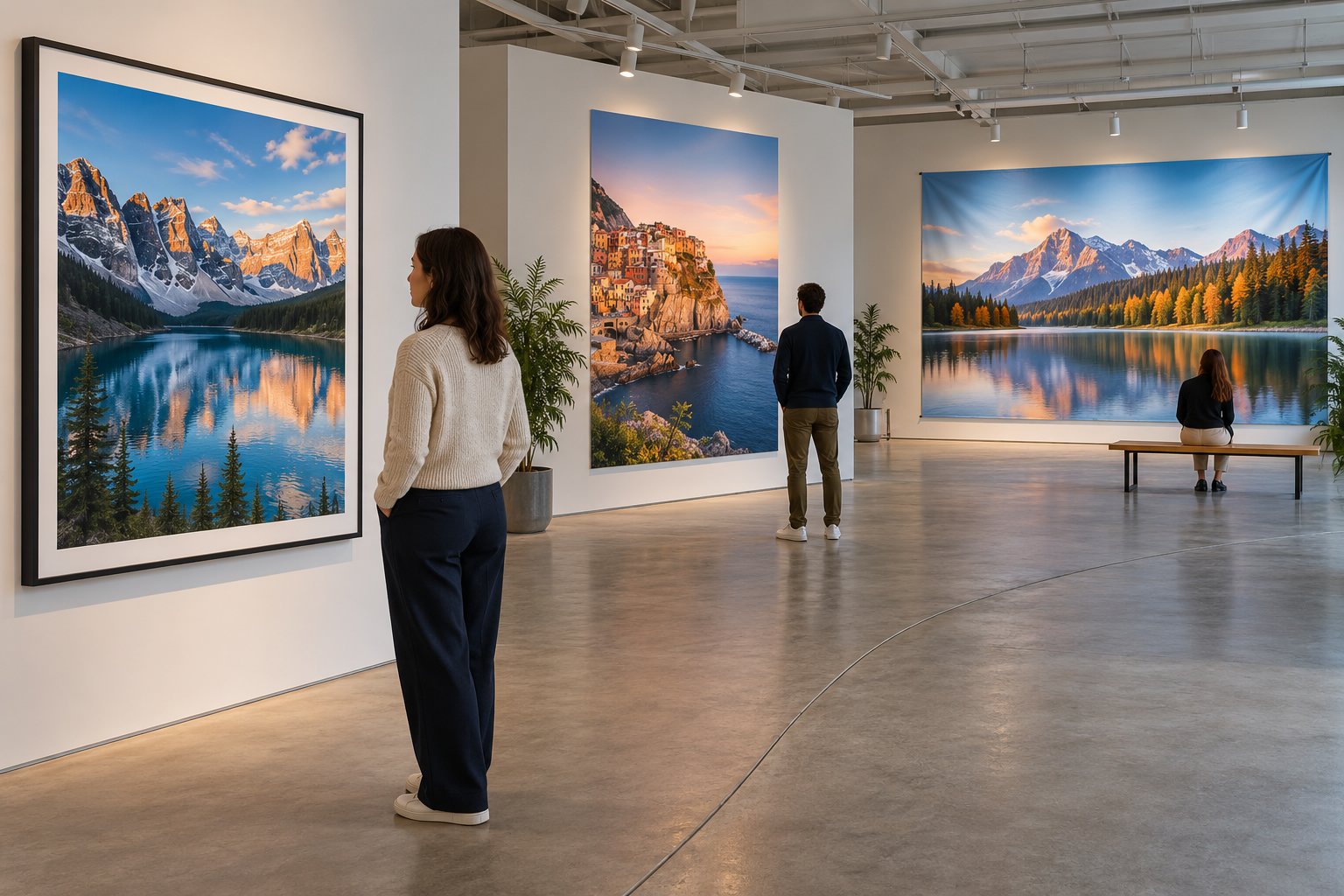
Pour une affiche regardée de loin
Vers 1 m de distance, 150 à 200 ppp conviennent à un grand tirage décoratif ou à une photo encadrée, selon le sujet et votre exigence.
Pour un poster vu à distance habituelle, 150 ppp peuvent suffire. Une affiche observée à plusieurs mètres se contente d'environ 75 à 150 ppp si ses détails le permettent.
Une très grande bâche ou enseigne vue à 5 à 10 m ou davantage se prépare autour de 70 à 100 ppp. Cet éloignement ne corrige toutefois ni un flou initial ni une forte compression.
Vérifier le rendu sur le papier prévu
Imprimer un essai à la taille finale, sur le papier prévu, permet de juger luminosité, contraste et couleurs : l'écran émet la lumière alors que le papier la réfléchit. Pour les imprimantes à jet d'encre, Topcartouches propose des papiers photo mats ou brillants, notamment en A4 et A3, de 180 à 315 g/m².
Le papier photo mat A4 de Topcartouches mesure 21 × 29,7 cm pour un grammage de 230 g/m². Sa finition réduit les reflets et l'encre y sèche rapidement ; la compatibilité se vérifie sur le type d'imprimante, qui doit être un modèle à jet d'encre.
Quels réglages choisir sur son imprimante ?
Une fois le fichier dimensionné, le pilote prend le relais pour la reproduction sur papier. Ses réglages améliorent le rendu, mais dans une limite précise.
Distinguer qualité du pilote et pixels du fichier
Sur une Canon, Epson, Brother ou HP, les réglages de qualité et de support agissent sur le dépôt d'encre, sans remplacer les pixels manquants du fichier.
- Variations d'un appareil à l'autre : intitulés et modes dépendent du modèle, du pilote, du système et du papier choisi.
- Onglet « Principal » chez Canon : il sert à vérifier le support et à choisir une qualité Haute, Standard ou Brouillon.
- Documents courants : un manuel Canon associe 600 ppp à ce type d'impression.
- Traits fins et petits caractères : le même manuel recommande 1 200 ppp.
Le choix du support précède donc celui de la qualité, puisque certaines options n'apparaissent qu'avec le papier sélectionné.
Adapter les modes Epson, Brother et HP
Chez Epson, sélectionnez le papier réellement chargé : Brouillon correspond à 180 ou 360 dpi, Fine à 720 ou 1 440 dpi, et SuperPhoto à 1 440 ou 2 880 dpi, selon le modèle. Chez Brother, le mode Photo privilégie les dégradés ; sur une bureautique, 600 × 600 dpi vise le texte et 1 200 × 1 200 dpi les graphismes, plus lentement. Les pilotes HP proposent Brouillon, Normal, Optimal ou Résolution maximale selon le modèle.
La résolution change-t-elle la consommation d'encre ?
Choisir 72 ou 300 ppp pour l'image ne fait pas grimper automatiquement la consommation d'encre. Le contenu, le format, le papier et le mode d'impression interviennent aussi.
Une photo sombre ou très colorée, imprimée en mode photo haute qualité, peut consommer davantage et prendre plus de temps selon l'appareil. En complément, les essais répétés et les erreurs de cadrage multiplient le papier et les consommables utilisés : un calcul juste en amont limite ces pertes.
C'est là que la qualité d'encre fait la différence sur les tirages exigeants. Topcartouches propose des encres SUDHAUS compatibles avec les imprimantes Canon, Epson, Brother et HP, dont une encre pigmentée adaptée à la reproduction de photos couleur haute résolution.
Foire aux questions
Aucun chiffre unique ne garantit la netteté pour tous les sujets, formats, distances et papiers. Pour les supports de communication, 300 dpi sont préconisés pour une carte ou une brochure vue vers 30 cm, et 150 dpi pour une affiche vue à 1 à 2 m. En presse numérique, 240 ou 300 dpi sont cités comme valeurs idéales.
Oui : l'image peut être légèrement agrandie pour couvrir toute la feuille, ce qui peut supprimer une partie des bords. Les besoins en pixels supposent une image couvrant tout le format ; fond perdu, marges ou recadrage imposent de calculer sur la zone réellement imprimée.
Examinez à l'écran les contours, les cheveux, les petits caractères et les détails fins. Ce contrôle révèle un flou ou une compression que l'indication « 300 ppp » ne signale pas.
Partager cet article :





Articles similaires

Résolution d'impression 4800 x 1200 DPI : que vaut-elle ?
Ce que signifient 4800 x 1200 DPI sur une imprimante, l'écart avec les pixels de l'image et les usages adaptés, jusqu'à l'impression grand format.
Résolution pour impression grand format : quels dpi choisir
Dpi selon le format et la distance de lecture, pixels requis, exemples de calcul : préparez vos fichiers pour une impression numérique grand format.