
Résolution d'impression 4800 x 1200 DPI : que vaut-elle ?


Une résolution d'impression de 4 800 × 1 200 ppp décrit la finesse avec laquelle votre imprimante place ses points d'encre. Elle ne dit rien, en revanche, du nombre de pixels de vos photos.
Que mesure une imprimante à 4 800 × 1 200 ppp ?
Sur une fiche technique, la mention 4 800 × 1 200 dpi décrit une capacité mécanique de placement. Elle ne décrit ni les buses ni la photo. Pour bien la lire, il faut savoir dans quelles directions la tête se déplace, ce que représentent les positions annoncées et dans quelles conditions le fabricant les obtient.
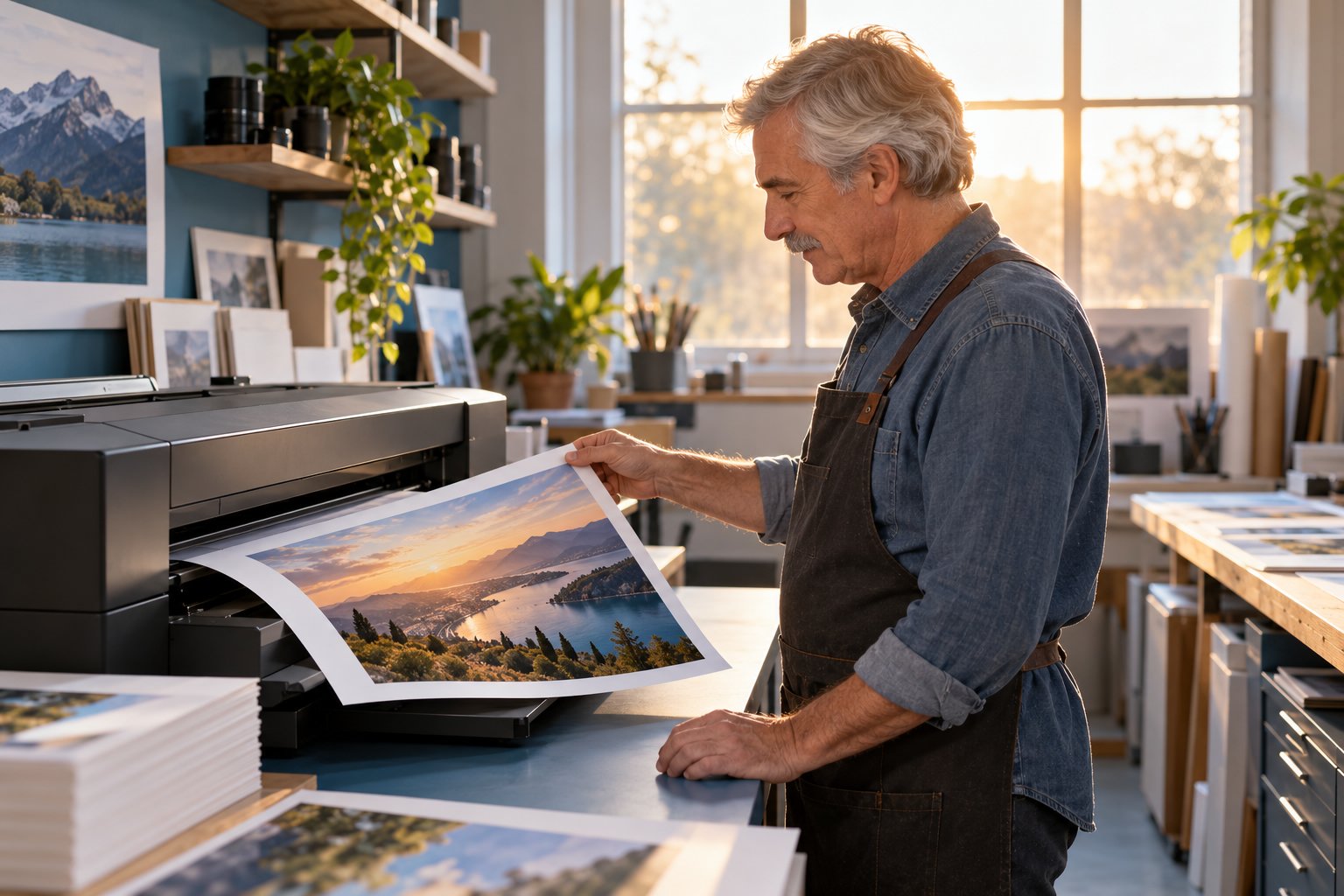
DPI, ppp et directions de placement
DPI signifie « dots per inch », soit « points par pouce ». La résolution d'une imprimante indique donc une densité de positions possibles pour les points imprimés. Elle ne correspond pas aux pixels du fichier. Sur un modèle jet d'encre à chariot, la tête traverse la feuille et le papier avance entre deux passages. La seule inscription « 4 800 × 1 200 » ne permet toutefois pas de savoir avec certitude quelle valeur correspond à quel axe.
Ces chiffres se traduisent en distances concrètes, puisqu'un pouce mesure 25,4 mm. À 4 800 dpi, le pas théorique est de 0,00529 mm dans une direction. Dans l'autre, 1 200 positions par pouce donnent un pas de 0,02117 mm, soit un écart quatre fois plus grand.
Positions, gouttes et buses
Le produit 4 800 × 1 200 donne 5 760 000 positions théoriques par pouce carré. Ce total ne représente ni autant de gouttes d'encre déposées, ni autant de détails distincts dans l'image. De la même manière, un pas minimal de 1/4 800 pouce ne mesure pas le diamètre d'une goutte une fois étalée sur le papier.
Le nombre de buses est, lui aussi, une donnée séparée de la résolution annoncée. Une imprimante à 4 800 × 1 200 dpi peut ainsi compter 400 buses pour le noir. Elle peut aussi en avoir 128 par couleur. Comparez donc ces deux valeurs comme deux critères distincts.
Une valeur qui dépend du mode
La mention « optimisée » en couleur s'accompagne souvent de conditions : l'ordinateur utilisé, un papier photo sélectionné dans le pilote et une résolution d'entrée de 1 200 ppp. Une même fiche peut aussi distinguer 4 800 × 1 200 dpi optimisés en couleur et 1 200 × 1 200 ppp en noir. Le chiffre 1200 dpi ne décrit alors pas forcément le même mode.
Deux modèles affichant la même valeur peuvent en outre utiliser des procédés différents. L'un annonce une résolution optimisée sous conditions, l'autre une tête qui produit des gouttes de taille variable. Avant de comparer deux machines, lisez donc les notes de bas de fiche plutôt que le seul chiffre affiché.
Quel lien avec les pixels de la photo ?
Le fichier et l'imprimante utilisent deux unités différentes, même si le français les abrège souvent de la même façon. Une fois cette distinction posée, un calcul simple permet de savoir si votre photo est assez riche en pixels pour le format visé.
Distinguer les points des pixels
Une photo et une imprimante se décrivent avec des mesures qui ne se recouvrent pas. Ces quatre notions permettent de lire correctement une fiche ou une boîte de dialogue :
- Définition : le nombre de pixels en largeur et en hauteur. Une photo de 6 000 × 4 000 pixels garde cette définition, quelle que soit sa taille de tirage.
- PPI : les pixels par pouce d'une image à une taille donnée.
- DPI : les points physiques déposés par la machine sur le support.
- ppp : l'abréviation française, qui peut désigner l'une ou l'autre de ces deux mesures selon le contexte.
Il n'existe pas de résolution minimale du fichier qui serait égale à celle de l'imprimante. Adobe cite ainsi une photocomposeuse à 1 200 points par pouce qui utilise une image à 240 pixels par pouce. Dès lors, inutile de chercher à faire correspondre votre fichier aux 4 800 dpi de la fiche.
Calculer les pixels selon le tirage
La densité effective d'une image imprimée se calcule sur chaque côté : on divise le nombre de pixels par la longueur imprimée en pouces. À l'inverse, pour connaître les pixels nécessaires, divisez la longueur en centimètres par 2,54, puis multipliez le résultat par la densité visée. Le tableau ci-dessous donne les valeurs minimales, arrondies vers le haut, sans recadrage ni marge.
| Format du tirage | Pixels à 300 ppi | Pixels à 150 ppi |
| 10 × 15 cm | 1 182 × 1 772 | 591 × 886 |
| 20 × 30 cm | 2 363 × 3 544 | — |
| A4 (21 × 29,7 cm) | 2 481 × 3 508 | — |
Vérifier la taille réelle du fichier
Les propriétés d'un fichier affichent à la fois ses dimensions en pixels et sa résolution déclarée. C'est le premier chiffre qui compte : une image de 3 000 pixels de large imprimée sur 20 cm atteint 381 pixels par pouce sur cette largeur, quelle que soit la valeur inscrite dans ses métadonnées.
Passer de « 72 ppp » à « 300 ppp » sans rééchantillonnage change la taille de l'image prévue à l'impression. Le nombre de pixels et les détails restent les mêmes. Le rééchantillonnage, en complément, ajoute des pixels calculés plutôt que des détails réels, ce qui peut créer du flou ou des artefacts.
Produits recommandés
Cette résolution garantit-elle de beaux tirages ?
Une valeur de 4 800 × 1 200 ppp est un potentiel, pas une promesse de résultat. Ce que vous verrez sur la feuille dépend de trois choses : le fichier et la distance à laquelle vous le regardez, le support choisi, puis les réglages et l'état de la machine.
Le fichier et la distance d’observation
Une résolution élevée aide à reproduire les détails fins. Une image source médiocre limite pourtant la qualité d'impression, même en haute résolution. Pour une impression photo regardée de près, voici les repères utiles pour le fichier :
- 300 pixels par pouce : l'objectif courant pour une impression de haute qualité tenue en main.
- 220 pixels par pouce au minimum : un seuil qui suffit généralement en jet d'encre, selon Adobe.
- 150 pixels par pouce : une densité qui peut convenir pour une image vue à environ 2 m.
La même image examinée à 30 cm demande 300 pixels par pouce ou davantage. En pratique, l'endroit où le tirage sera regardé décide donc du seuil à viser, autant que son format.
Le rôle du papier photo
Un papier ordinaire absorbant laisse l'encre s'étaler, et les contours deviennent flous. Un papier photo ou couché adapté contrôle mieux cette diffusion et permet d'obtenir des impressions nettes. Topcartouches propose ainsi, dans sa gamme de papiers photo jet d'encre, des formats A4 brillants et A3 mats, en grammages de 180 à 315 g/m².
Pour des portraits ou des paysages, Topcartouches propose aussi un papier photo mat A4 de 230 g/m², au format 21 × 29,7 cm et en paquets de 50 feuilles. Sa finition réduit les reflets. L'encre y sèche rapidement, ce qui limite les bavures lorsque vous manipulez les tirages.
Les réglages et l’état de l’imprimante
Le type de papier déclaré dans le pilote doit correspondre au support chargé. De même, le profil ICC (le fichier qui décrit le rendu des couleurs) doit correspondre au couple imprimante–papier ; selon Adobe, ces profils sont généralement installés avec le pilote. Le pilote répartit ensuite des gouttes de tailles et de couleurs différentes. Un mode de qualité maximale peut toutefois prendre plus de temps et consommer davantage d'encre, sans gain toujours visible.
Un mauvais alignement de la tête, des buses défaillantes ou une avance irrégulière du papier peuvent produire des bandes et des doubles contours, malgré la valeur annoncée. Pour comparer des encres ou des cartouches, gardez le même fichier, le même papier et le même format. Ne changez ensuite qu'un seul réglage à la fois.
Que vaut-elle en impression grand format ?
En impression grand format, la résolution de l'imprimante passe au second plan. Ce sont la taille finale, la distance de lecture et les capacités réelles de la machine qui fixent ce que le fichier doit contenir.
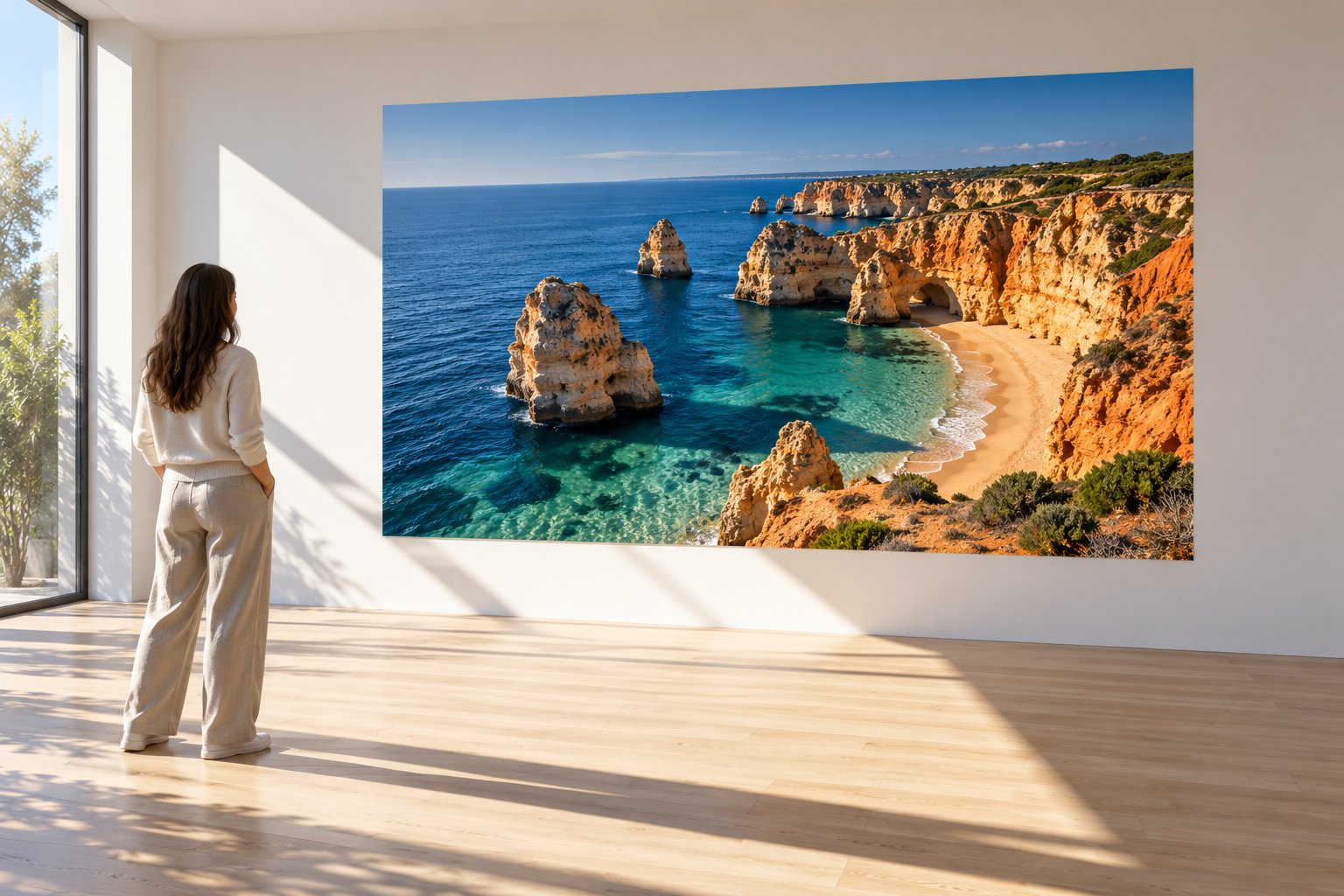
Adapter les pixels au format et au recul
Le terme « grand format » recouvre aussi bien un tirage A3 qu'une bâche de plusieurs mètres. La valeur 4 800 × 1 200 ppp n'indique ni le format maximal ni les supports acceptés. La résolution à choisir pour une impression grand format dépend donc du recul autant que de la taille finale. Pour une image de 2 m de large, la résolution nécessaire varie fortement :
- À 150 pixels par pouce : environ 11 812 pixels de large.
- À 50 pixels par pouce : environ 3 938 pixels de large.
- Vue de loin : la densité de 50 pixels par pouce peut suffire.
- Petits caractères lus de près : cette même densité ne convient plus.
Certains travaux de signalétique acceptent soit 150 pixels par pouce à la taille réelle, soit 300 pixels par pouce à la moitié de la taille d'impression. Ces deux préparations fournissent le même nombre de pixels. Cette consigne n'est toutefois pas une norme universelle.
Préparer l’image pour sa taille finale
Pour un visuel de 100 × 50 cm à 300 pixels par pouce, le calcul donne environ 11 811 × 5 906 pixels.
Une image de 4 000 × 3 000 pixels, par exemple, atteint environ 33 × 25 cm à 300 pixels par pouce. Agrandie à environ 66 × 50 cm, elle ne fournit plus que 150 pixels par pouce : une densité acceptable de loin, mais trop juste pour un examen rapproché.
Gardez les textes, traits fins et logos en format vectoriel, qui reste net à toutes les tailles. Pour la partie photographique, un TIFF ou un PNG convient. Un JPEG faiblement compressé reste possible.
Vérifier l’équipement et le tirage
Une machine destinée aux plans peut annoncer 2 400 × 1 200 ppp optimisés et accepter un rouleau de 914 mm de large : sa résolution ne suffit pas à la comparer à un modèle photo de bureau. Réalisez donc une épreuve sur le support et dans le mode prévus, puis regardez-la à sa distance d'usage. Contrôlez les petits caractères, les contours, les aplats, les dégradés et les couleurs. La norme ISO 3664:2025, publiée en juillet 2025, encadre les conditions de cet examen visuel. Elle ne convertit pas les ppp de l'imprimante en pixels pour le fichier.
Foire aux questions
Relevez séparément trois éléments : les dimensions en pixels, la taille finale prévue et la densité qui en résulte sur chaque côté. Divisez la longueur en centimètres par 2,54, puis divisez le nombre de pixels par ce résultat. Dans un logiciel de retouche, désactivez le rééchantillonnage avant de modifier la résolution : vous verrez la taille imprimée changer sans que le nombre de pixels bouge.
Réduire la taille imprimée augmente la densité effective du fichier. Un léger rééchantillonnage, de 10 à 20 % au maximum, limite les pertes visibles. Une interpolation qui double la taille peut passer inaperçue avec de bonnes données, selon le sujet et la distance de vision. Un paysage doux et peu détaillé tolère mieux cet agrandissement qu'une image très détaillée.
Un mode rapide peut réduire la consommation d'encre, mais aussi le temps d'impression et la qualité. Aucun modèle ne garantit le même gain qu'un autre. Pour mesurer l'écart, notez le papier choisi, le mode utilisé (normal ou maximal) et la voie d'impression, avant d'attribuer la différence au seul nombre de ppp.
Partager cet article :