
Mon imprimante HP imprime en rose : réparez la couleur


Lorsqu’une imprimante HP se met à imprimer en rose, la cause peut être une cartouche vide, une buse bouchée ou des paramètres modifiés. Avancez étape par étape pour établir un diagnostic avant de remplacer du matériel. Vous trouverez les cartouches compatibles pour HP 3720 à 3735 ainsi que les recharges d'encre pour imprimantes HP. Si les buses semblent en cause, consultez aussi le guide sur le nettoyage des têtes d'impression HP.
Pourquoi votre imprimante HP imprime-t-elle en rose ?
Une imprimante jet d’encre ne contient pas d’encre bleue au sens strict. Elle crée les teintes par mélange de cyan, de magenta, de jaune et de noir. Si le cyan manque ou se dépose mal, les bleus deviennent roses ou magenta. La première étape consiste donc à repérer la couleur défaillante.
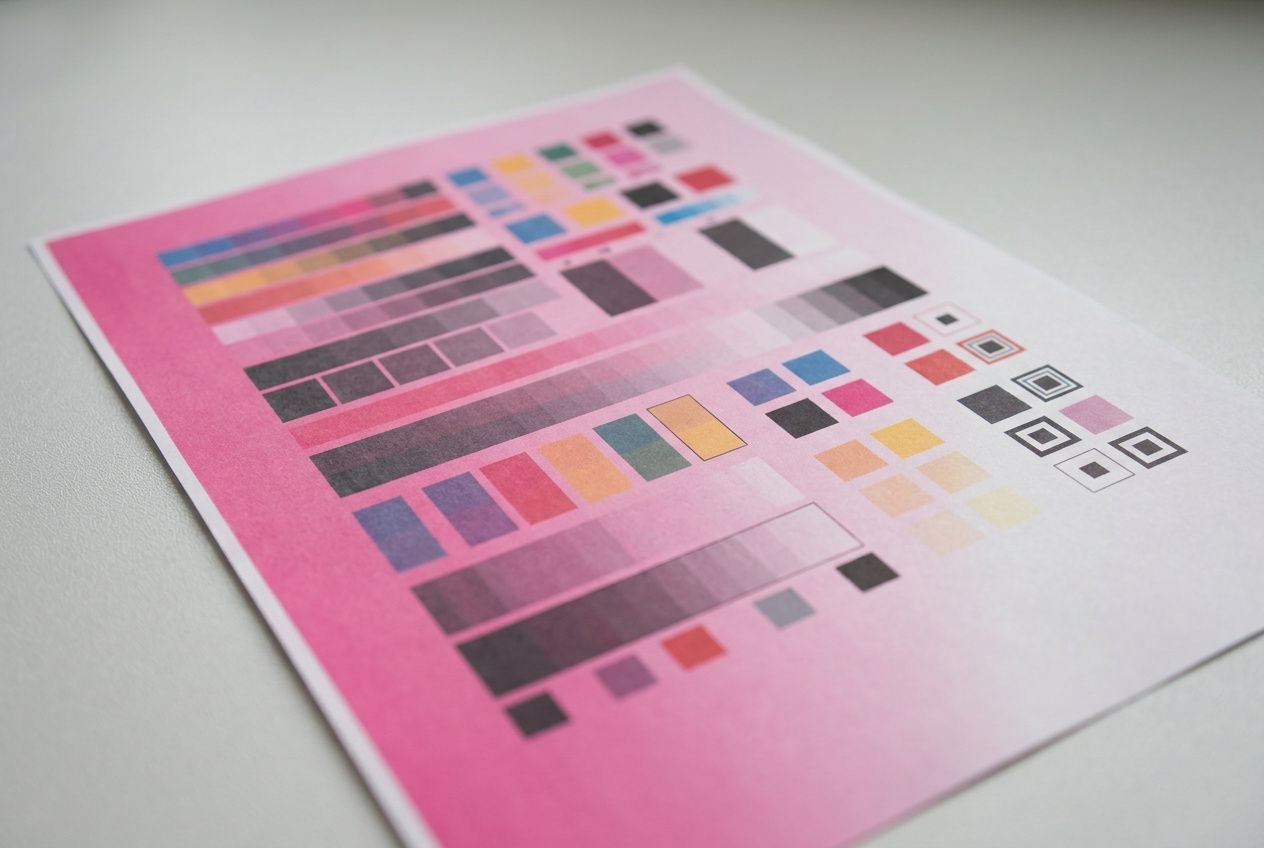
Repérer la couleur manquante
Quand un document est imprimé en rose au lieu de la teinte attendue, la logique colorimétrique aide à cibler l’origine du défaut. L’absence de cyan donne un rose marqué à la place du bleu, tandis qu’un manque de jaune rend les rouges plus pâles.
- Bleu imprimé en rose ou en magenta : le cyan manque ou la buse correspondante est bouchée. Le magenta s’imprime alors sans être équilibré par le cyan.
- Rouge vif imprimé en rose pâle : le jaune manque dans le mélange. Vérifiez le niveau d’encre de la cartouche jaune et l’état de ses buses.
- Page avec une dominante rose : plusieurs canaux couleur peuvent être touchés, ou la tête d’impression peut être encrassée après une longue période d’inactivité.
- Zones blanches et lignes manquantes : ces marques indiquent souvent une buse bouchée plutôt qu’une cartouche vide. Deux semaines sans utilisation peuvent suffire à assécher l’encre dans les buses.
Avant toute intervention, vérifiez que la languette de protection de la cartouche couleur a été retirée et que celle-ci est correctement installée. Une cartouche mal clipsée peut reproduire les symptômes d’une buse défectueuse.
Imprimer un test de couleurs
Pour un problème couleur, la page d’autotest lancée depuis l’imprimante, même sans ordinateur, constitue un premier diagnostic fiable. Si elle présente également une dominante rose, la panne est probablement matérielle : buse, tête ou cartouche. Si elle s’imprime correctement, vérifiez plutôt le pilote, les paramètres ou le câble relié au PC.
Pour préciser le résultat, imprimez un aplat arc-en-ciel ou un carré de 10 cm × 10 cm dans chaque couleur primaire. Un carré bleu qui devient rose confirme l’absence de cyan; un carré bleu totalement blanc indique des buses bouchées qui ne déposent plus d’encre.
| Symptôme observé | Couleur manquante | Action prioritaire |
| Bleu imprimé en rose | Cyan | Vérifier la cartouche cyan, nettoyer les buses |
| Rouge imprimé en rose pâle | Jaune | Contrôler le niveau d’encre jaune |
| Page entièrement rose | Cyan + jaune | Nettoyage des têtes, vérification multi-cartouches |
| Carré bleu totalement blanc | Toutes buses bouchées | Nettoyage profond ou manuel des buses |
Distinguer cartouche et panne interne
Sur les modèles HP DeskJet concernés, la tête d’impression est parfois intégrée à la cartouche couleur. Une cartouche bouchée ou défectueuse peut donc suffire à créer une dominante rose persistante. Si son remplacement ne change rien, examinez les contacts en cuivre du chariot : l’oxydation peut perturber le signal d’impression couleur.
Après le nettoyage des contacts, vérifiez aussi la nappe souple qui relie le chariot à la carte mère de l’imprimante. Si le même problème demeure, la panne est vraisemblablement liée au hardware. Il faut alors comparer le coût d’une réparation avec celui du remplacement de l’appareil.
Vérifier les cartouches compatibles
Un modèle compatible mais inadapté à votre imprimante peut fausser les couleurs dès la première page. Les encres SUDHAUS®, formulées selon des normes allemandes et conçues pour les imprimantes HP, constituent une alternative aux cartouches d’origine, à condition de faire correspondre exactement la référence et le modèle.
Attention aux mises à jour du micrologiciel HP : certaines peuvent bloquer les cartouches compatibles. Si vous avez changé la cartouche couleur récemment sans amélioration, désactivez les mises à jour automatiques avant de relancer un nettoyage. Vous éviterez ainsi de confondre un blocage logiciel avec un véritable encrassement.
Produits recommandés


Foire aux questions
Une page entièrement rose signifie généralement que le cyan n’est plus correctement déposé sur le papier. Les bleus résultent du mélange du cyan et du magenta; si le cyan manque, seul le magenta s’imprime. Commencez par vérifier le niveau d’encre de la cartouche cyan, puis lancez une page d’autotest pour contrôler les buses. Si cette page est elle aussi rose, recherchez une buse bouchée, une cartouche défectueuse ou des contacts oxydés : ce premier diagnostic aide à orienter le dépannage.
Si vous avez changé la cartouche couleur sans résoudre le problème, contrôlez d’abord les buses et les contacts électriques. Nettoyez délicatement les contacts en cuivre du chariot avec un chiffon sec, puis lancez un cycle de nettoyage des têtes depuis HP Smart ou le panneau de commande de l’imprimante. Ce cycle dure 2 à 5 minutes et consomme environ 10 ml d’encre.
Après trois tentatives consécutives sans amélioration, contactez le support technique HP. Indiquez les opérations de dépannage déjà réalisées et précisez si l’imprimante est encore sous garantie; ces informations faciliteront la prise en charge.
Avant de modifier les paramètres, imprimez un test de couleur directement depuis l’imprimante. Cette vérification permet de distinguer un défaut matériel d’un réglage du pilote ou du logiciel. Si le test est correct, désactivez l’option « Imprimer en niveaux de gris » dans les paramètres d’impression, puis essayez d’imprimer depuis un autre logiciel, comme un traitement de texte plutôt qu’un navigateur.
Si l’impression rose apparaît uniquement dans une application, le pilote ou le profil couleur est probablement en cause, et non la tête d’impression. Mettez alors à jour ou réinstallez le pilote depuis le site officiel HP pour résoudre le problème.
Partager cet article :





Articles similaires

Impression trop claire hp : réparer votre imprimante hp
Votre imprimante HP imprime trop claire ? Découvrez comment diagnostiquer et résoudre ce problème : niveaux d'encre, réglages de densité et nettoyage des têtes d'impression HP.
Réglage couleur imprimante HP : paramètres, calibrer et dépanner les couleurs
Apprenez à ajuster les couleurs d'une imprimante HP : activez l'impression en couleurs, calibrez le rendu et corrigez les problèmes de couleur imprimante pas à pas.