
Réglage couleur imprimante HP : paramètres, calibrer et dépanner les couleurs


Ce guide explique pas à pas comment effectuer le réglage des couleurs d'une imprimante HP : activer l'impression en couleurs, diagnostiquer un défaut, ajuster les paramètres logiciels sous Windows ou macOS et préserver une bonne qualité d'impression. Pour choisir des consommables adaptés, consultez notre guide complet du réglage de couleur pour imprimante HP.
Régler les couleurs sur une imprimante HP
Avant toute intervention, déterminez si le défaut vient de l'imprimante ou de sa configuration logicielle.
Vérifier l'origine du défaut
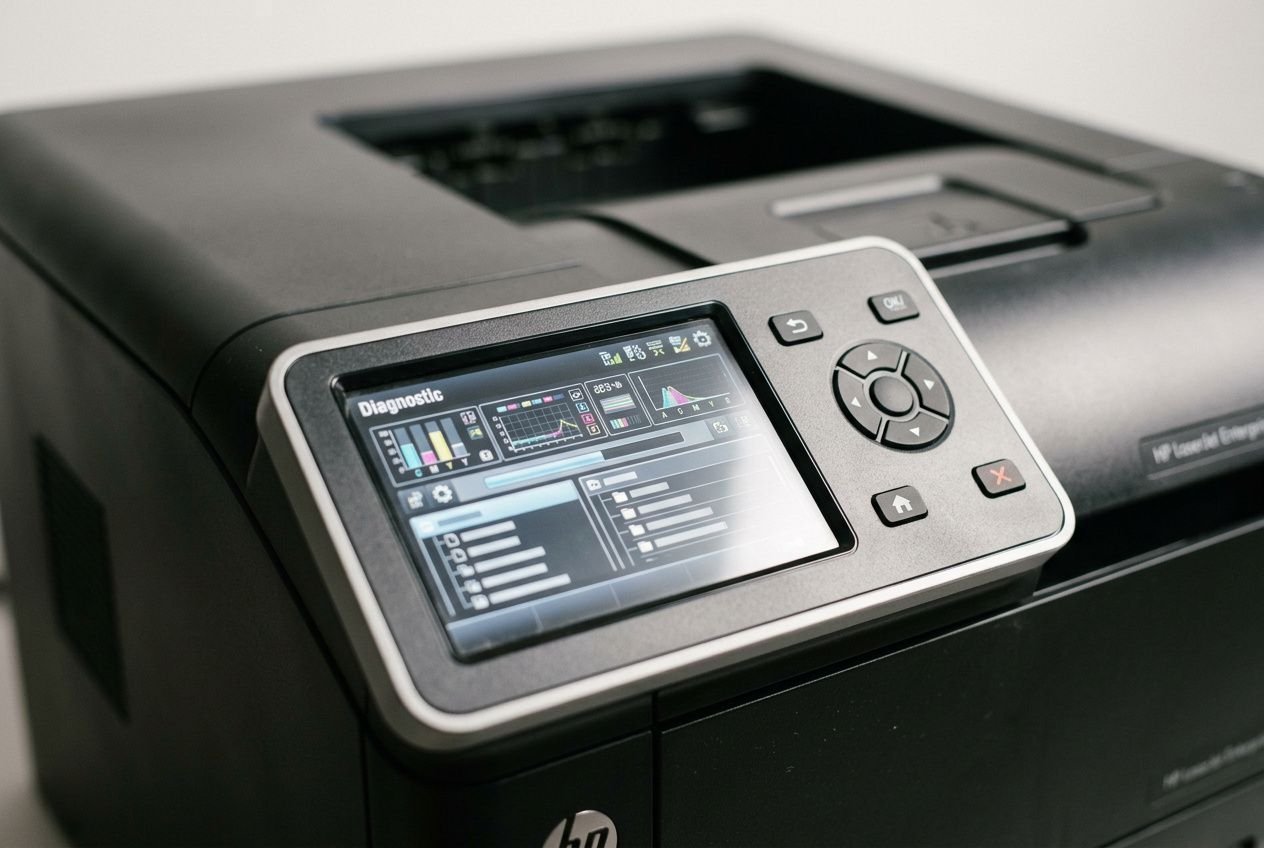
Pour effectuer un réglage couleur fiable, imprimez d'abord une copie couleur depuis le panneau de commande, sans utiliser l'ordinateur. Si les teintes sont correctes, l'imprimante fonctionne normalement : recherchez alors la cause dans le fichier, le pilote ou les paramètres du PC ou du Mac. Cette vérification prend moins d'une minute. Une réserve faible peut produire des couleurs pâles ou incomplètes et simuler une obstruction de buse.
- Page de diagnostic : imprimez une mire depuis le panneau ou HP Smart. La présence du cyan, du magenta, du jaune et du noir confirme que le matériel est opérationnel.
- Rapport HP Smart : dans l'onglet Maintenance, lancez un diagnostic complet et contrôlez l'état des buses. Des lignes blanches horizontales indiquent généralement un bouchage partiel.
- Niveaux de cartouches : une réserve inférieure à 30 % peut dégrader le rendu couleur sans signaler une panne de l'imprimante.
- Copie sans ordinateur : si la copie couleur est correcte, mais qu'un document envoyé depuis le PC sort en noir et blanc, l'origine est logicielle.
Un pilote mal configuré ou un mode économique peut supprimer les couleurs d'une imprimante pourtant fonctionnelle. La qualité d'encre compte également : un consommable inadapté ou insuffisamment chargé peut altérer le rendu malgré une configuration correcte.
Activer la couleur sous Windows
Un défaut de couleur imprimante HP apparaît parfois après une mise à jour de Windows, lorsque les préférences d'impression sont réinitialisées. Ouvrez le Panneau de configuration, sélectionnez Périphériques et imprimantes, cliquez avec le bouton droit sur l'imprimante HP, puis ouvrez les Préférences d'impression. Dans les paramètres, désactivez « Niveaux de gris » et « Encre noire uniquement ».
Désactivez aussi les modes Brouillon et Éco si la fidélité des couleurs est prioritaire. Ces options réduisent la quantité d'encre déposée et peuvent dégrader le rendu, y compris sur une photo correctement préparée.
Réactiver la couleur sur macOS
Sur Mac, ouvrez Réglages Système, puis Imprimantes et scanners. Sélectionnez l'imprimante HP et vérifiez, dans le menu Copies et pages, que le mode couleur est activé. Si l'option couleur n'apparaît pas ou si l'imprimante ignore les commandes, contrôlez la communication bidirectionnelle dans les options de l'appareil.
Ouvrez ensuite l'onglet de gestion des couleurs dans les paramètres d'impression de macOS. Aucun profil couleur restrictif ne doit être appliqué. Un profil inadapté au type de papier peut provoquer une dominante jaune ou bleue, même lorsque les cartouches sont pleines et les buses propres. Ajustez le choix du profil selon votre usage : documents bureautiques ou impression photo.
Mettre à jour le pilote HP
Un pilote générique installé automatiquement par Windows ou macOS offre souvent moins de réglages que le pilote complet. Il peut limiter la qualité d'impression, masquer des options avancées et empêcher certaines opérations de calibration. Téléchargez le pilote correspondant exactement à votre modèle sur le site officiel HP, puis désinstallez l'ancienne version avant l'installation afin d'éviter un conflit de configuration.
Les cartouches compatibles HP 937 XL disponibles chez TopCartouches, comme le pack de 4 cartouches compatibles HP 937 XL, s'utilisent sans réglage supplémentaire après l'installation du pilote complet. TopCartouches privilégie une fabrication française, des encres enregistrées au niveau européen et une compatibilité testée sur les modèles annoncés.
Après l'installation du pilote, lancez le calibrage depuis HP Smart ou le logiciel fourni avec l'imprimante pour optimiser le rendu. Les mises à jour peuvent modifier la gestion des couleurs et corriger l'écart entre l'affichage à l'écran et l'impression. Pour l'entretien des buses, consultez notre guide sur le nettoyage des têtes d'impression HP, qui présente les procédures automatiques et manuelles adaptées aux modèles HP.
Produits recommandés
Foire aux questions
Vérifiez d’abord les options « Niveaux de gris » et « Encre noire uniquement » dans les préférences d'impression, sous Windows comme sur mac. Un mode Éco ou Brouillon peut également être actif dans les paramètres d'impression, tout comme un pilote générique qui limite l’option couleur.
Réalisez une copie couleur depuis le panneau de commande, sans passer par l’ordinateur. Si elle est correcte, l’origine est logicielle : désactivez le réglage concerné ou réinstallez le pilote HP complet correspondant à votre modèle.
Pour calibrer votre imprimante HP, ouvrez HP Smart sur l’ordinateur, sélectionnez l’onglet « Maintenance », puis lancez le calibrage automatique. L’application imprime et analyse une page de test avant d’ajuster les paramètres.
Si les couleurs restent déséquilibrées, affinez la saturation, le contraste et la balance dans les paramètres d'impression avancés. Choisissez aussi le type de papier adapté : un papier photo brillant avec un indice ISO supérieur ou égal à 95 améliore la précision du calibrage et limite les écarts entre deux impressions. Un profil couleur ICC adapté à l’imprimante, à l’encre et au papier renforce la cohérence du rendu couleur.
Les encres SUDHAUSINKJET® fabriquées en France par TopCartouches et enregistrées au niveau européen sont formulées pour les imprimantes jet d'encre HP. Leur composition dépend de la technologie de l’appareil : dye, ultra-dye, pigmentée ou ultra-pigmentée.
Ces encres, testées pour chaque gamme de modèles HP, produisent des textes nets et résistants à l’eau sur papier ordinaire, tout en maintenant une bonne tenue des couleurs. Pour un usage de bureau standard, le pack de quatre cartouches compatibles HP 937 XL contient 50 ml de noir et 19 ml pour chaque couleur. Son coût par millilitre est trois à quatre fois inférieur à celui des cartouches d’origine, et son autonomie atteint environ un trimestre sans recharge, avec un rendu couleur constant.
Partager cet article :





Articles similaires
Mon imprimante HP imprime en rose : réparez la couleur
Votre imprimante HP imprime en rose ? Découvrez comment vérifier chaque cartouche, nettoyer les têtes et corriger la couleur pour retrouver des impressions imprimées parfaitement.
Fin d'impression avec une cartouche d'encre HP 302 : que faire ?
Cartouche d'encre noire HP 302 épuisée ? Découvrez le rendement par couleur, la cartouche 302XL et nos conseils pour optimiser chaque impression encre.